为什么你的达芬奇项目设置总不对?忽略这步导致反复调
很多人打开达芬奇就直接拖素材剪辑,直到导出时才发现分辨率不对、帧率不匹配,或者画面比例和平台要求不符。其实问题出在项目创建时没设好项目设置。本文从项目设置入口讲起,一步步说明如何正确配置,避免后续返工。
操作步骤
打开项目设置窗口
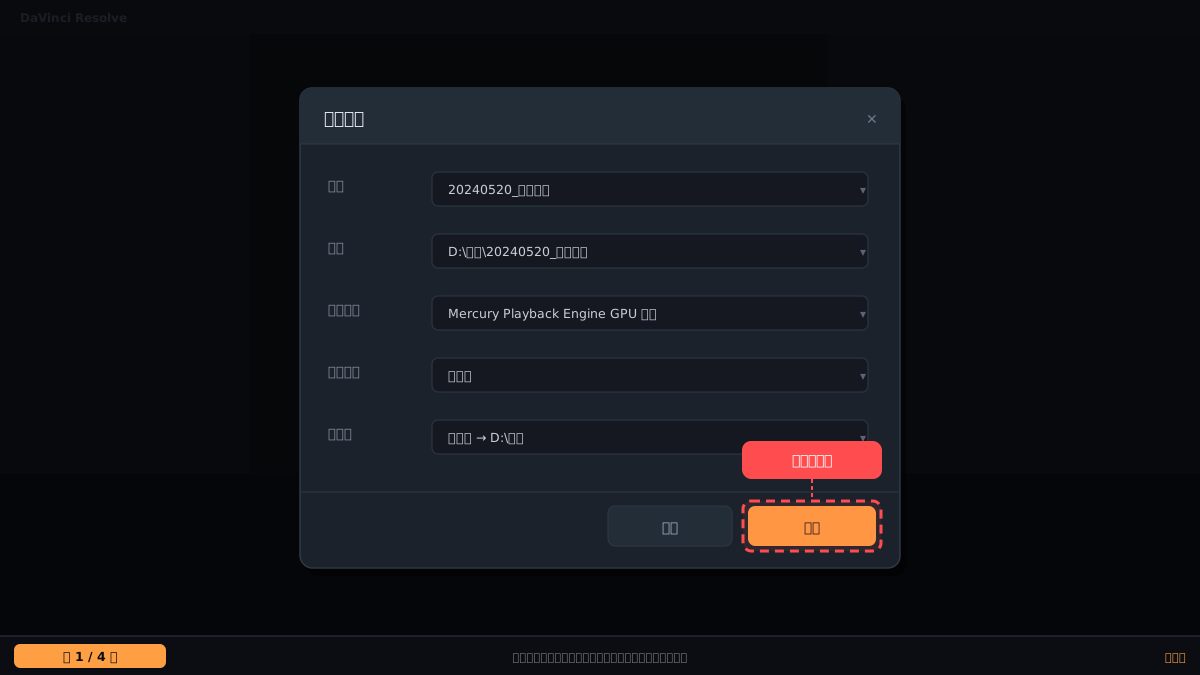
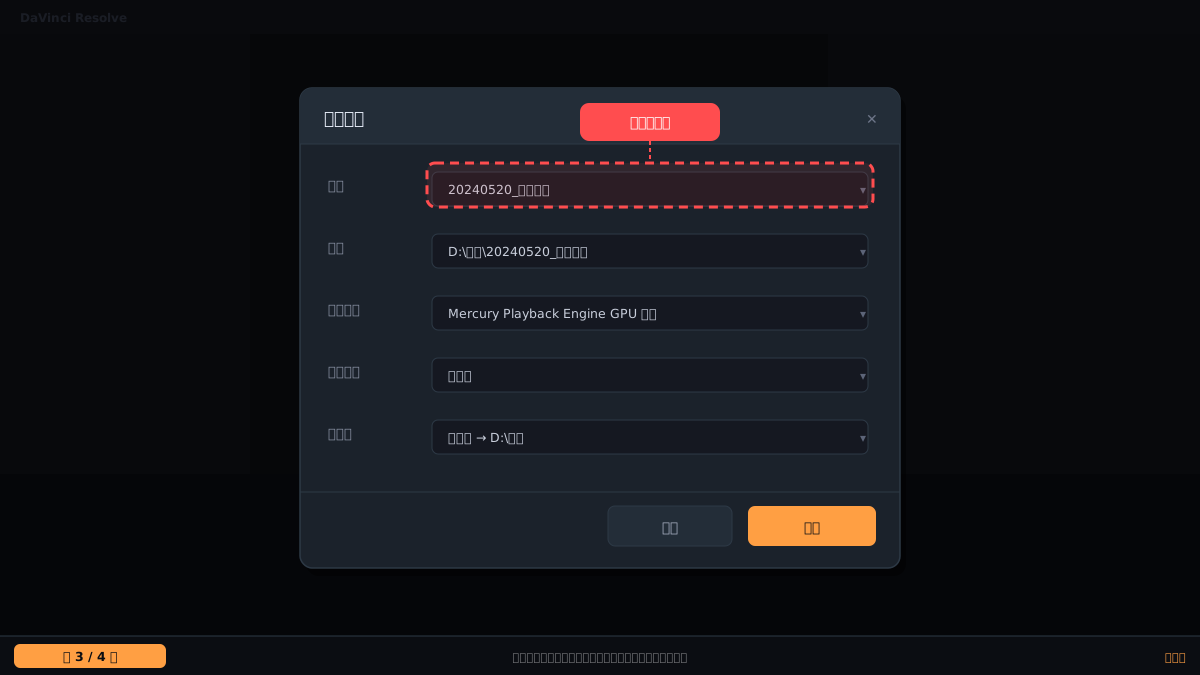
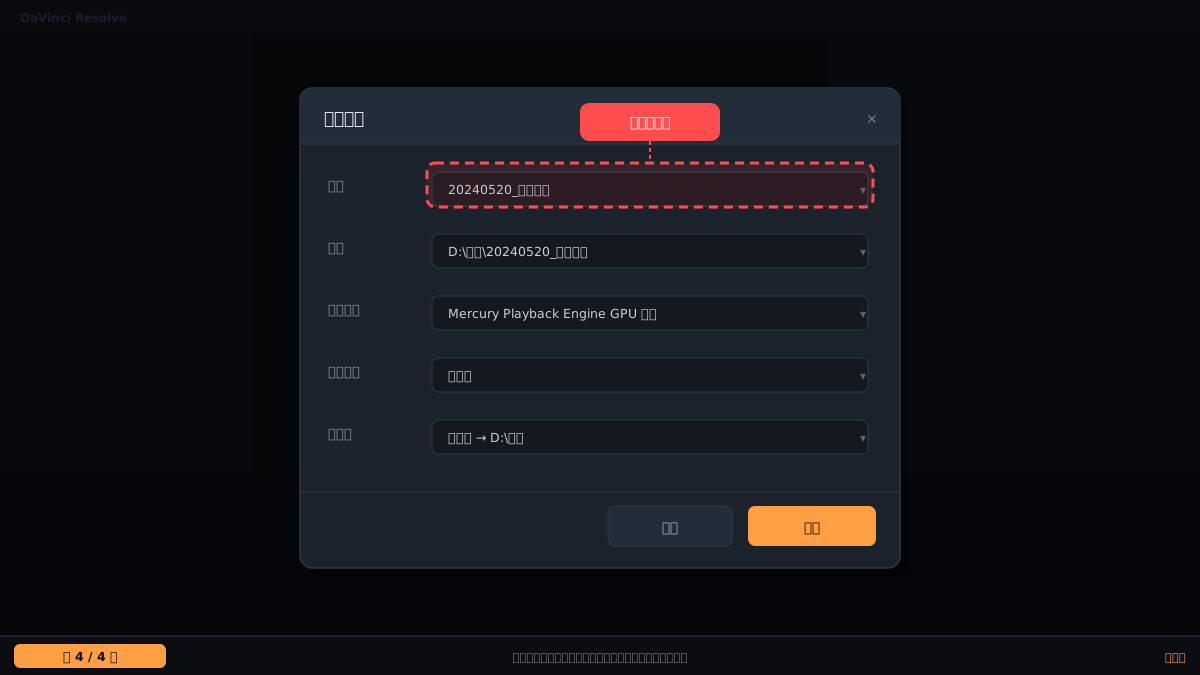
在达芬奇里,点击顶部菜单栏的「文件」>「项目设置」,或者按快捷键 Shift+9(部分版本是 Shift+9)。也可以点击界面右下角的齿轮图标。打开后你会看到多个标签页,包括主设置、图像缩放、色彩管理等。
设置时间线分辨率与帧率
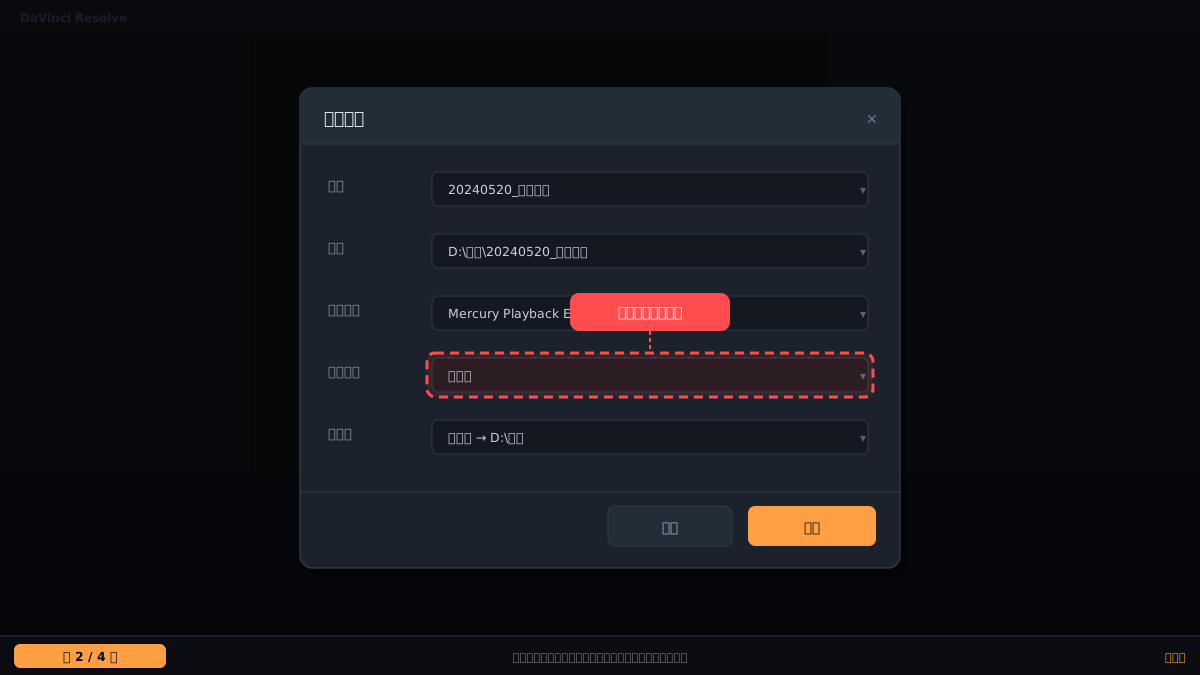
在「主设置」标签页,找到「时间线分辨率」和「时间线帧率」。根据你的素材和输出平台选择,比如抖音选 1080x1920,帧率 30 或 60;B 站选 1920x1080。帧率最好与素材拍摄帧率一致,避免变速卡顿。
调整图像缩放设置
切换到「图像缩放」标签页,这里控制素材如何适配时间线。如果素材分辨率与时间线不同,可以设置「调整大小」为「项目设置」,或手动选择「缩放至适合」等选项。对于混合分辨率的素材,建议勾选「使用图像缩放设置」。
配置色彩管理
在「色彩管理」标签页,选择「色彩科学」为 DaVinci YRGB 或 DaVinci YRGB Color Managed。普通用户建议选 DaVinci YRGB,然后设置「时间线色彩空间」为 Rec.709,「输出色彩空间」也为 Rec.709,这样大部分素材能正常显示。
保存为默认预设
设置完成后,点击窗口底部的「保存」按钮。如果想以后新建项目都使用这个设置,可以点击「保存为默认」或「将设置保存为默认」按钮(不同版本名称略有差异)。这样下次新建项目时会自动套用。
常见问题
项目设置和时间线设置有什么区别?
项目设置是全局的,影响所有时间线;时间线设置只针对当前时间线,可以在时间线右键菜单里单独调整。通常先设项目设置,再按需微调时间线。
修改项目设置后,已经剪辑的素材会变吗?
会。修改分辨率或帧率可能导致素材位置偏移或变速,建议在剪辑前设置好。如果已经剪辑,可以先备份项目再修改。
为什么我的项目设置里没有色彩管理选项?
可能是达芬奇版本较旧,或者你使用的是免费版,部分功能受限。建议升级到最新版本,免费版也包含基础色彩管理。