Final Cut工作区布局不见了?在「窗口」菜单里找回来
用着用着发现时间线、浏览器或检查器突然消失,界面只剩一个空荡荡的查看器,这是Final Cut Pro工作区布局被意外关闭或切换导致的常见现象。本文从菜单位置入手,教你在「窗口」菜单中找到工作区布局的恢复入口,并排查布局不显示的几种原因。
操作步骤
打开「窗口」菜单找布局
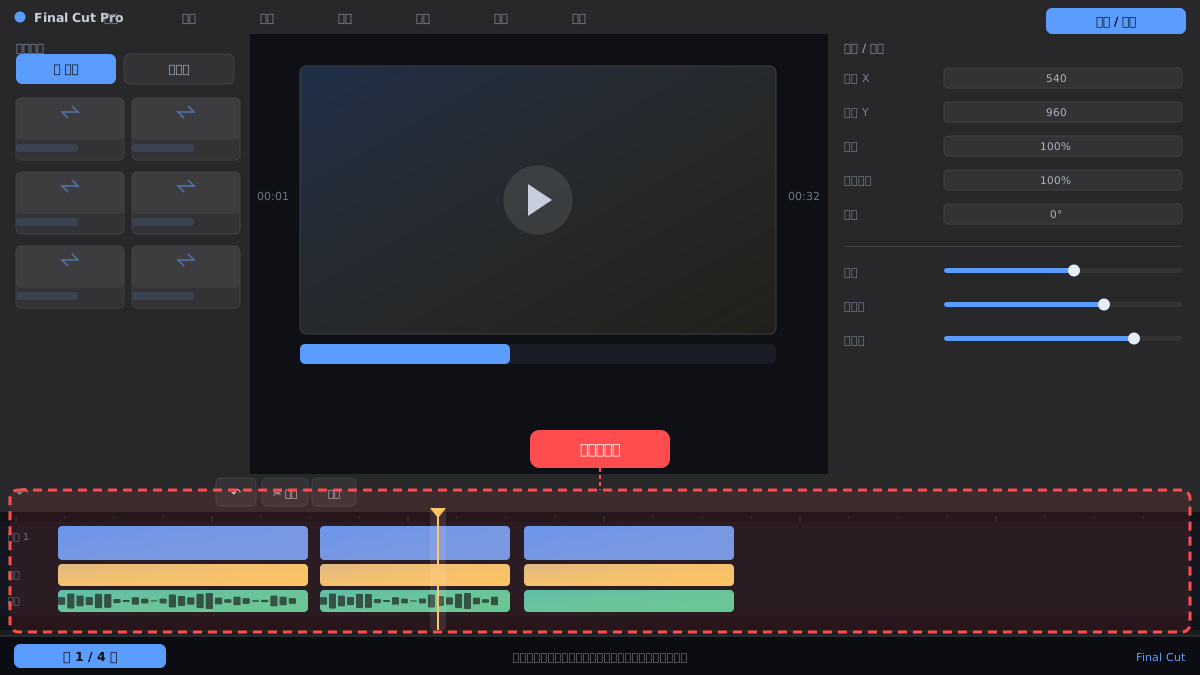
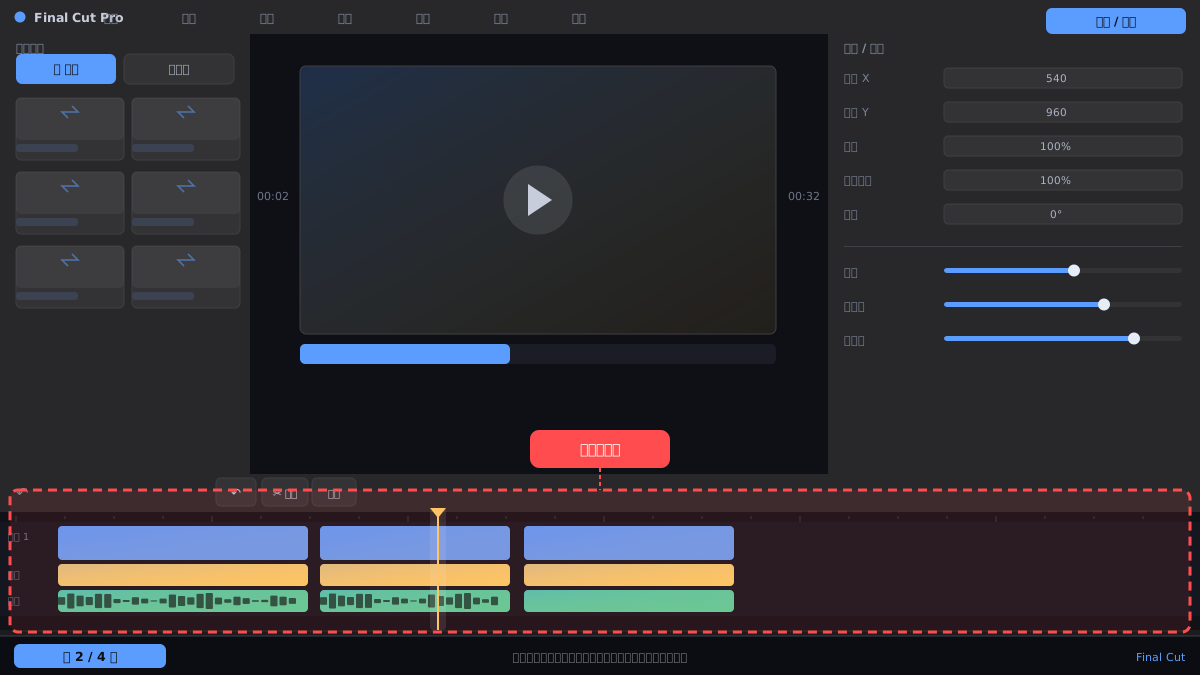
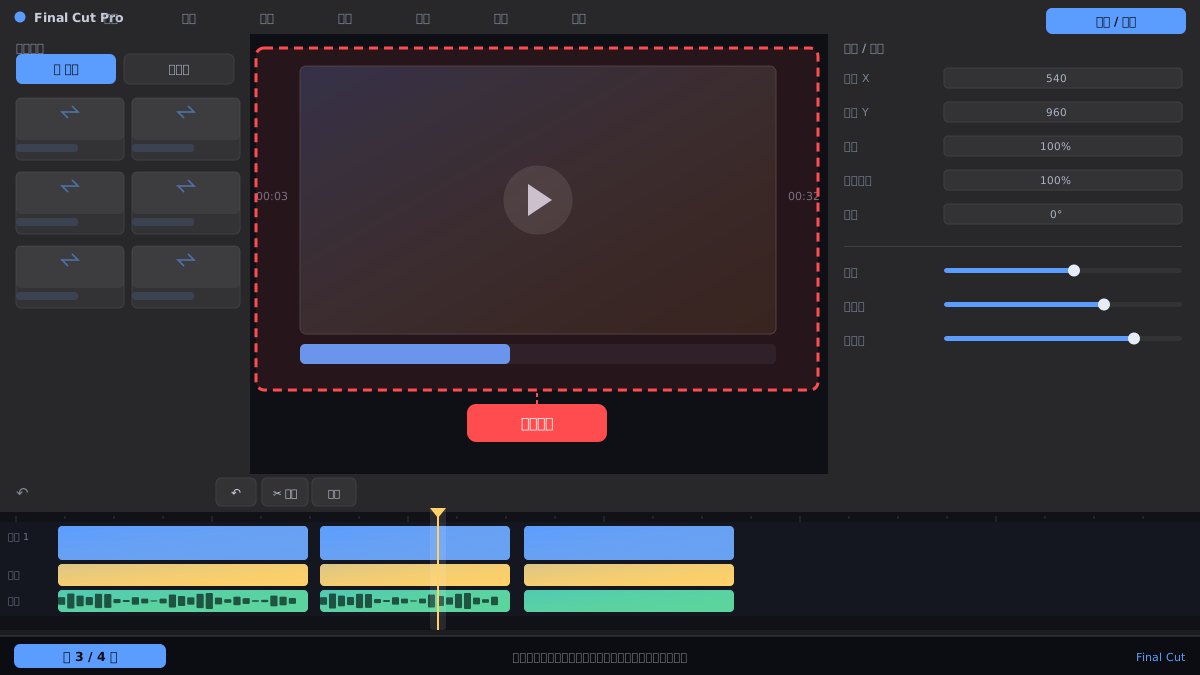
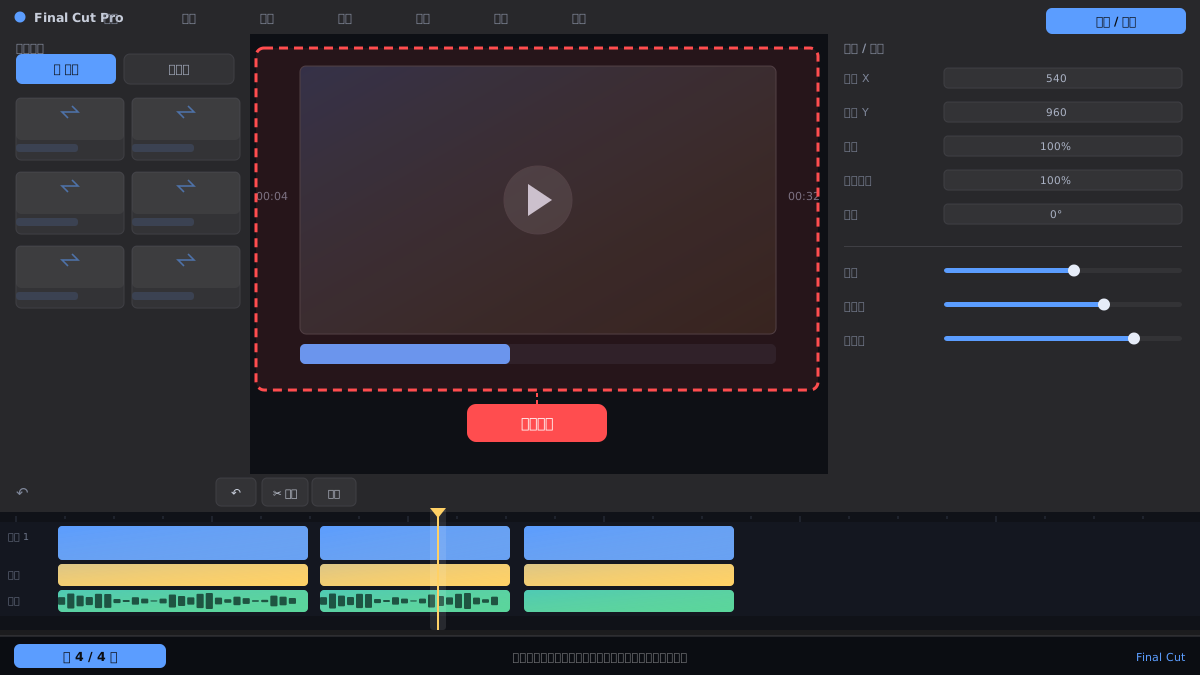
在Final Cut Pro顶部菜单栏点击「窗口」,下拉菜单中会看到「工作区」子菜单,里面列出了「默认」「颜色与效果」「音频」等预设布局。直接点击「默认」,界面会恢复成时间线在下方、浏览器在左上、检查器在右上的标准布局。
⚠ 如果「窗口」菜单是灰的,先点一下查看器区域让软件获得焦点,再重新打开菜单。
检查是否误关了单个面板
如果只是时间线或检查器不见了,在「窗口」菜单里单独勾选对应面板:点「窗口」→「时间线」或「检查器」,被关闭的面板会重新出现。也可以按快捷键 Ctrl+Command+1 显示/隐藏浏览器,Ctrl+Command+2 显示/隐藏时间线。
⚠ 快捷键在中文输入法下可能被占用,先切到英文输入法再按。
用「恢复默认布局」重置
在「窗口」→「工作区」子菜单底部有「恢复默认布局」选项,点击后所有面板位置、大小都会回到出厂状态。如果你的布局被拖得乱七八糟,或者面板卡在屏幕外,用这个最直接。
⚠ 恢复默认布局会丢失你自定义的面板排列,如果之前存过自定义布局,先记下名字再重置。
检查显示器与全屏模式
如果菜单里布局选项都正常但界面还是不全,可能是软件处于全屏模式或外接显示器断开导致面板跑到屏幕外。按 Control+Command+F 退出全屏,或在「窗口」→「工作区」里重新选一次布局,让面板回到主屏幕。
⚠ 拔掉外接显示器后,部分面板可能留在虚拟位置,重启Final Cut Pro通常能解决。
常见问题
为什么「窗口」菜单里没有「工作区」选项?
可能是软件版本较旧或界面处于某种特殊模式。先确认没有打开独立窗口(如事件查看器),关闭后主菜单会恢复正常。
恢复默认布局后,我自定义的布局还能找回吗?
如果之前通过「窗口」→「工作区」→「保存工作区」存过自定义布局,可以在同一菜单里重新选择;否则无法找回。
时间线面板不见了,但菜单里勾选着「时间线」怎么办?
面板可能被拖到了屏幕边缘外。尝试点击「窗口」→「工作区」→「默认」重置位置,或按 Control+Command+F 退出全屏再试。
相关搜索