Final Cut时间轴缩放滑块不见?先检查这里是否被隐藏
剪辑时突然发现时间轴下方的缩放滑块没了,或者缩放快捷键失效,只能靠触控板硬撑。这通常是界面布局被意外切换或缩放控件被隐藏导致的。下面按实际界面位置,带你找回缩放滑块和快捷键,恢复正常的缩放操作。
操作步骤
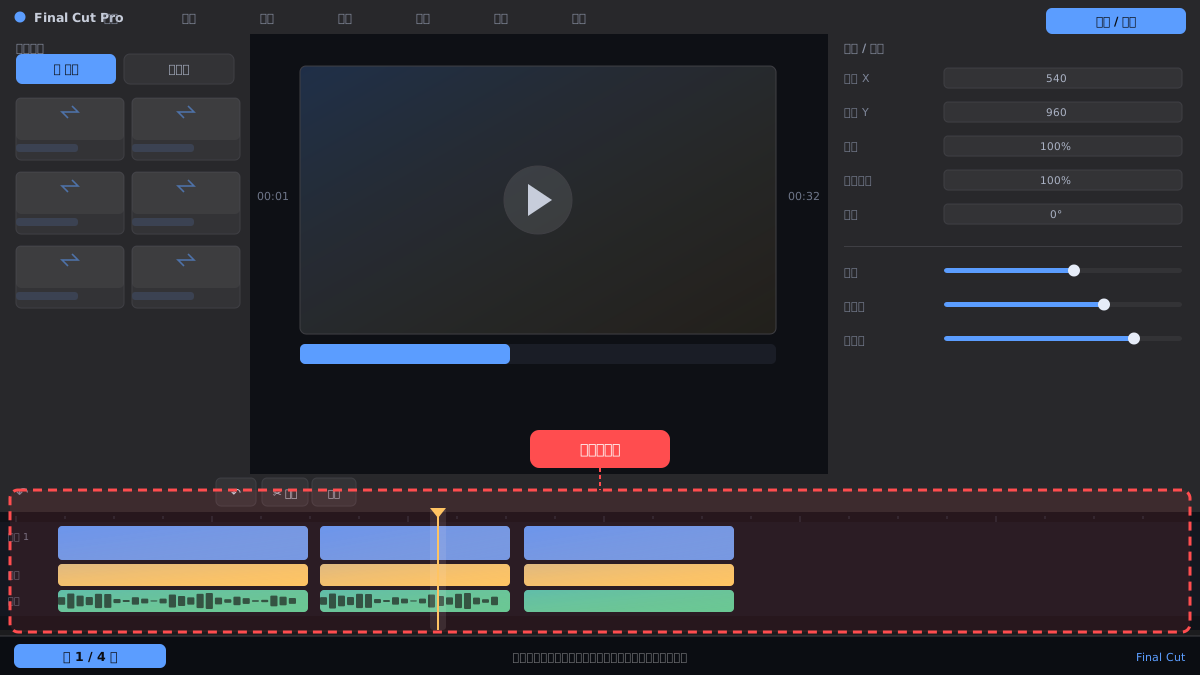
检查时间轴外观设置
在时间轴左上角找到「显示」下拉菜单(图标像两个小滑块),点击后查看「缩放滑块」是否被勾选。如果未勾选,点击勾选即可让滑块重新出现在时间轴底部。
⚠ 菜单里还有「片段高度」等选项,别误关其他显示项。
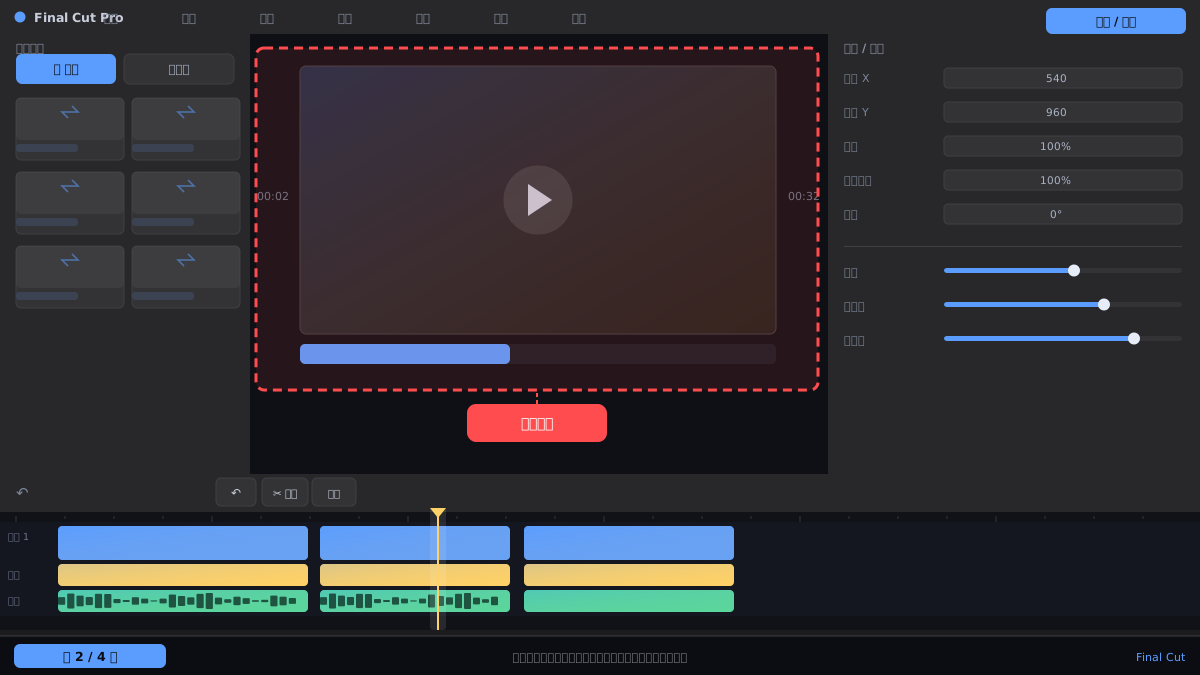
切换工作区布局
点击屏幕顶部菜单栏的「窗口」>「工作区」>「默认」,或按快捷键 Control+Shift+1 恢复默认布局。这能解决因自定义布局导致缩放控件被挤到屏幕外的问题。
⚠ 恢复默认会重置窗口位置,但不会影响项目内容。
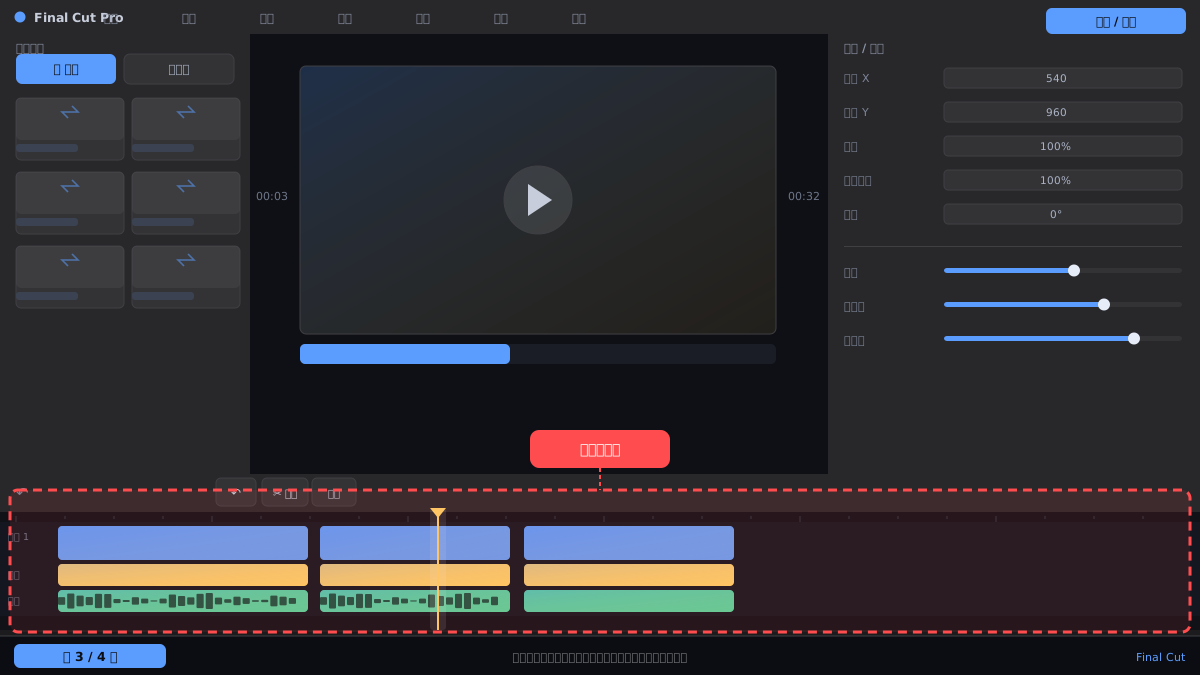
用快捷键临时缩放
按 Command+等号(=)放大时间轴,Command+减号(-)缩小。如果快捷键无效,检查是否开启了输入法或与其他软件快捷键冲突。
⚠ 部分外接键盘需按 Command+Shift+等号才能输入加号。
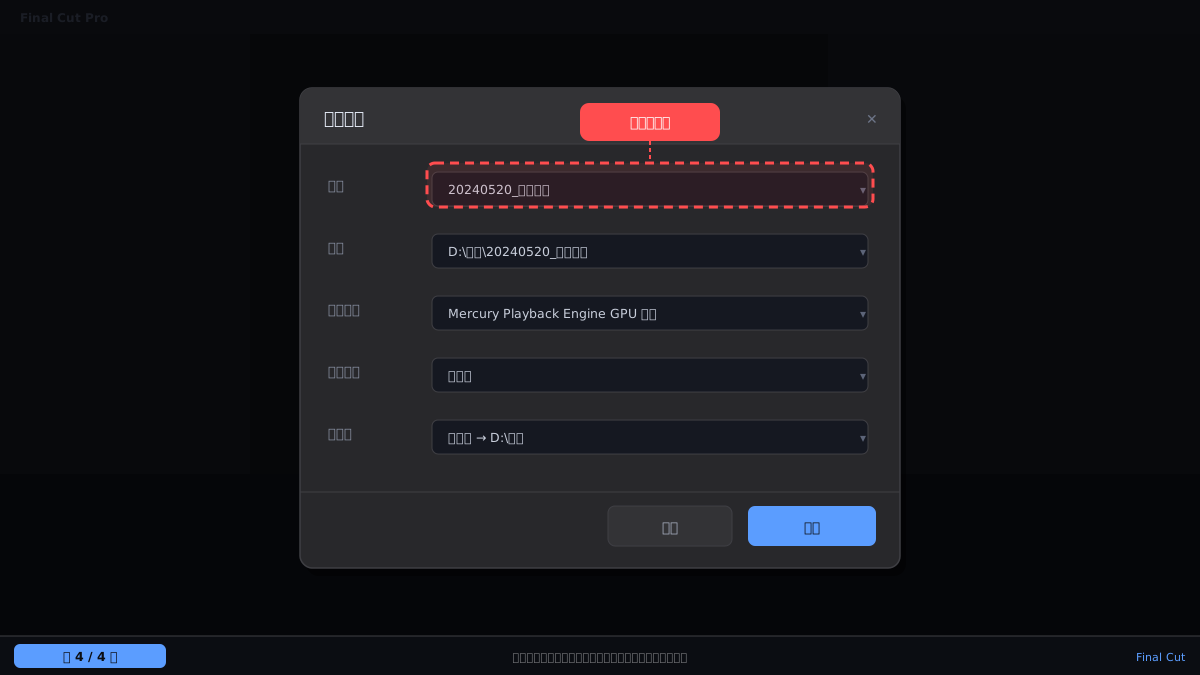
重置Final Cut偏好设置
退出Final Cut Pro,按住 Option+Command 键再点按程序图标启动,在弹出窗口点「删除偏好设置」。重启后缩放控件会恢复默认显示。
⚠ 此操作会重置自定义快捷键和界面布局,但项目文件安全。
常见问题
缩放滑块出现了但拖动没反应怎么办?
检查时间轴是否处于「磁性时间线」模式,尝试按 Option+Command+Z 重置缩放比例,或重启软件。
为什么我的Final Cut没有「缩放滑块」选项?
可能是旧版本界面差异,请更新到较新版本,或改用快捷键 Command+等号/减号缩放。
恢复默认布局后我的自定义面板丢了,能找回吗?
不能直接找回,但可以重新手动排列面板,然后通过「窗口」>「工作区」>「另存为」保存自定义布局。
相关搜索