Final Cut文字模板设置不对?按这个排查顺序一步步来
在Final Cut里拖入文字模板后,经常遇到文字不显示、样式错乱或参数改不动的情况。很多人以为是模板坏了,其实多半是设置环节没走对。下面按从检查模板到调整参数的顺序,帮你一步步排除问题,让模板正常显示和修改。
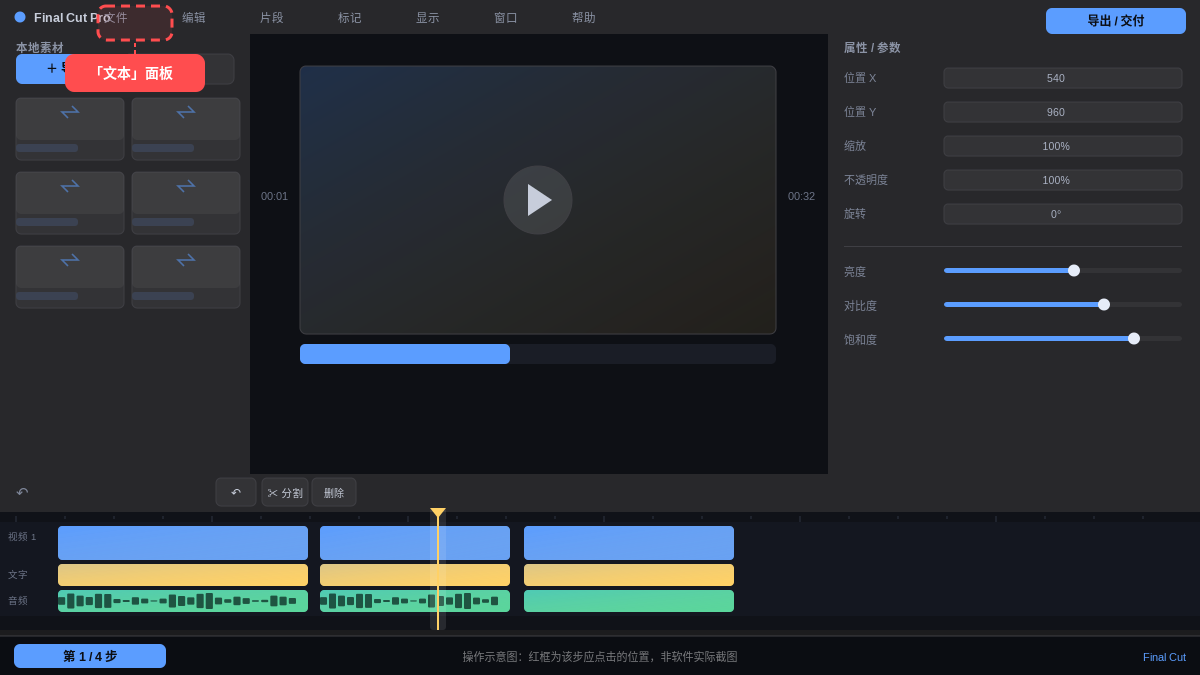
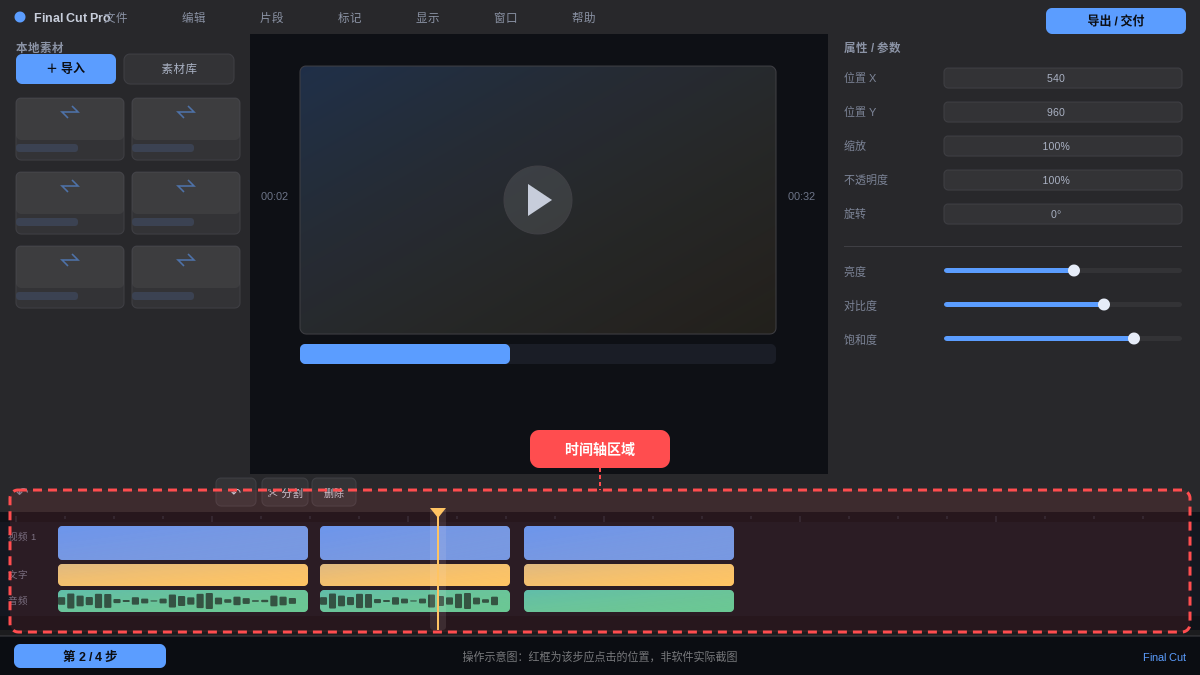
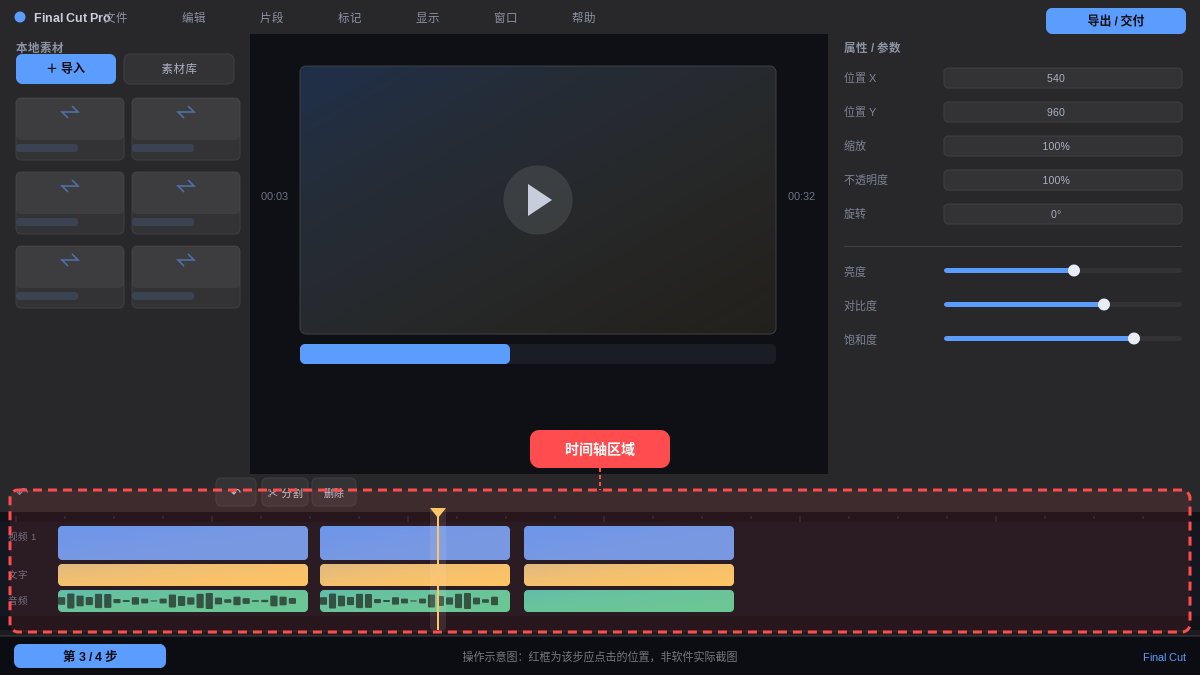
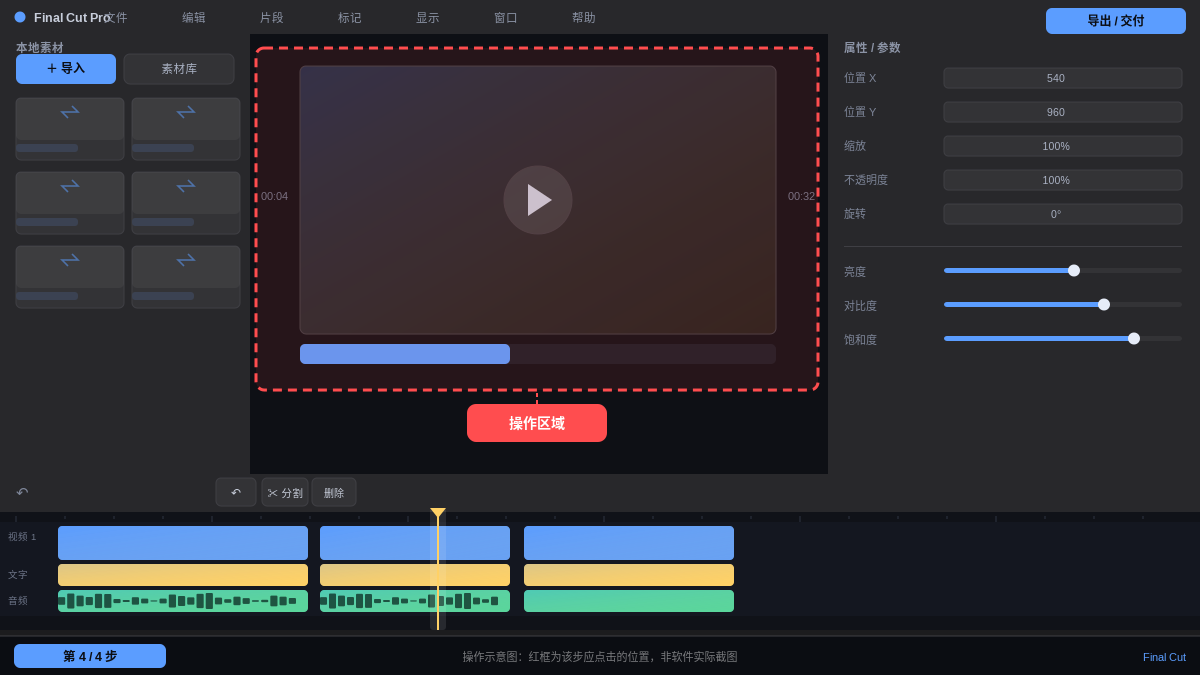
操作步骤
检查模板是否完整安装
在Final Cut的「资源库」侧边栏中,展开「字幕和发生器」分类,找到你下载的模板文件夹。如果模板未显示,说明没有正确安装。需要将模板文件放入「影片」文件夹下的「Motion Templates」对应子文件夹(如「字幕」),然后重启Final Cut。
⚠ 模板文件必须按类型放入对应子文件夹,放错位置会导致无法识别。
拖入时间线并选中模板
从资源库中将文字模板拖到时间线的主故事情节上方,确保它作为连接片段出现。选中该片段,在检查器面板中点击「文本」标签,查看是否显示可编辑参数。如果参数灰显,说明模板可能未正确加载。
⚠ 必须将模板拖到主故事情节上方,否则可能无法作为字幕显示。
修改模板中的文字内容
在检查器中找到「文本」区域,通常有「源文本」或「文本」输入框。点击输入框,直接输入你想要显示的文字。如果文字不更新,尝试在时间线中双击模板片段,进入编辑模式后再修改。
⚠ 部分模板的文字是预设的,需要解锁或勾选「可编辑」选项才能修改。
调整字体和样式参数
在检查器的「文本」标签下,展开「字体」和「样式」选项。可以修改字体、大小、颜色、对齐方式等。如果修改后没有变化,检查是否启用了「发布」参数,部分模板需要勾选「发布」才能调整。
⚠ 修改参数后若无效,尝试取消勾选再重新勾选「发布」选项。
解决参数无法调整的问题
如果检查器中的参数全部灰显,可能是模板未正确发布。在Motion中打开模板,选中需要调整的参数,在检查器中点击「发布」按钮,然后保存并替换原模板。重新启动Final Cut后即可调整。
⚠ 修改模板前备份原文件,避免覆盖后无法恢复。
常见问题
为什么模板拖到时间线后文字不显示?
可能是模板背景透明或文字颜色与背景相同。尝试更改文字颜色或添加背景,并确保模板片段长度足够。
模板中的文字无法修改怎么办?
在检查器中查看「文本」标签下是否有「源文本」输入框。如果没有,说明模板未发布文字参数,需要在Motion中重新发布。
如何让模板在Final Cut中永久可用?
将模板文件放入「影片/Motion Templates」下的对应子文件夹,重启Final Cut后即可在资源库中找到。
相关搜索