找不到字幕时间轴就乱拖片段?小心字幕全部错位返工
在 Final Cut Pro 里加完字幕,却发现时间轴上根本看不到字幕条,只能看到画面片段,想调整字幕出现时间也无从下手。很多人因此直接把字幕拖到片段上,结果字幕位置全乱,导出后才发现对不上。其实字幕有自己的时间轴层级,只是默认没有展开。下面按实际界面一步步带你找到它。
操作步骤
确认字幕已添加到时间轴
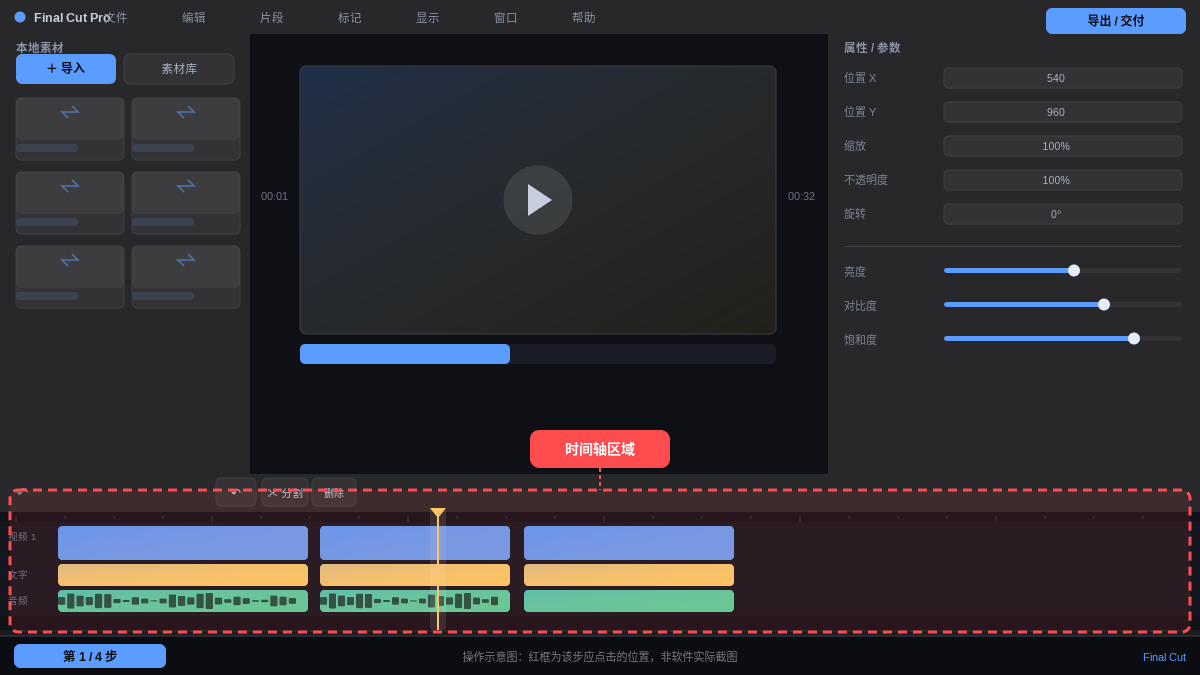
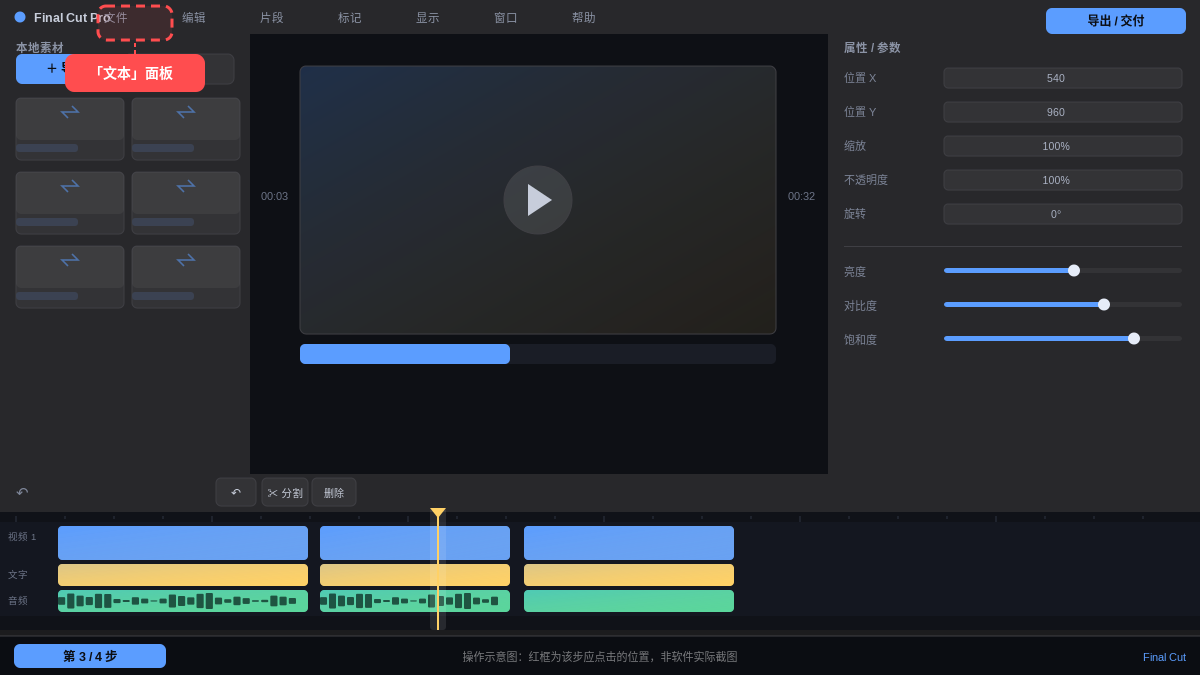
在时间轴左上角点击「显示/隐藏字幕编辑器」按钮(图标类似对话气泡),或按 Control+Command+T 打开字幕编辑器。如果字幕还没添加,先在浏览器中找到字幕模板,拖到时间轴上方,确保它作为独立片段存在,而不是直接叠在视频片段上。
展开时间轴显示字幕轨道
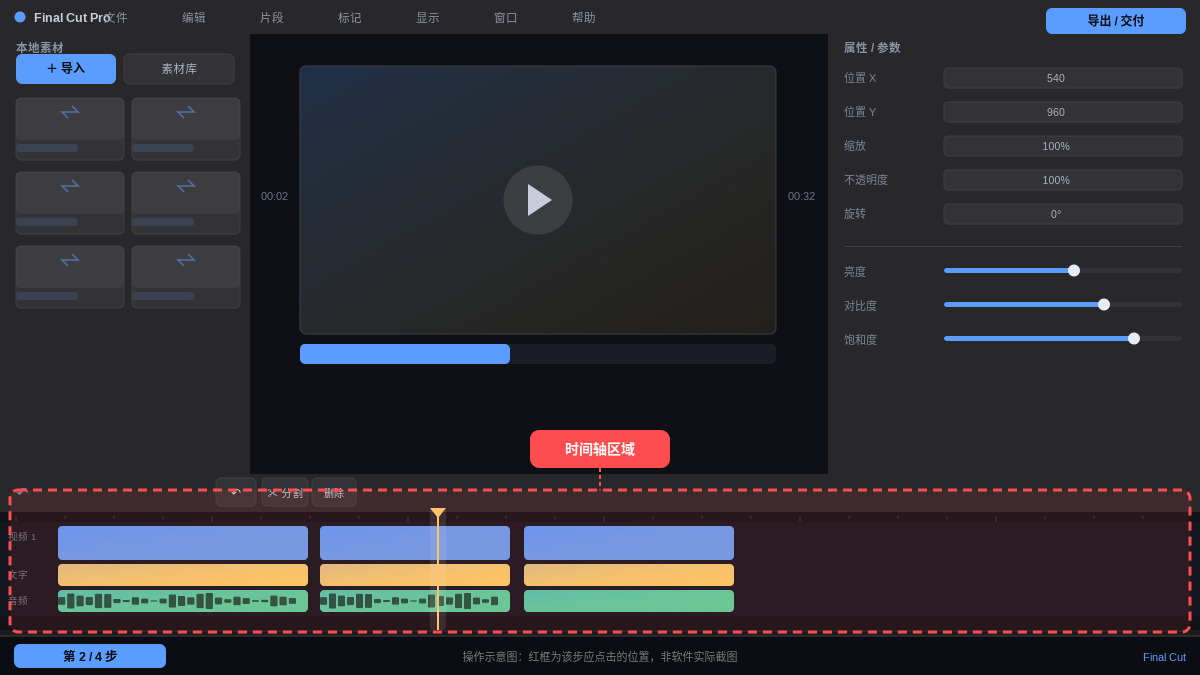
在时间轴右上角找到「片段外观」按钮(图标为两条横线加一个方块),点击后勾选「显示字幕轨道」。此时时间轴上方会出现一条独立的字幕轨道,所有字幕片段会以紫色条块显示,拖动条块两端即可调整字幕出现和消失的时间。
用字幕编辑器精确定位时间
双击时间轴上的字幕片段,右侧会打开字幕编辑器面板。在面板底部的时间码栏中,可以直接输入字幕的起始和结束时间码,精确到帧。也可以拖动面板中的字幕块左右移动,时间轴上的紫色条块会同步更新。
检查字幕是否被折叠或隐藏
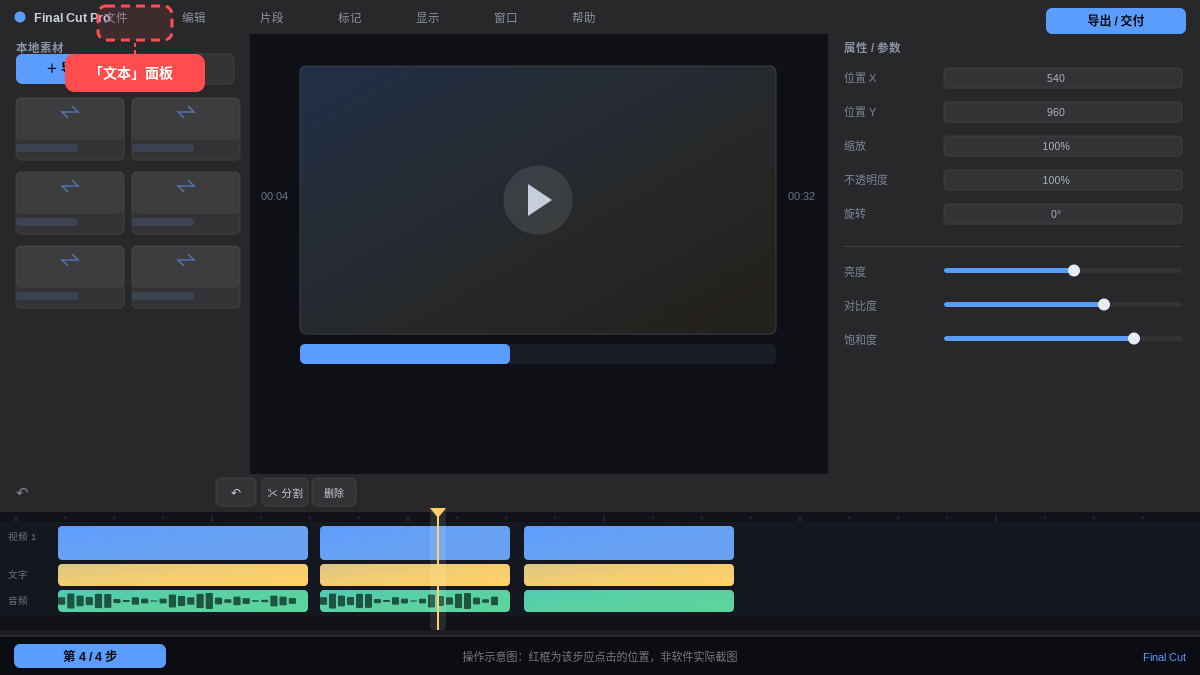
如果时间轴上看不到任何字幕条,点击时间轴左下角的「索引」按钮(图标为列表),在索引面板中切换到「字幕」标签页,这里会列出所有字幕片段及其时间码。点击任意一条,时间轴会自动跳转并选中对应字幕。
常见问题
为什么我的时间轴上没有紫色字幕条?
可能字幕是以连接片段形式添加的,或者字幕轨道被隐藏了。先检查时间轴右上角的片段外观设置,勾选显示字幕轨道,并确认字幕是独立片段而非连接片段。
字幕时间轴和主时间轴是分开的吗?
不是分开的,字幕轨道叠加在主时间轴上方,但显示为独立层级。你可以在同一时间轴上同时看到视频片段和字幕条,只是字幕条位于上层,需要展开才能看到。
调整字幕后时间轴上的条块不动怎么办?
可能是字幕被锁定或属于复合片段。检查字幕片段左上角是否有锁图标,右键选择「解锁」;如果是复合片段内的字幕,需要进入复合片段内部调整。