Final Cut字幕不显示?检查检查器面板里的这个开关
在Final Cut Pro里添加了字幕,导出后视频中却看不到字幕,时间线上明明有字幕条却像被隐藏了一样。这通常不是软件故障,而是字幕的显示开关或导出设置没对上。下面从检查器面板入手,一步步排查字幕不显示的原因。
操作步骤
检查字幕条是否被隐藏
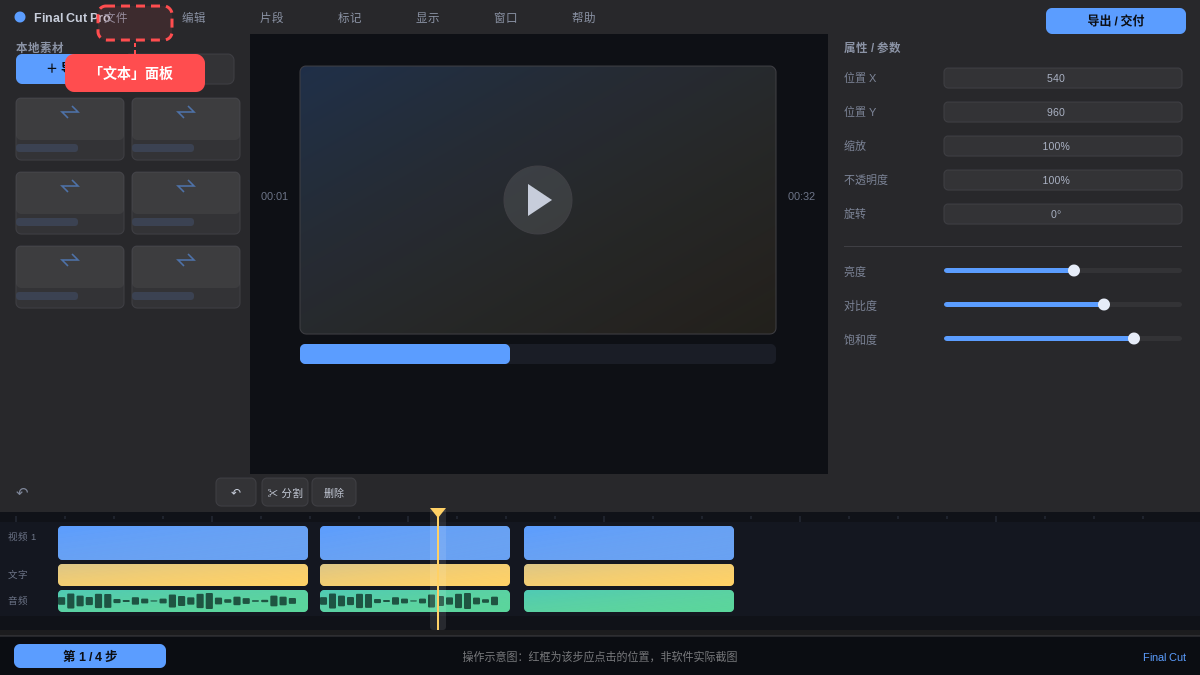
在时间线中选中字幕条,把播放头移到字幕出现的位置,看检视器画面里有没有字幕。如果检视器里也没有,点时间线右上角的「显示/隐藏字幕」按钮(图标是方框里一个「字」),确认字幕层没有被关闭。
确认字幕是否放在正确轨道
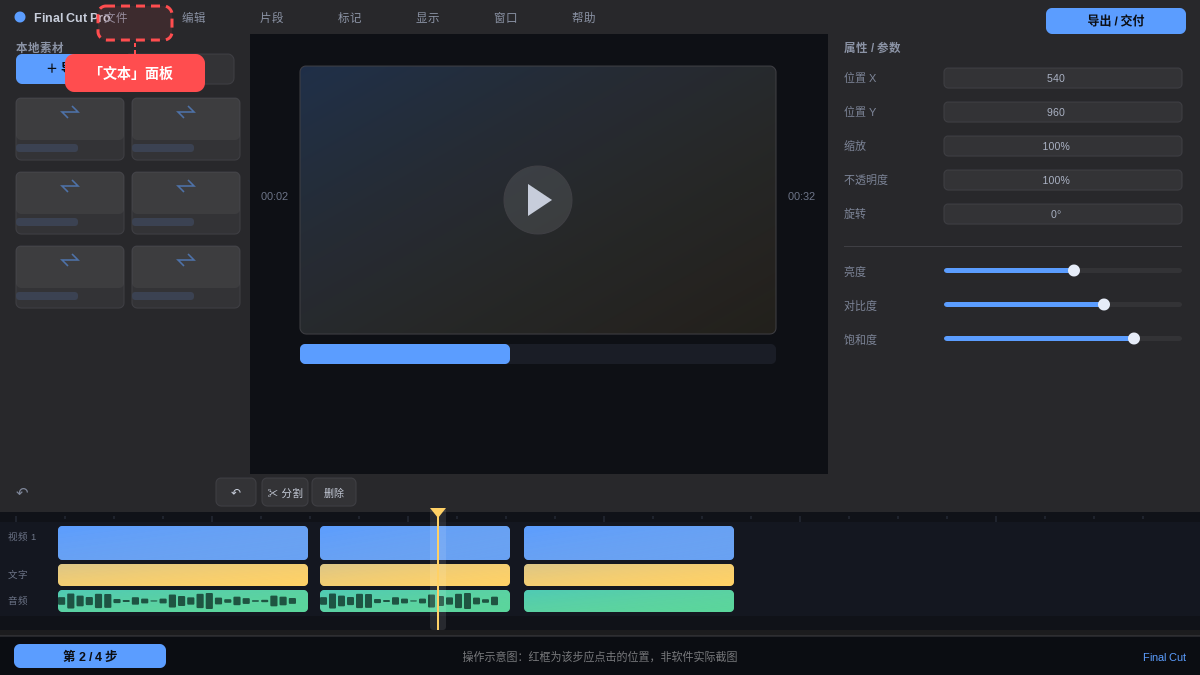
字幕必须放在主故事线上方或作为连接的片段。如果字幕条被拖到了主故事线下方,它可能被其他片段遮挡。选中字幕条按 Option+Command+上箭头 将其上移一层,确保它位于视频片段上方。
检查检查器中的字幕设置
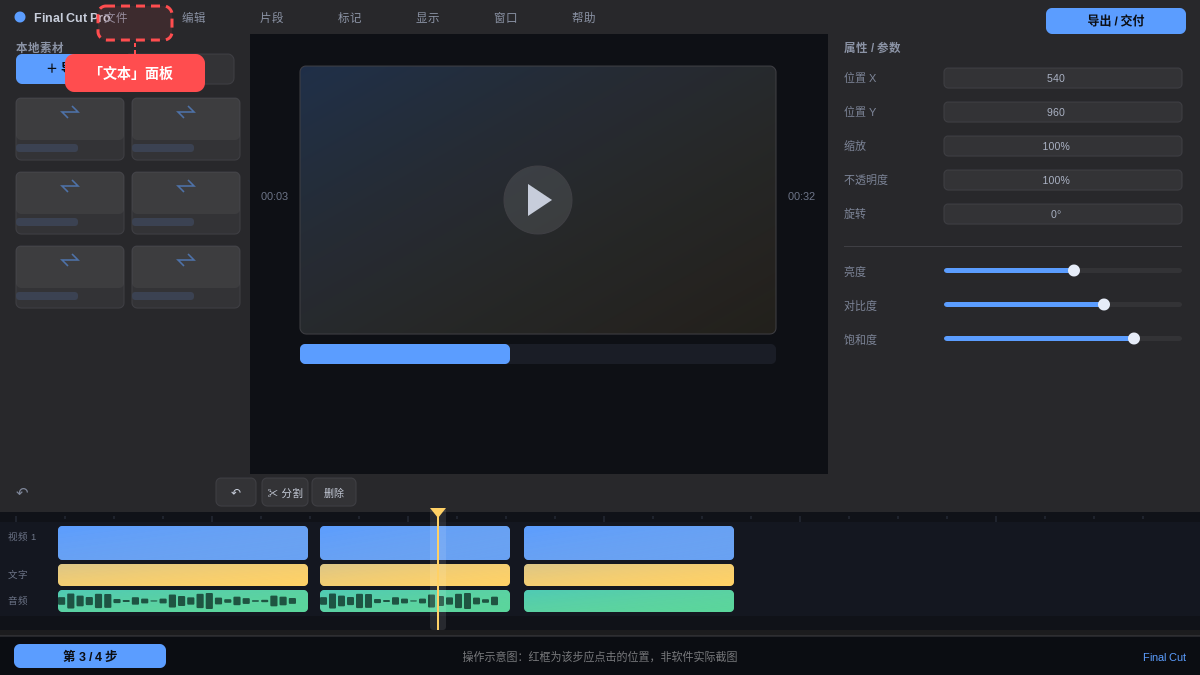
选中字幕条,打开右上角的检查器面板(快捷键 Command+4),在「字幕」标签页里确认「显示」选项是勾选状态。如果这里被取消勾选,字幕在导出时会被忽略。同时检查「位置」和「缩放」参数是否被调到了画面外。
导出时勾选字幕选项
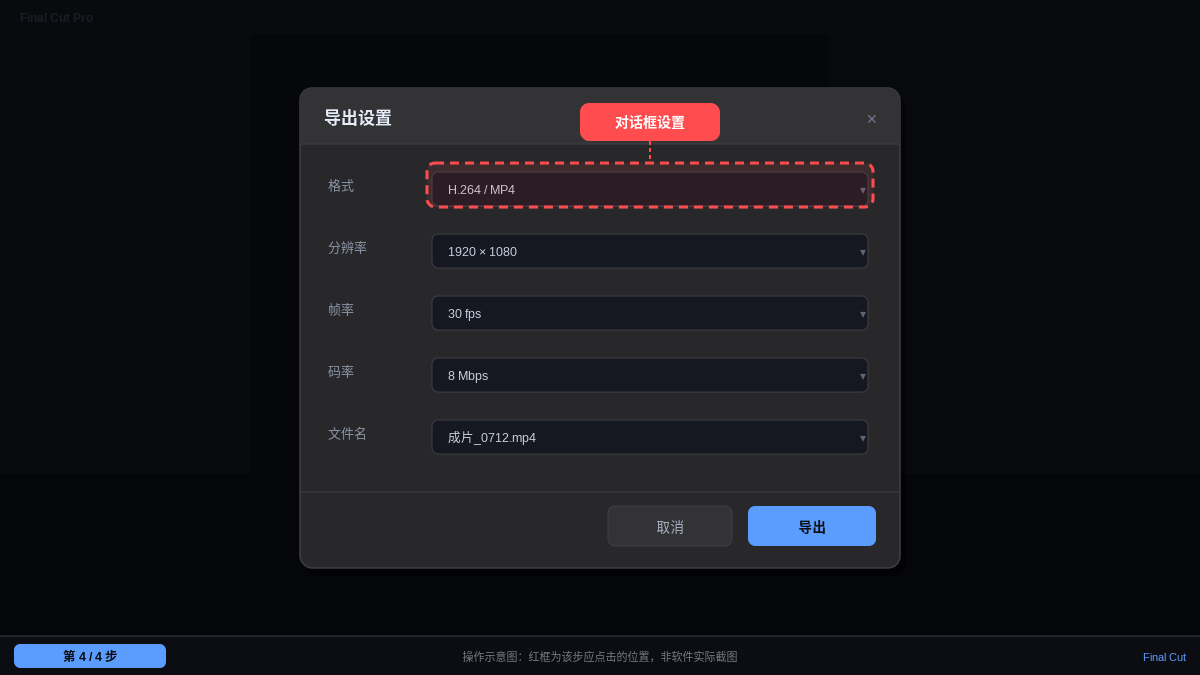
点「文件」>「共享」>「母版文件」(或按 Command+E),在导出设置面板中找到「字幕」选项,确保勾选「包含字幕」。如果选择「仅视频」,字幕会被丢弃。对于某些格式(如H.264),字幕会直接烧录进画面。
检查字幕格式是否兼容
如果用的是第三方字幕插件或SRT文件导入,确认格式被Final Cut支持。在检查器中查看字幕类型,如果是「隐藏式字幕」而非「烧录字幕」,导出时需要在共享面板选择「CEA-608」或「iTT」才能显示。
常见问题
为什么时间线上有字幕,检视器里却看不到?
先检查时间线右上角的「显示/隐藏字幕」按钮是否被关闭,再选中字幕条看检查器里「显示」是否勾选。两者都开启后仍不显示,可能是字幕位置跑到了画面外。
导出MP4后字幕消失,但预览正常,怎么回事?
导出时在共享面板的「字幕」区域勾选「包含字幕」。如果选了「隐藏式字幕」格式,MP4播放器默认不显示,需要换「烧录字幕」或改用母版文件导出。
字幕条是灰色的,点不动怎么办?
灰色表示字幕条被禁用或未连接到主故事线。右键点击字幕条选择「启用」,或按Option+Command+上箭头将其上移,确保它作为连接片段存在。