Final Cut字幕描边不显示?先检查检查器这个面板入口
在Final Cut Pro里给字幕加描边,预览却看不到任何轮廓,调整参数也没变化。这通常不是软件故障,而是描边设置藏在检查器的特定面板里,或者字幕类型不支持。本文直接定位到检查器中控制描边的位置,并说明如何正确开启和调整,让描边立刻显示。
操作步骤
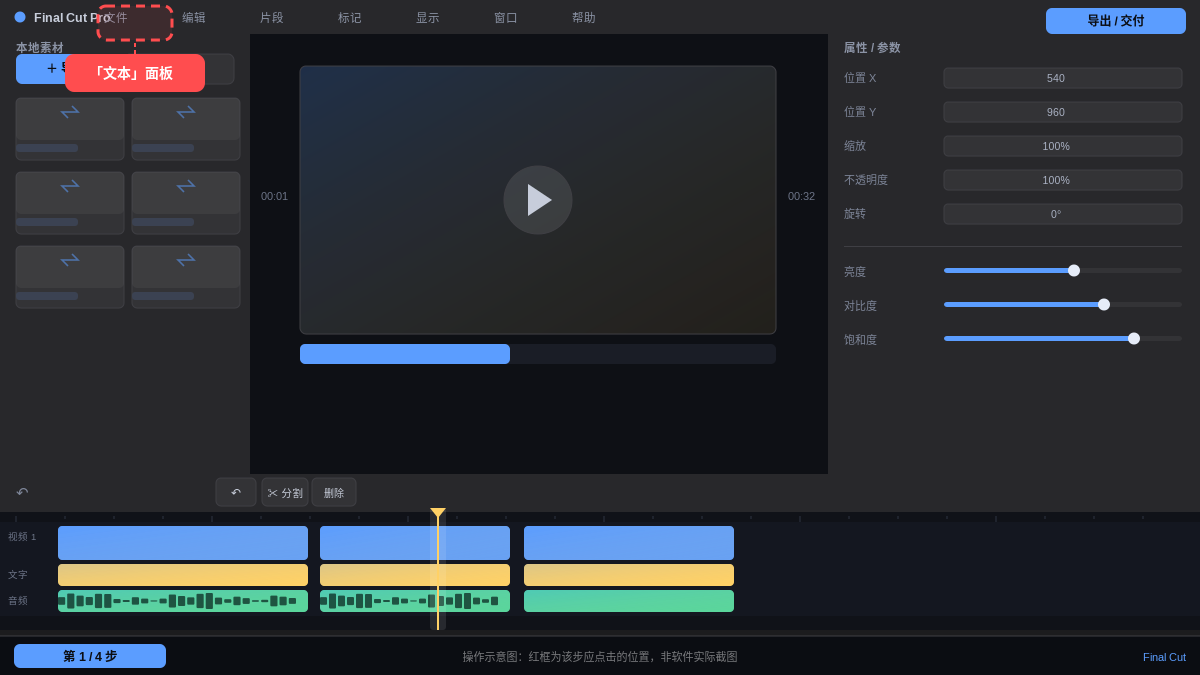
选中字幕片段并打开检查器
在时间线中点击选中字幕片段,然后按快捷键 Command+4 或点击右上角检查器按钮,打开检查器面板。确保检查器顶部显示的是字幕图标,而不是视频或音频图标。
⚠ 如果检查器显示的是视频面板,说明选中的不是字幕片段,请重新点击字幕条。
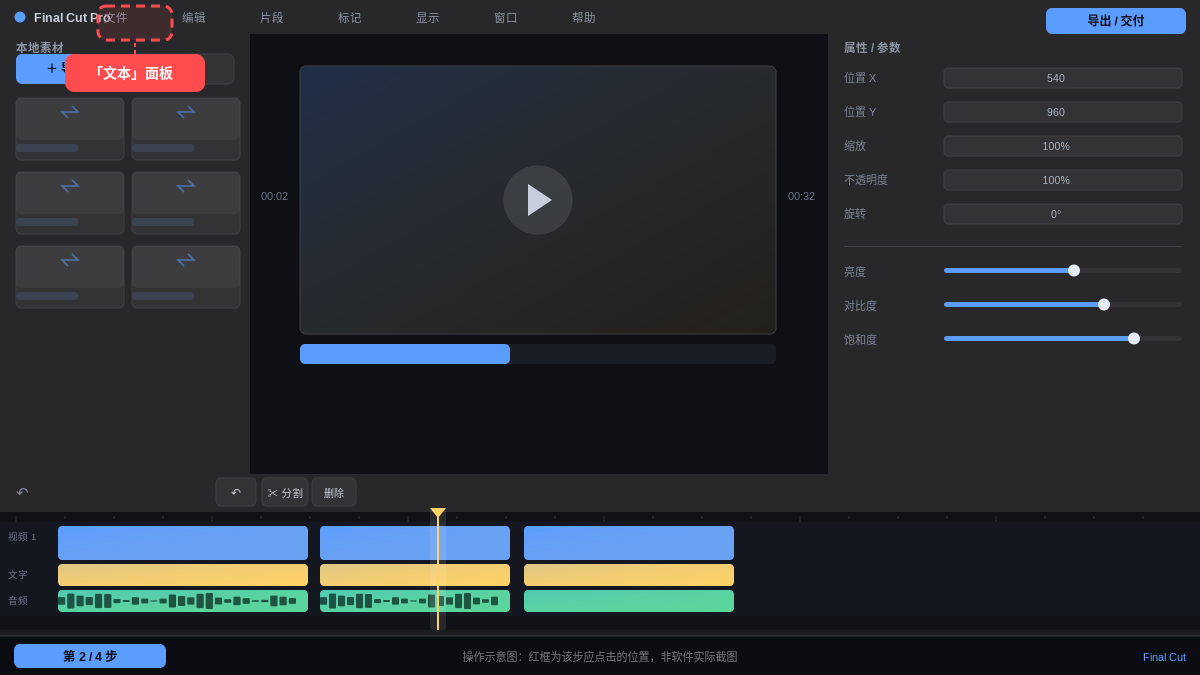
在检查器中找到字幕设置区
在检查器面板中,点击顶部第三个图标(字幕图标),下方会显示字幕专属参数。找到“描边”或“轮廓”选项,通常位于“基本”或“样式”标签下。
⚠ 不同版本界面略有差异,但字幕参数一定在检查器的字幕面板内,不在视频面板。
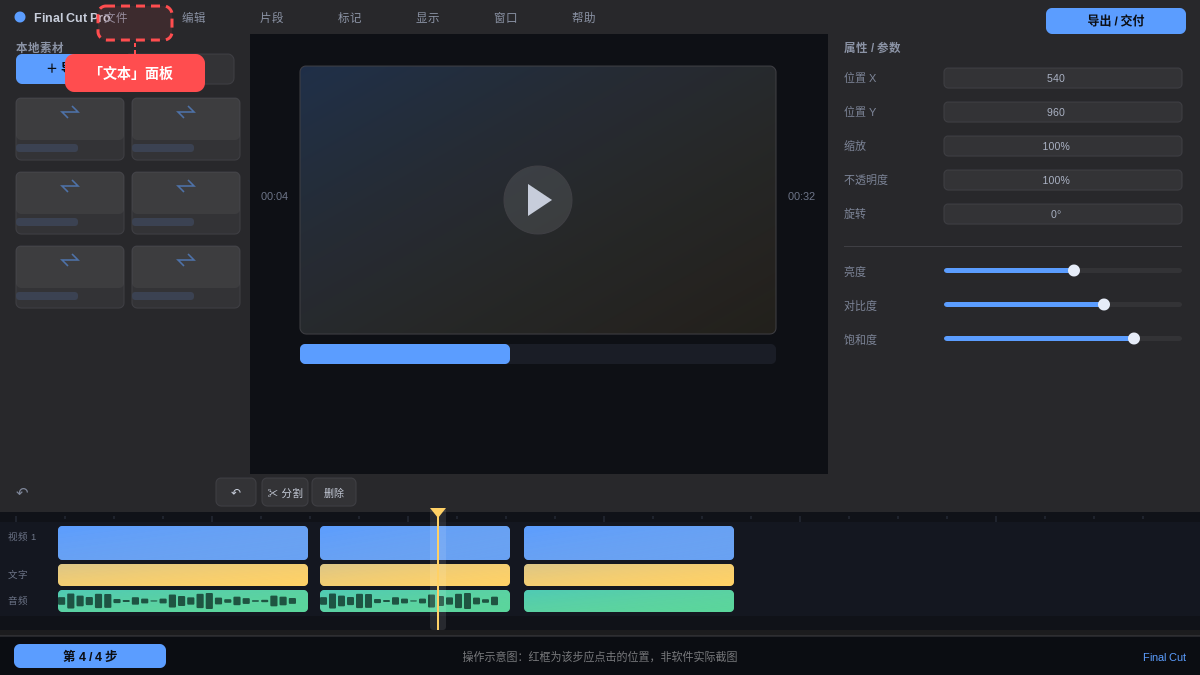
开启描边并调整参数
勾选描边前的复选框或点击开关按钮,使其变为蓝色开启状态。然后调整“宽度”滑块,数值建议从2开始尝试;再点击颜色块选择描边颜色,通常选黑色或对比色。
⚠ 宽度为0时描边不可见,请确保数值大于0;颜色与背景太接近也会看不见。
确认字幕类型支持描边
如果检查器中根本没有描边选项,说明当前使用的字幕模板不支持。请从字幕浏览器中重新拖入一个“基本字幕”或“下三分之一”模板,这类模板默认带有描边参数。
⚠ 部分动态字幕或第三方模板可能锁定样式,无法直接编辑描边。
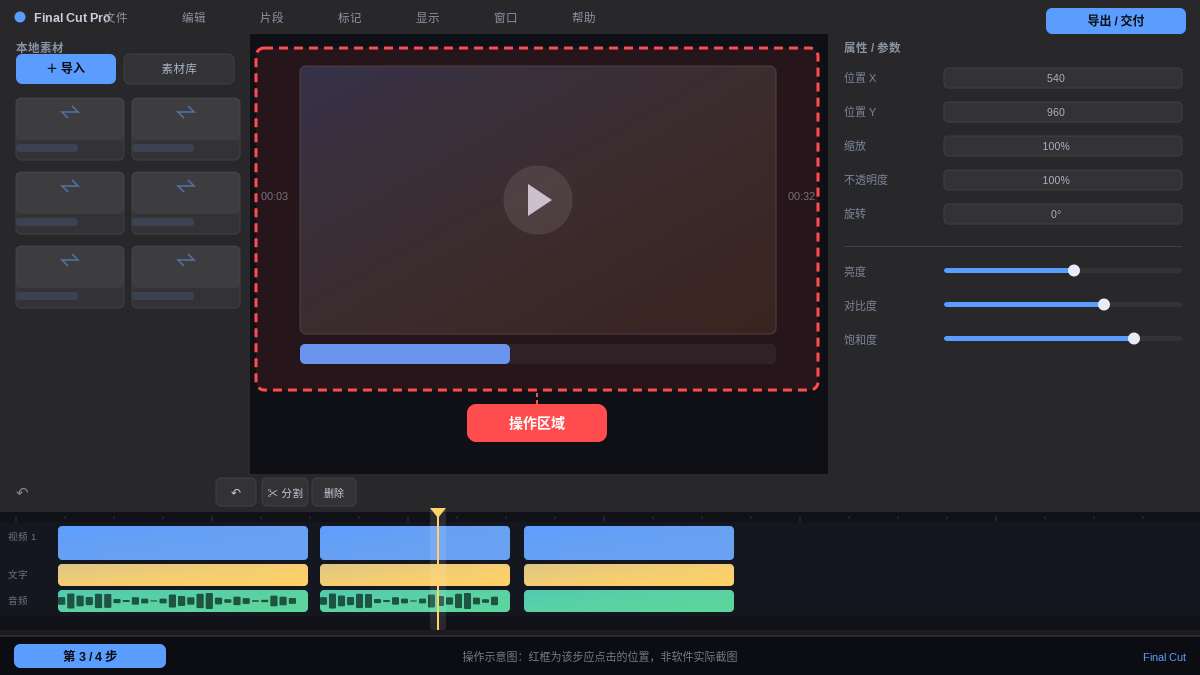
渲染并检查预览
调整完参数后,按 Control+R 渲染当前片段,或等待后台渲染完成。然后在检视器中播放查看描边是否出现。如果仍不显示,尝试缩放检视器到100%查看细节。
⚠ 未渲染时预览可能不更新,务必渲染后再确认效果。
常见问题
为什么描边选项是灰色的无法点击?
可能是字幕模板本身不支持描边,或者片段被锁定。请更换为基本字幕模板,并检查时间线片段是否被锁定(锁图标)。
描边宽度调大了还是看不到怎么办?
检查描边颜色是否与背景色相同,尝试改为对比色;同时确认字幕层级在视频上方,未被其他片段遮挡。
所有字幕都没有描边,是软件坏了吗?
不是。Final Cut 默认字幕模板不一定带描边,需要手动在检查器中开启。如果检查器无描边选项,说明模板不支持,换模板即可。
相关搜索