Final Cut里找不到字幕样式?乱调参数只会让字幕更丑
很多人在Final Cut Pro里想调字幕样式,翻遍检查器也找不到类似「样式」的选项,最后只能手动改字体、颜色、大小,结果字幕风格不统一,改一个就要全部重调。其实字幕样式藏在「字幕浏览器」和「检查器」的特定位置,用对方法就能一键套用和批量修改。下面按实际界面一步步说明。
操作步骤
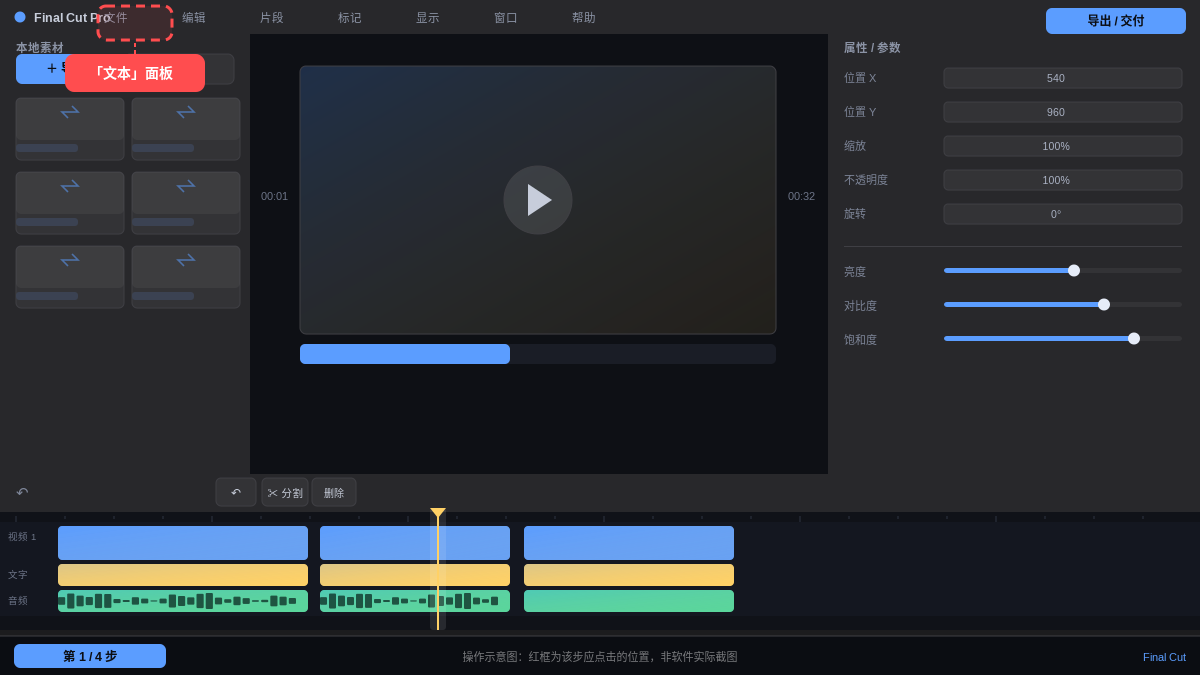
打开字幕浏览器
在Final Cut Pro界面右上角,点击「字幕和发生器」按钮(图标像两个重叠的方框),或者按快捷键Control+Command+5。在弹出面板顶部选择「字幕」分类,这里列出所有内置字幕样式,包括基本字幕、下三分之一、开场标题等。
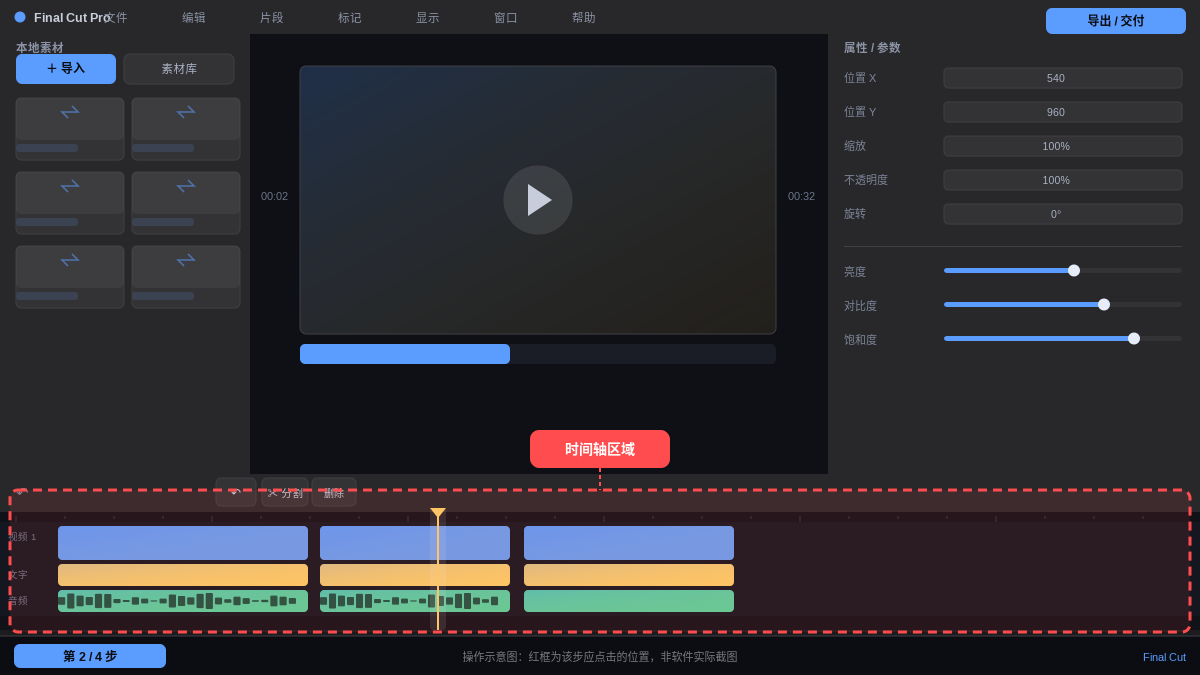
拖拽样式到时间线
从字幕浏览器中找到一个样式,直接拖到时间线视频片段上方。松开后,时间线会出现一个字幕片段,双击该片段,检查器会自动切换到「字幕」面板,此时可以看到该样式的具体参数。
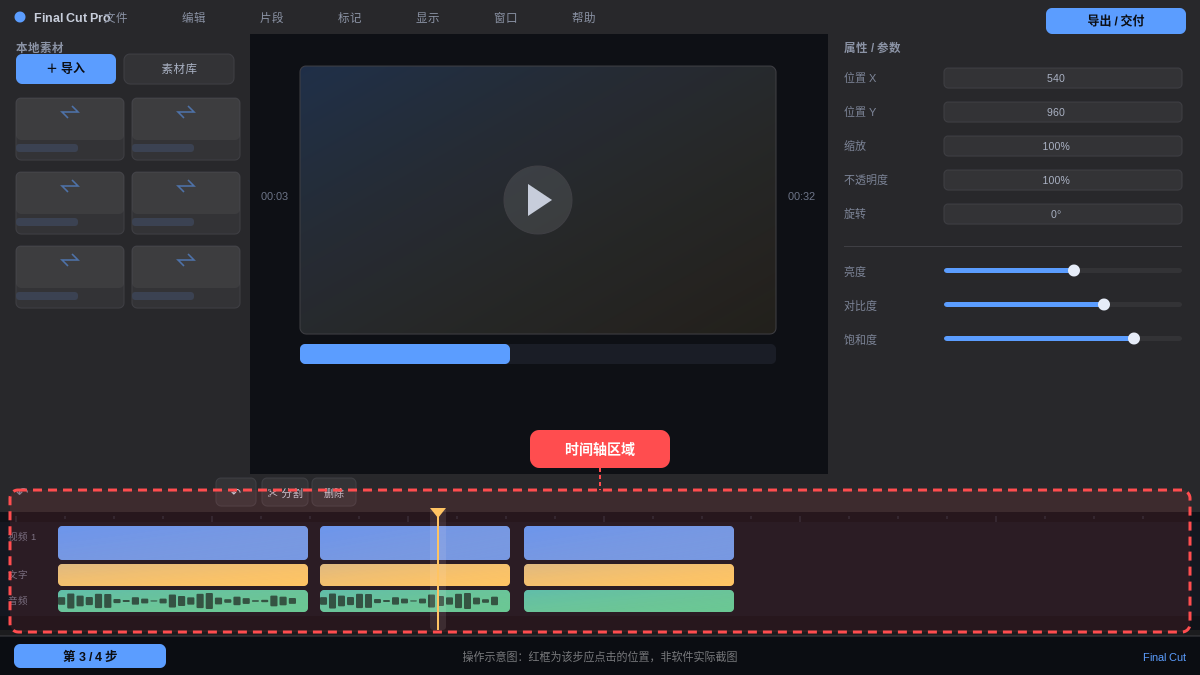
在检查器调整样式参数
选中时间线上的字幕片段,在检查器面板顶部点击「字幕」标签(如果没看到,点击检查器右上角的「显示」按钮并勾选「字幕」)。这里可以修改字体、大小、颜色、描边、阴影、背景等,修改后样式会实时预览。
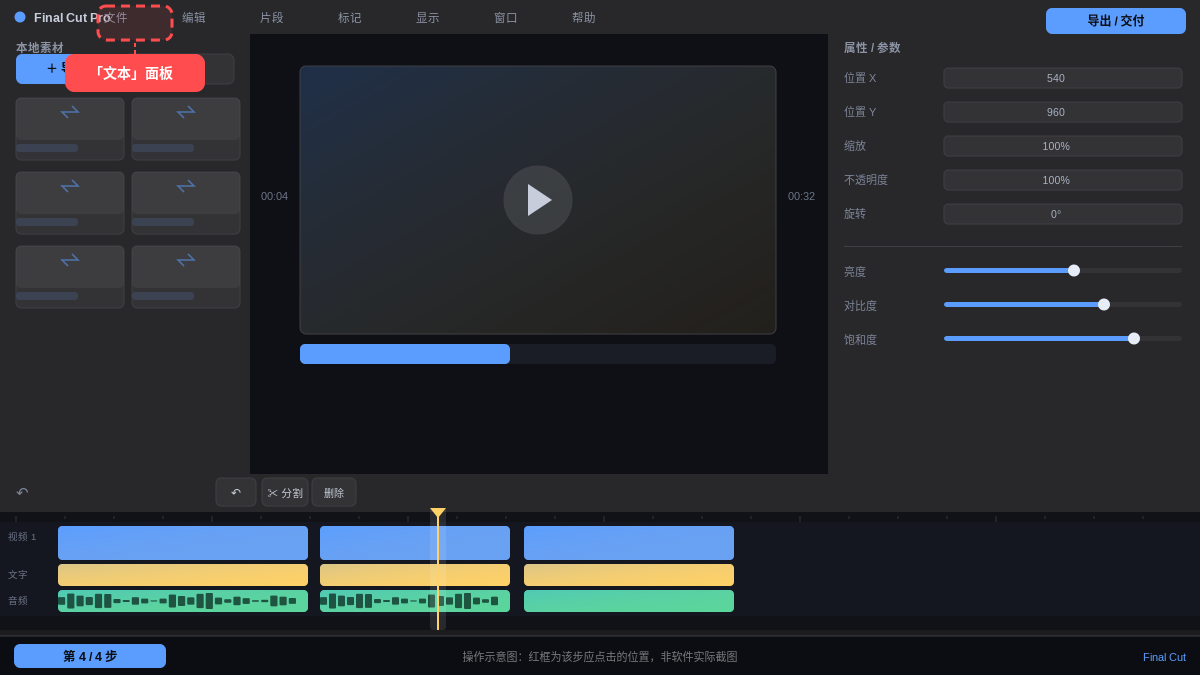
保存自定义字幕样式
调整好参数后,在检查器「字幕」面板底部点击「存储」按钮,弹出对话框命名并选择分类,点击「存储」。之后在字幕浏览器的「自定义」分类中就能找到这个样式,可重复使用。
批量修改字幕样式
如果时间线有多个同一样式的字幕片段,可以按住Command键多选这些片段,然后在检查器中修改参数,所有选中片段会同步更新。或者右键点击片段,选择「拷贝」,再选中其他片段右键「粘贴属性」,勾选「字幕」即可。
常见问题
为什么我的字幕浏览器里没有「样式」选项?
Final Cut Pro的字幕样式实际是预设好的字幕模板,在「字幕浏览器」中直接拖拽使用,检查器里没有单独的「样式」菜单。若找不到,请确认软件版本是否支持字幕浏览器(10.4.1及以上)。
修改字幕后,其他字幕片段没有跟着变,怎么办?
因为每个字幕片段是独立的,需要多选片段后再统一修改,或使用「粘贴属性」功能。也可以将调整好的字幕存储为自定义样式,再应用到其他片段。
自定义字幕样式可以导出分享给其他人吗?
可以。在字幕浏览器中右键点击自定义样式,选择「导出」,保存为.moti文件。其他人收到后,在字幕浏览器中右键选择「导入」即可使用。