Final Cut字幕轨道不显示?先检查时间线左上角这个显示入口
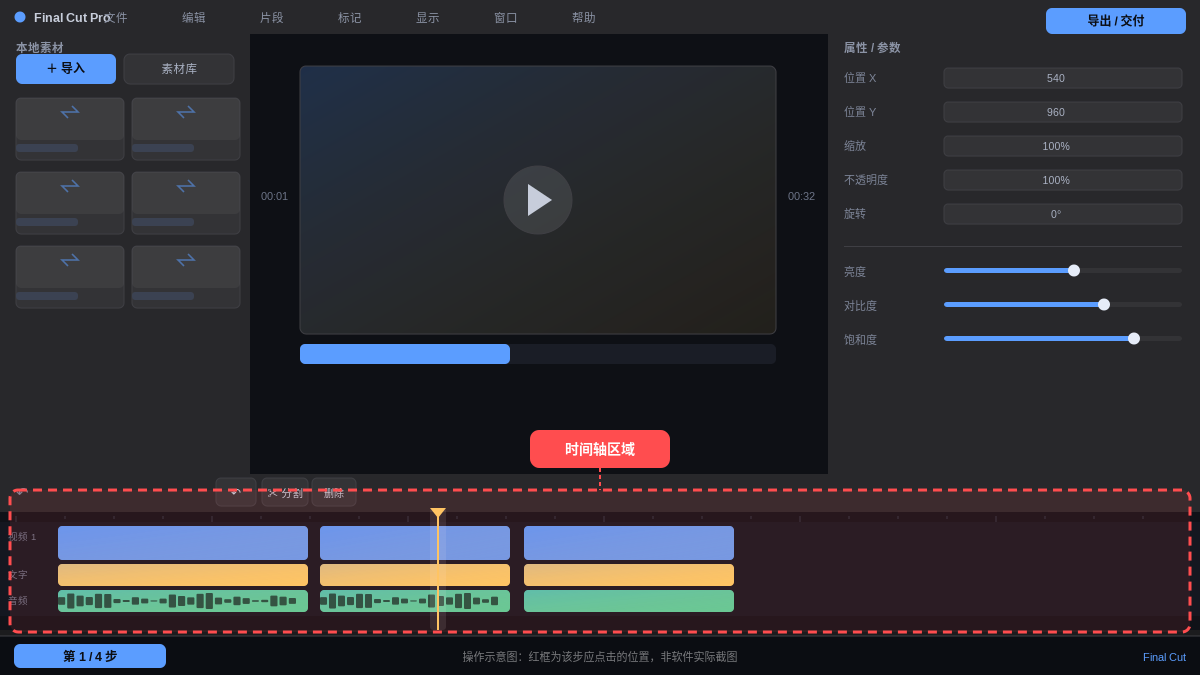
在Final Cut Pro里添加了字幕,时间线上却看不到字幕条,只能看到画面变化。这通常是时间线显示设置或字幕层被隐藏了。本文从时间线左上角的显示入口开始,一步步帮你把字幕轨道找回来。
操作步骤
检查时间线显示开关
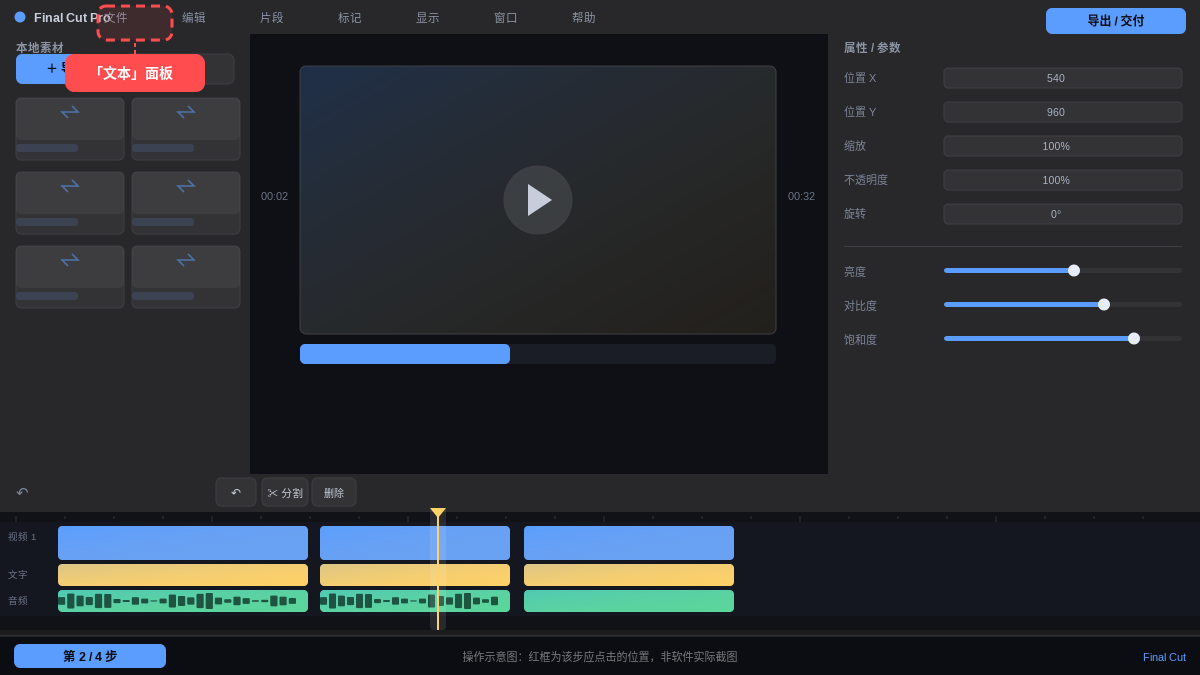
在时间线左上角找到「显示」按钮(图标像一个小眼睛),点击它展开菜单,确认「字幕」或「视频动画」选项是否被勾选。如果没勾选,字幕条就不会显示在时间线上。勾选后,字幕轨道会重新出现。
⚠ 这个按钮在时间线左下角也可能有,不同版本位置略有差异,仔细找一下眼睛图标。
展开字幕层显示
在时间线上,每个片段左侧有一个小三角箭头,点击它可以展开片段内的字幕层。如果字幕是作为片段的连接层添加的,展开后就能看到字幕条。确保没有折叠所有层。
⚠ 如果片段被折叠,字幕条会隐藏,点击片段左侧的箭头即可展开。
检查字幕是否被隐藏
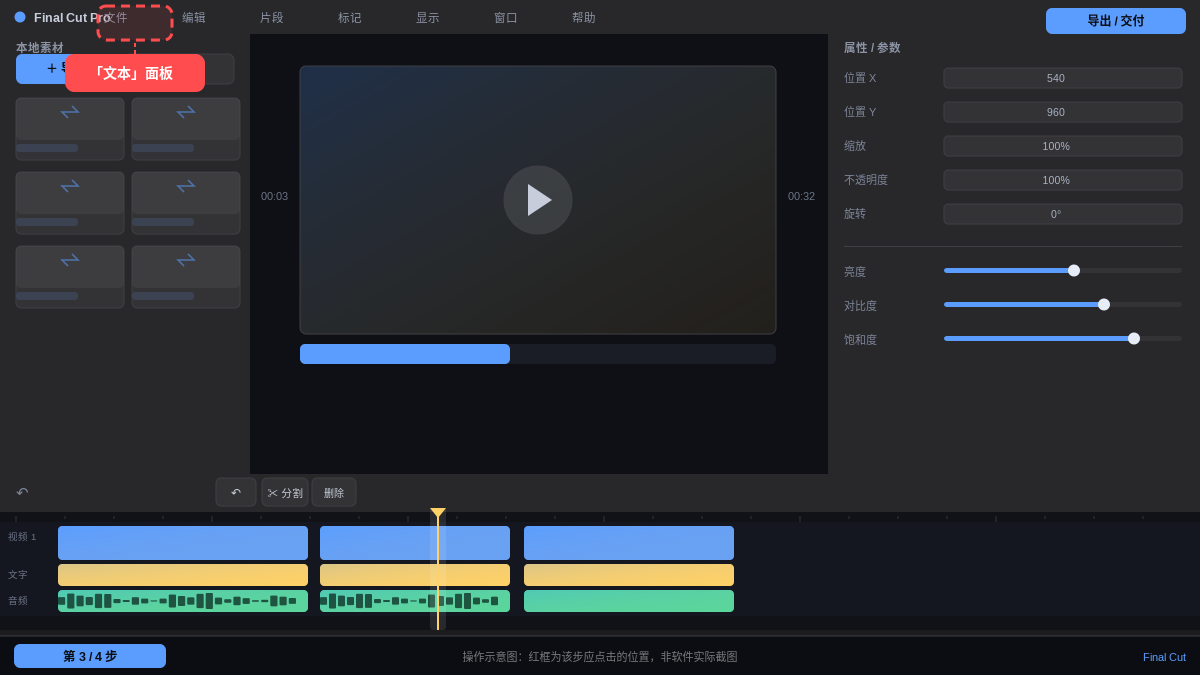
在时间线上选中字幕条,按 V 键可以切换隐藏/显示状态。如果字幕条被隐藏,它会变暗或消失。再按一次 V 键即可恢复显示。也可以右键点击字幕条,选择「显示」选项。
⚠ V 键是隐藏/显示片段的快捷键,误按会导致字幕消失,注意检查。
确认字幕角色可见
点击时间线右上角的「索引」按钮(图标像列表),切换到「角色」标签页,找到「字幕」角色,确保它前面的眼睛图标是打开的。如果关闭,所有字幕都会隐藏。点击眼睛图标重新开启即可。
⚠ 角色隐藏会影响所有同角色片段,检查时注意不要误关其他角色。
重置时间线显示设置
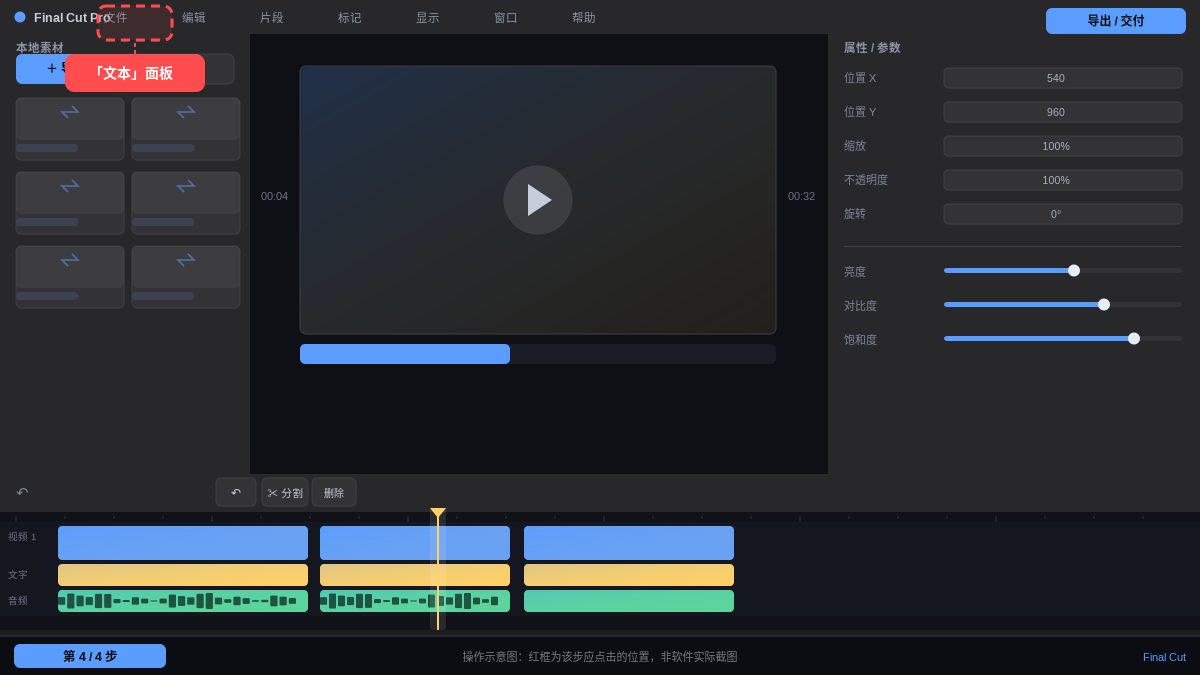
如果以上都不行,尝试重置时间线显示:点击菜单栏「显示」>「时间线显示」>「重置所有显示设置」。这会恢复默认显示状态,字幕轨道通常能重新出现。
⚠ 重置会恢复所有显示设置,如果之前自定义过,需要重新调整。
常见问题
字幕条不显示但视频预览里有字幕,怎么回事?
说明字幕本身是存在的,只是时间线显示被隐藏了。检查时间线左上角的显示开关或角色可见性,通常能解决。
为什么添加字幕后时间线没有变化?
可能是字幕添加到了连接层,而连接层被折叠了。点击片段左侧的箭头展开,就能看到字幕条。
Final Cut Pro 时间线显示设置在哪里?
在时间线左上角有一个「显示」按钮(眼睛图标),点击后可以勾选要显示的元素,包括字幕、音频波形等。
相关搜索