Final Cut自动字幕设置排查:从菜单入口到语言模型的逐项检查
在Final Cut Pro里找自动字幕功能时,很多人卡在第一步:时间线选中片段后,菜单里根本看不到“生成字幕”的选项,或者点了之后没反应、语言列表是空的。这通常不是软件坏了,而是入口位置、片段类型或语言模型其中一环没对上。下面按排查顺序走一遍,帮你定位到底卡在哪。
操作步骤
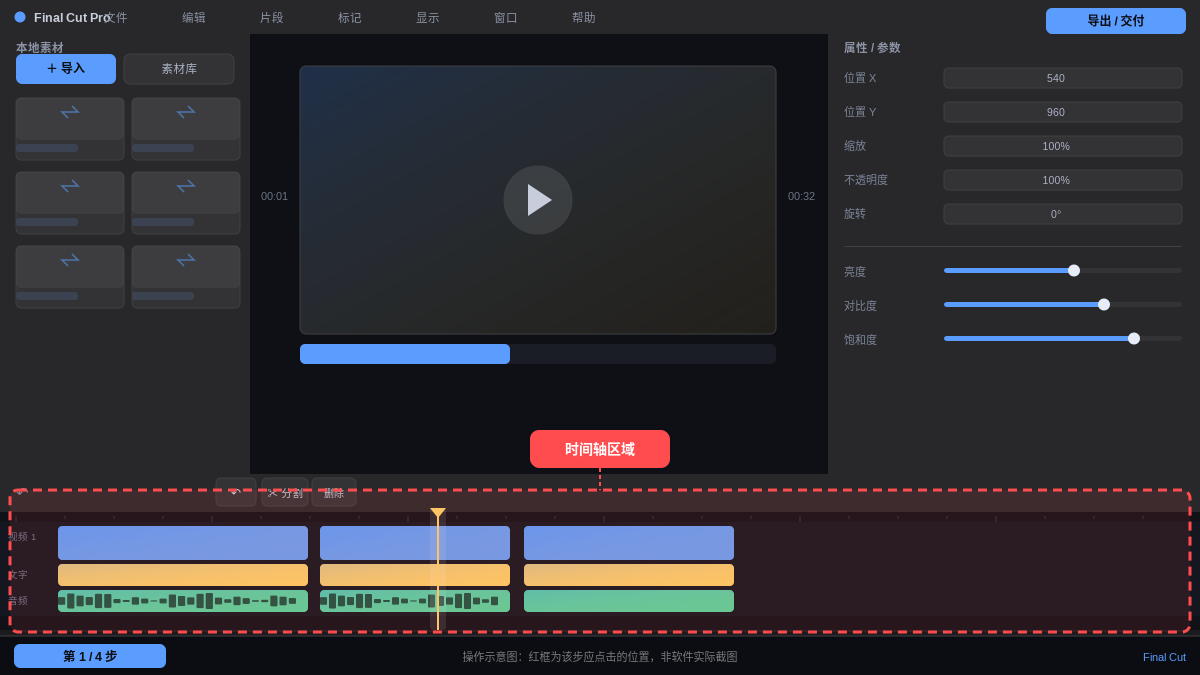
确认片段已选中且可分析
在时间线中单击选中要加字幕的片段,确保它高亮显示。然后看顶部菜单栏“修改”里是否有“生成字幕”选项。如果片段是复合片段、多机位片段或已添加效果,先尝试还原为普通片段再选中。
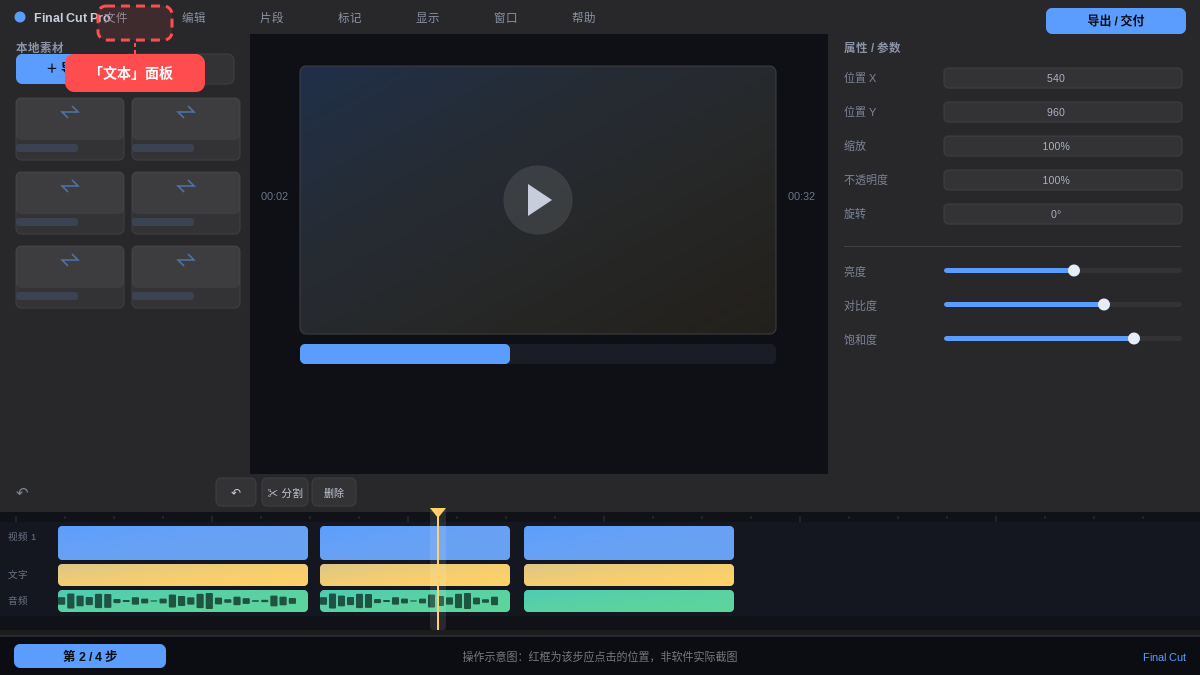
检查字幕语言模型是否就绪
点击菜单栏“Final Cut Pro”>“设置”>“字幕”,查看“语言”下拉列表里有没有你需要的语言。如果列表为空,说明语音识别模型还没下载,需要联网后在该面板点击下载对应语言包。
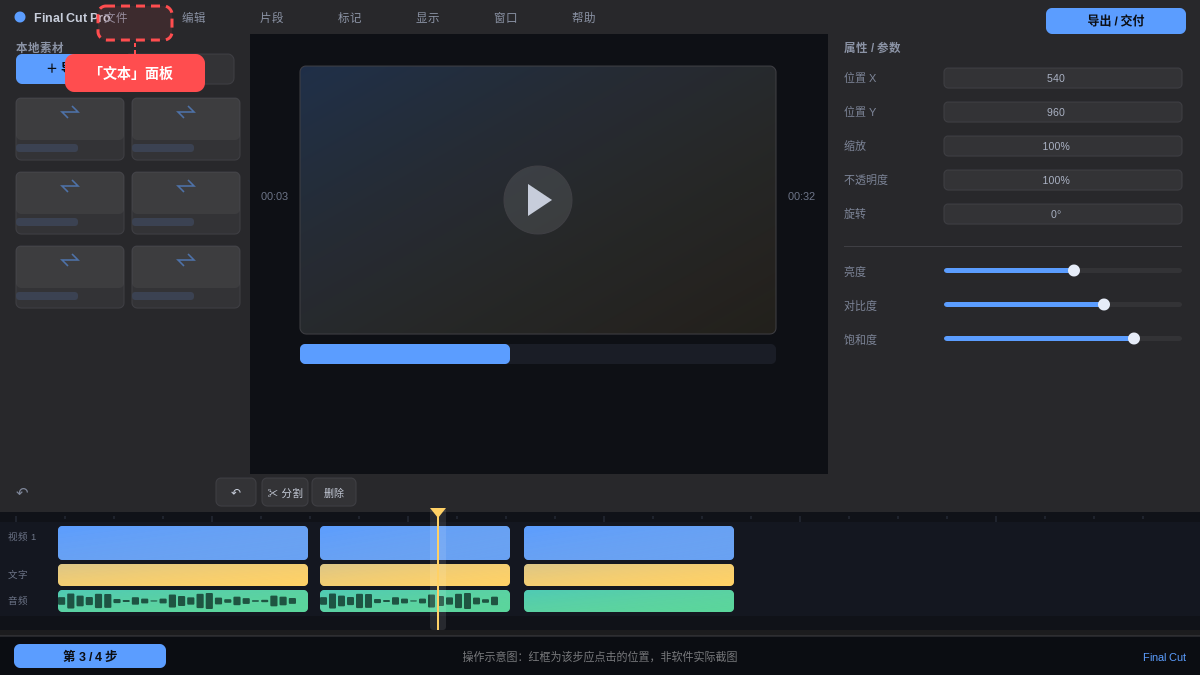
从修改菜单执行生成字幕
选中片段后,点顶部菜单“修改”>“生成字幕”,在弹出的窗口里选择语言和字幕格式(如隐藏式字幕或标准字幕),点“生成”。进度条走完后,字幕会作为连接片段出现在时间线片段上方。
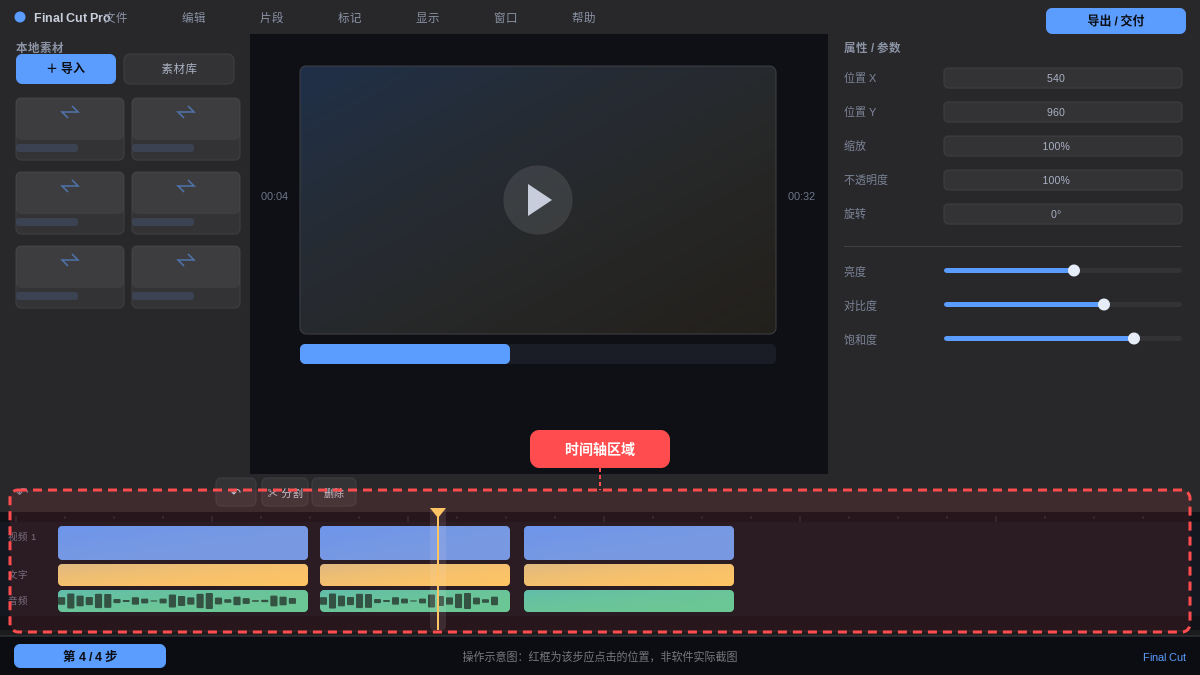
核对时间线字幕角色与显示
生成后若看不到字幕,点时间线右上角的“显示/隐藏字幕”按钮,或按Control+S切换字幕显示。再检查字幕片段是否被分配到“字幕”角色,可在时间线索引中确认。
排查音频质量与识别失败
如果生成后字幕为空或大量错字,回到片段检查音频:是否静音、音量过低、背景音乐盖过人声。可先对片段做音频降噪或提高人声,再重新执行“修改”>“生成字幕”。
常见问题
为什么“生成字幕”菜单是灰色的?
通常是没选中时间线片段,或选中的是复合片段、多机位片段。先单击选中普通片段,再检查菜单是否可用。
语言列表里没有中文怎么办?
在“Final Cut Pro”>“设置”>“字幕”里点语言下拉菜单,看是否有“下载更多语言”。联网后下载简体中文模型,完成后重启软件。
生成字幕后时间线上看不到字幕条?
先按Control+S切换字幕显示,再检查时间线索引里字幕角色是否被隐藏。也可能是播放头不在字幕片段范围内。
自动字幕能直接导出到视频里吗?
可以。生成的是标准字幕片段,导出时在共享设置里勾选“包含字幕”,或选择烧录字幕的导出预设即可。