Final Cut一级调色设置总不对?按这个顺序逐项排查
很多人打开Final Cut的调色面板,发现调整曝光、对比度后画面不是过暗就是偏色,甚至调完还不如原片。这通常不是软件问题,而是设置顺序或参数理解有偏差。下面按从检查素材到调整参数的顺序,一步步排查一级调色的设置问题。
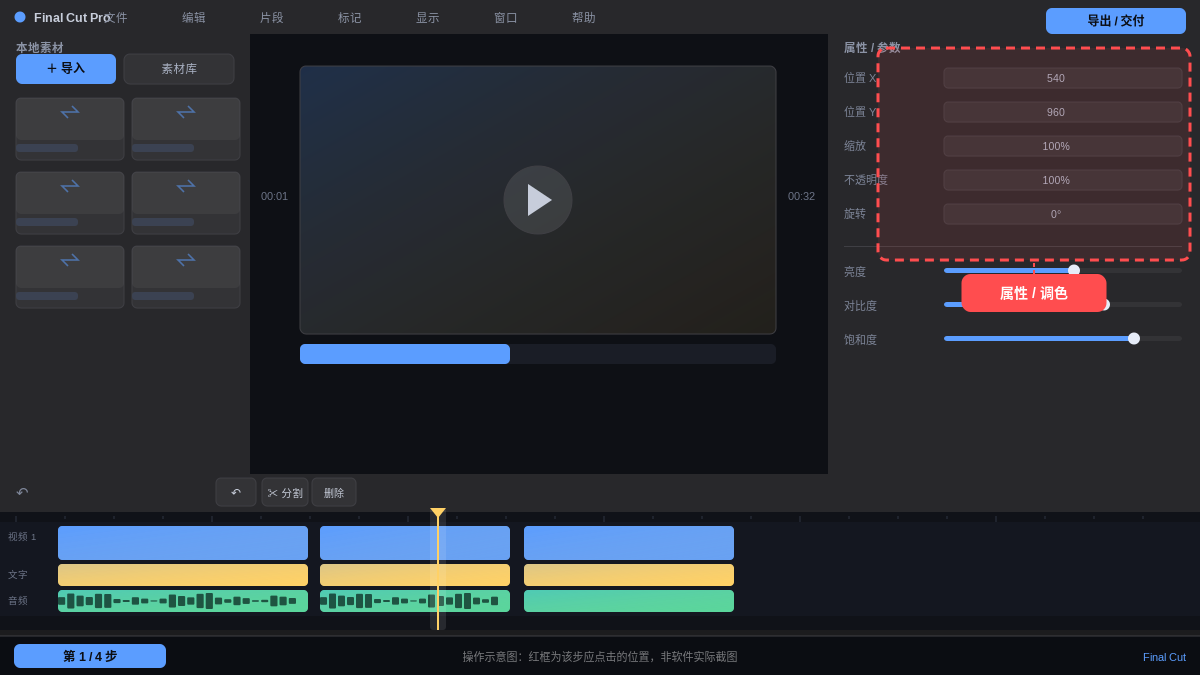
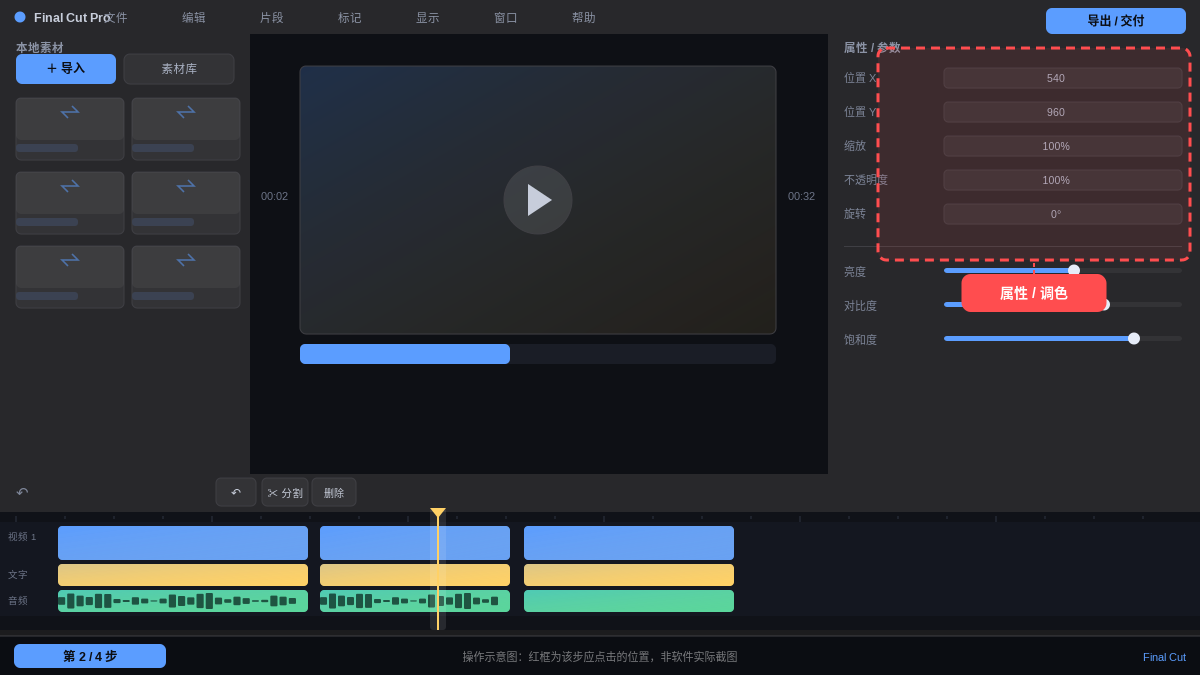
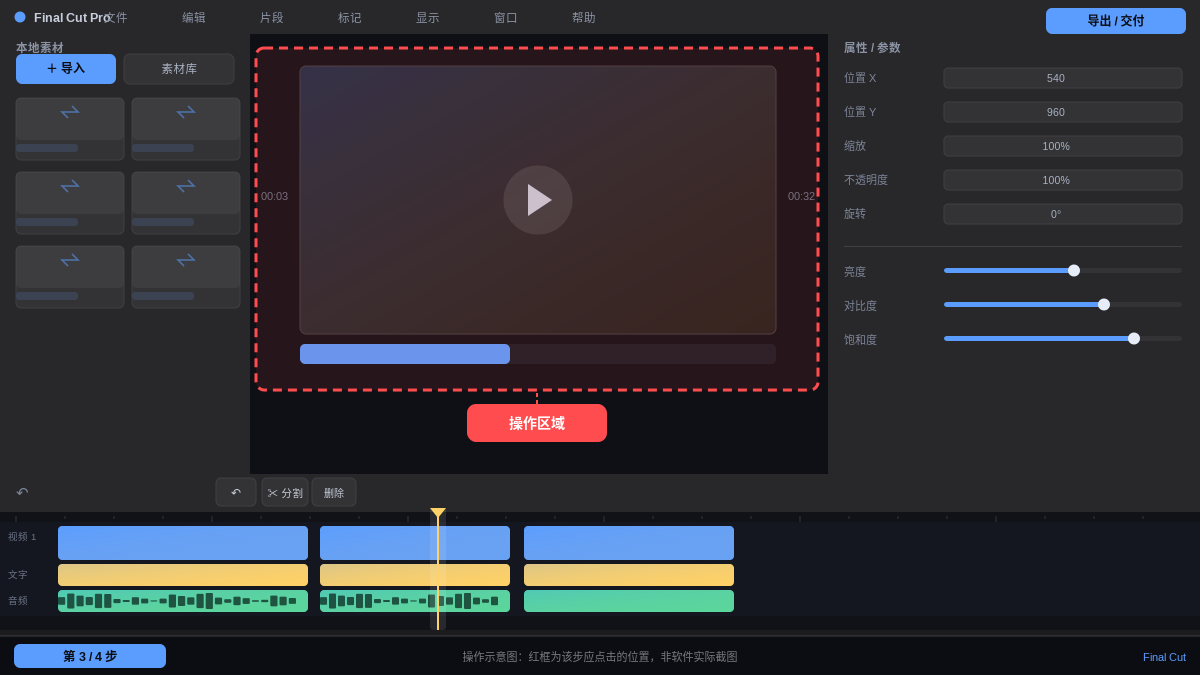
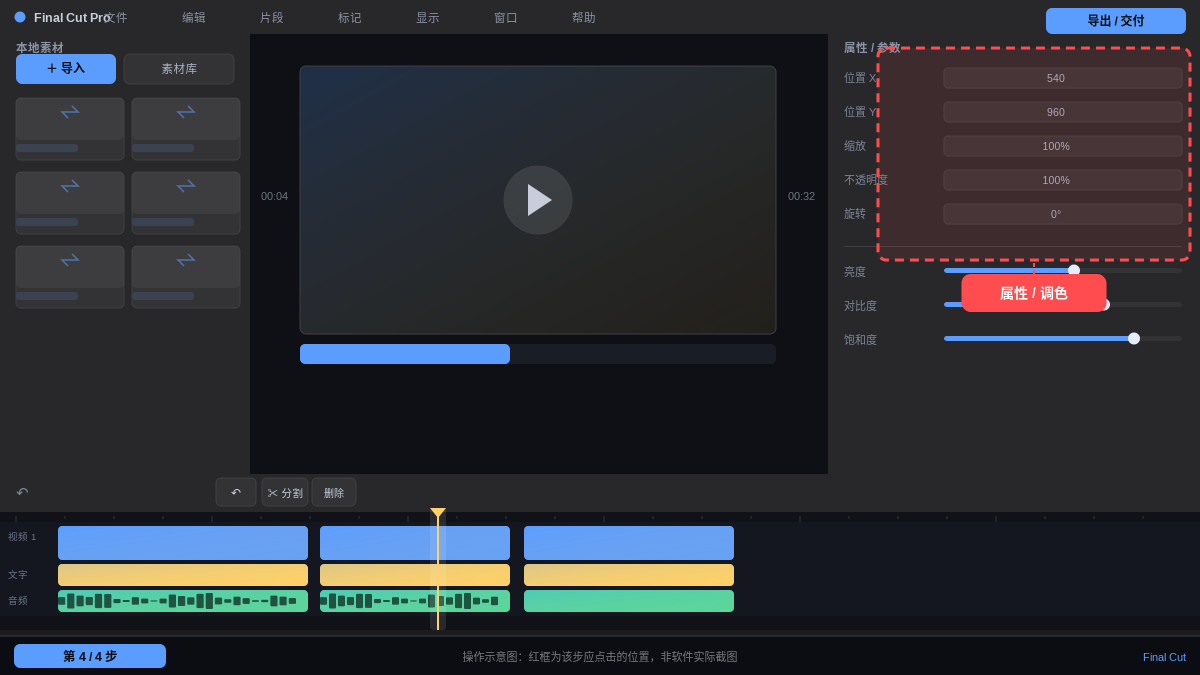
操作步骤
确认素材色彩空间
在浏览器中选中素材,按Command+I打开检查器,看“信息”面板里的色彩空间。如果是HDR素材(如HLG、PQ),直接在一级调色里拉对比度容易过曝。先到“修改”菜单选“符合HDR/SDR”,或手动在检查器里将色彩空间转为Rec.709。
打开正确调色面板
在时间线选中片段,点击检查器上方的“颜色”标签(或按Command+6)。确保看到“颜色板”和“色轮”界面。如果只有“视频”检查器,说明没切到颜色面板。一级调色主要用“颜色板”里的曝光、对比度、饱和度等滑块。
先调曝光和对比度
在“颜色板”中,先拉“曝光”滑块让画面亮度正常,再调“对比度”增强层次。注意看示波器(Command+7打开视频观测仪),确保亮度不超100%也不低于0。曝光调整后,再微调“高光”和“阴影”恢复细节。
校正白平衡和色调
在“颜色板”下方找到“色轮”,用“色温”和“色调”滑块校正偏色。或者点击色轮上方的吸管工具,在画面中点击中性灰区域自动校正。如果画面没有中性参考,手动微调色温(蓝-黄)和色调(绿-品红)直到自然。
最后调整饱和度
曝光和白平衡准确后,再拉“饱和度”滑块。一般保持在100%左右,根据画面需要微调。如果某些颜色过艳,可以到“颜色板”下方的“饱和度”曲线里单独调整,但一级调色阶段建议整体微调即可。
常见问题
一级调色和二级调色有什么区别?
一级调色是整体校正曝光、对比度和白平衡,二级调色是局部调整特定颜色或区域。先做好一级再进二级。
调色后画面变卡怎么办?
可能是实时渲染压力大。可以渲染片段(Ctrl+R)或降低播放质量( viewers 菜单选“性能”)。
为什么我的颜色板是灰的不能调?
检查片段是否被嵌套或加了某些效果,或者项目色彩空间设置不匹配。尝试新建项目测试。