CapCut代理剪辑入口在哪:桌面版设置里的这个开关
很多人剪4K或多轨道素材时卡顿,听说开代理能变流畅,但在CapCut里翻遍菜单都找不到“代理剪辑”四个字。其实它不是独立功能按钮,而是桌面版设置中的性能选项,开启后软件会自动生成低分辨率副本。本文说清它在哪个位置、怎么打开、开了之后为什么有时没效果。
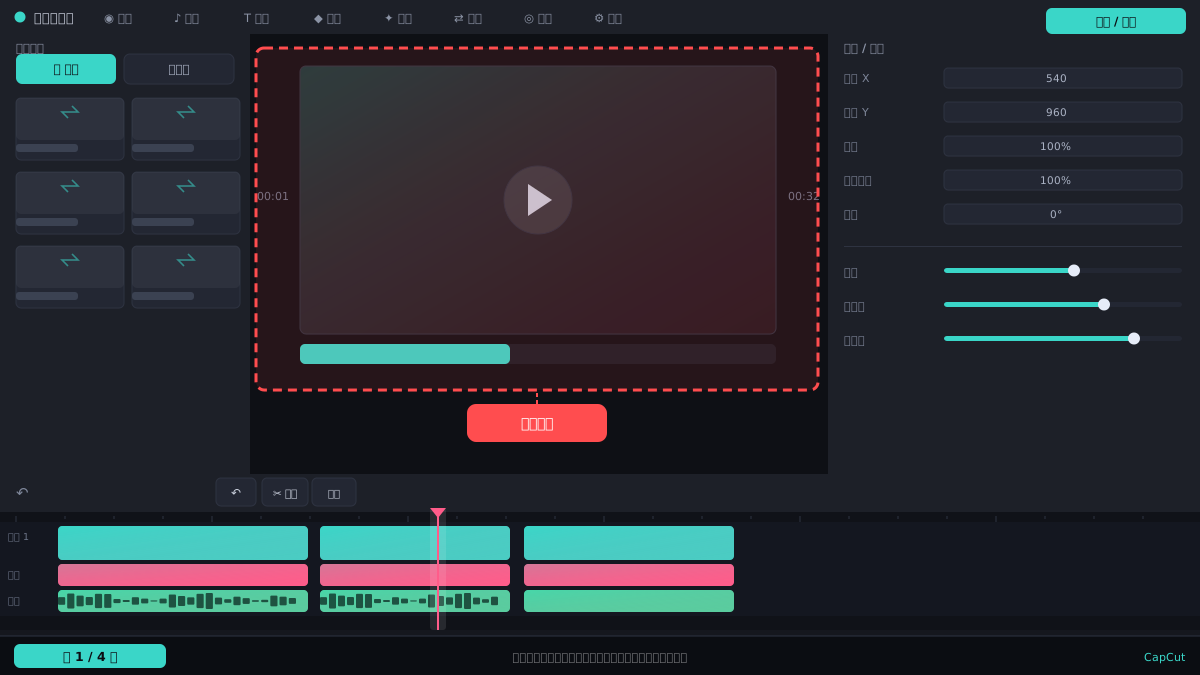
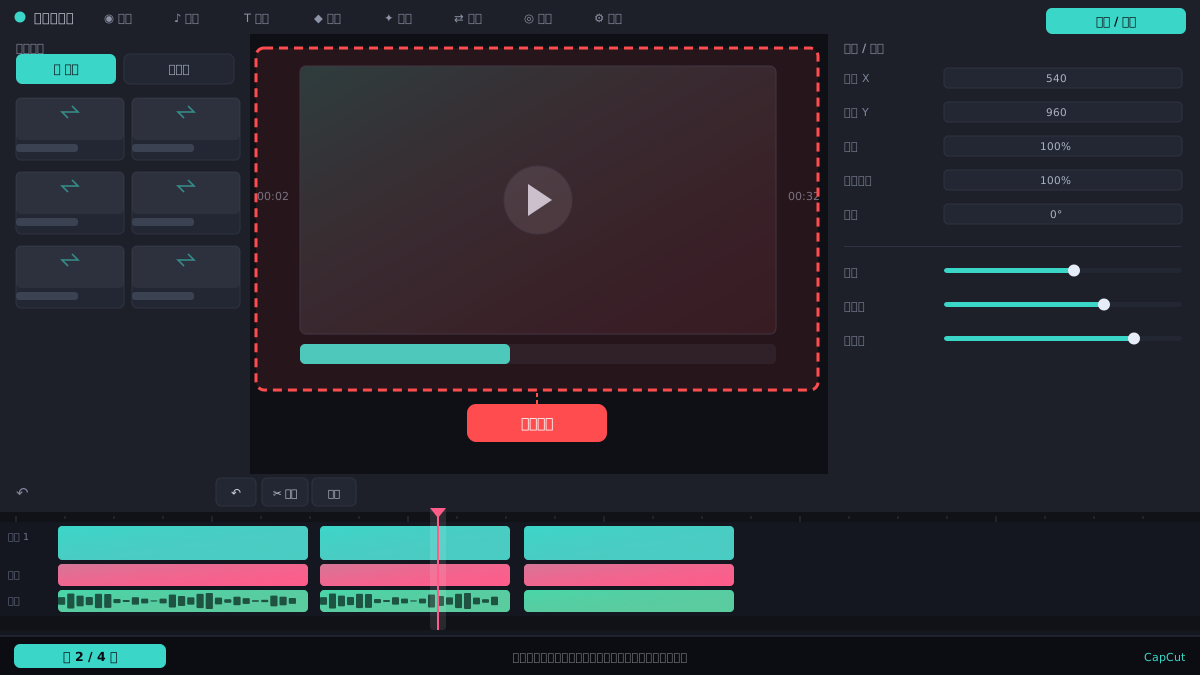
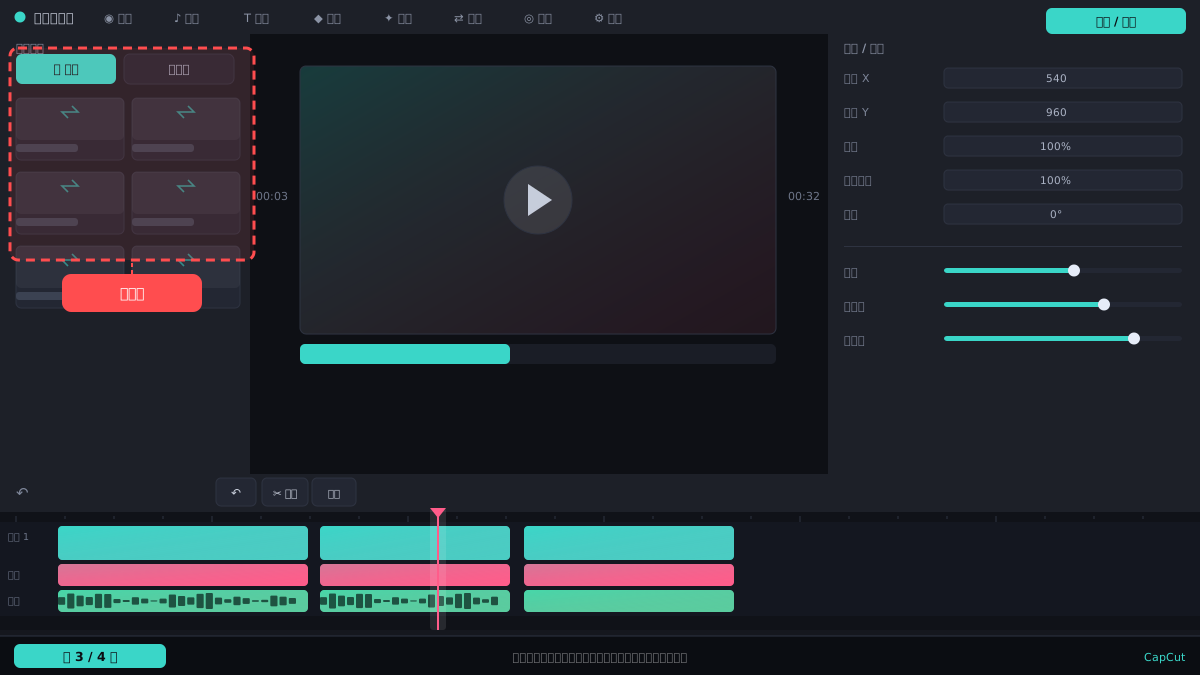
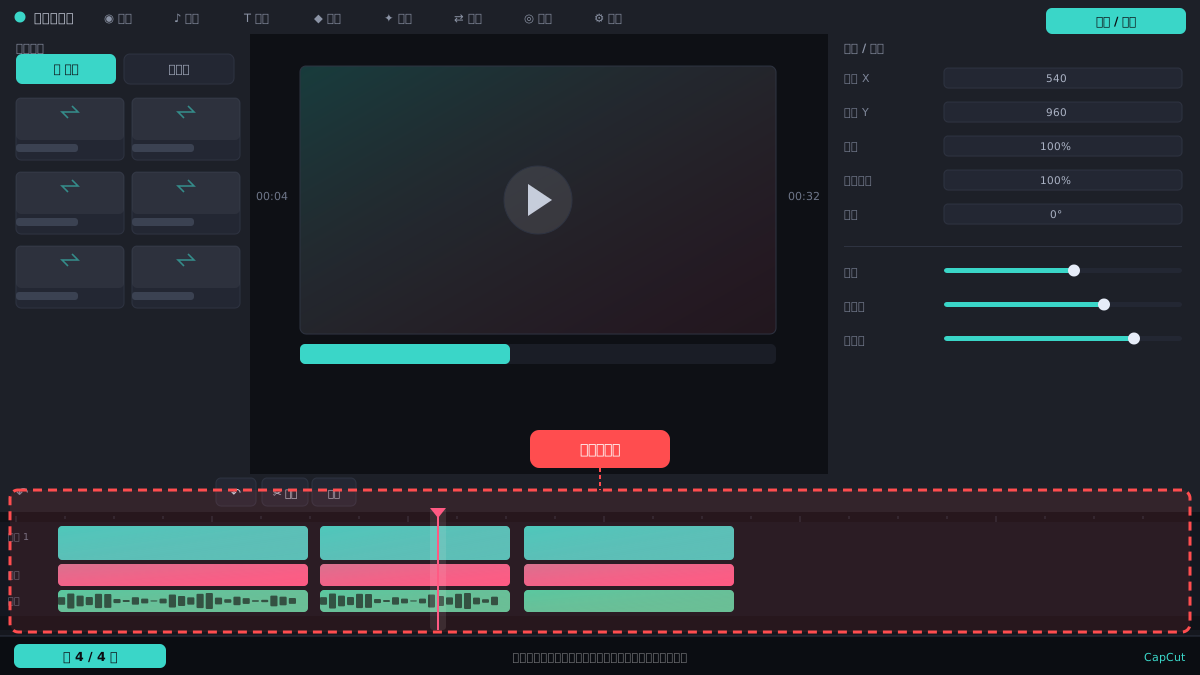
操作步骤
进入全局设置面板
打开CapCut桌面版,看界面右上角,点击齿轮形状的“设置”图标(部分版本在左上角菜单里点“Settings”)。弹出设置窗口后,左侧是一列分类标签,找到“Performance(性能)”这一项并点开,代理相关开关就在这个分类下面。
打开代理开关
在Performance页面里,找到“Create proxy files(创建代理文件)”或“Proxy”开关,把它拨到开启状态。部分版本还会让你选择代理分辨率,一般选720p或540p即可,选太高起不到减负作用,选太低预览会糊。
确认素材已生成代理
回到媒体池,选中素材右键,查看菜单里是否有“Generate proxy(生成代理)”或代理状态标记。如果开关开启后导入新素材,软件会在后台自动转码,媒体缩略图上会出现代理标识,转码期间预览可能仍卡。
手动为旧素材补生成
对于开启开关前就导入的素材,选中后在右键菜单里点“Generate proxy”,或在时间线选中片段,在右侧属性面板的“Video”标签下找到Proxy相关按钮手动触发。生成完成后预览流畅度才会明显改善。
检查预览是否走代理
开启代理后,在预览窗口的设置里确认播放质量没有设为“Full”原片模式,否则软件仍调用原始高码率文件,代理等于没用。把预览质量调到“Performance”或较低档,再播放测试卡顿是否缓解。
常见问题
为什么开了代理剪辑还是卡?
常见原因是预览质量仍设为原片、代理还没转码完成,或者卡顿来自特效和调色层而非素材本身。先确认代理标识已出现,再降低预览分辨率测试。
代理文件会占用额外硬盘空间吗?
会。代理是低分辨率副本,通常比原片小很多,但素材量大时仍占几个GB。可以在设置里找到代理缓存目录定期清理,不影响原素材。
导出时会不会用到代理文件?
不会。导出调用的是原始素材,代理只用于时间线预览。所以开代理不会让成片变模糊,可以放心长期开启。