CapCut吸附对齐不显示?按这个顺序一步步排查
拖动素材时看不到吸附对齐的参考线,片段总是对不齐,这是CapCut里常见的现象。问题可能出在吸附开关被关掉、时间线缩放太小,或者素材轨道被锁定。本文按从简到繁的排查顺序,带你逐项检查,找到原因并恢复吸附对齐功能。
操作步骤
检查时间线吸附开关
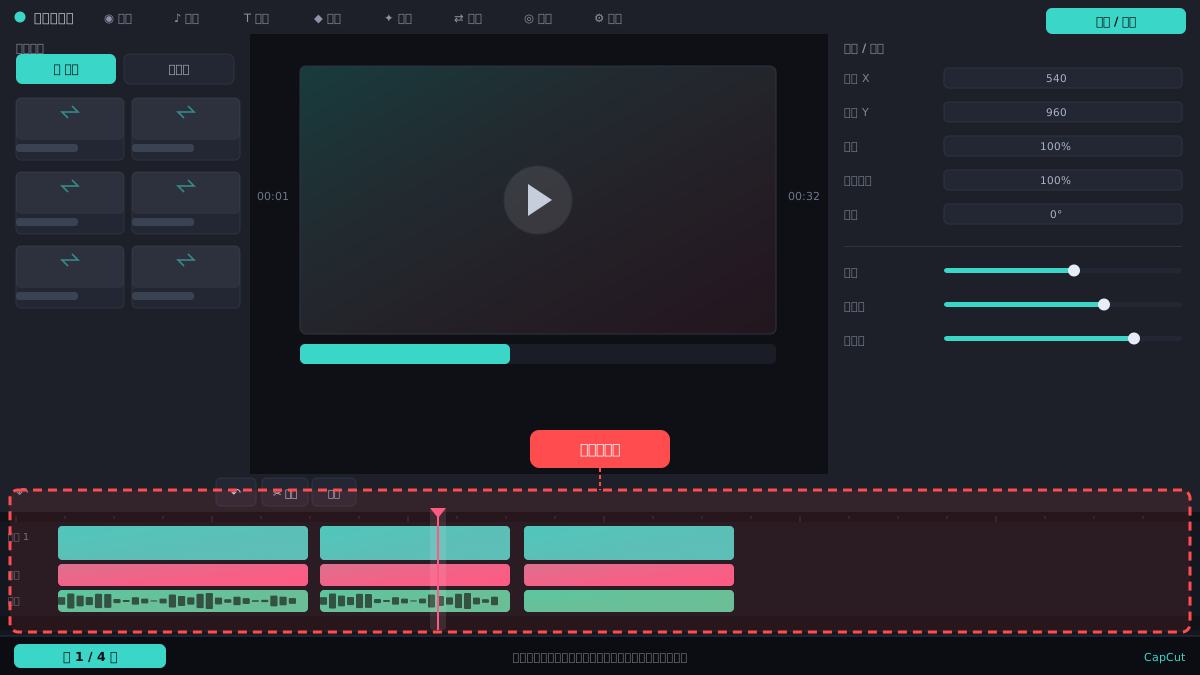
在CapCut编辑界面,点击时间线右上角的「三」菜单或齿轮图标,找到「吸附」选项,确认开关处于开启状态。如果显示为关闭,点击开启后拖动素材测试是否出现对齐参考线。
⚠ 不同版本菜单位置略有差异,有的在时间线空白处右键也能找到吸附开关。
放大时间线视图
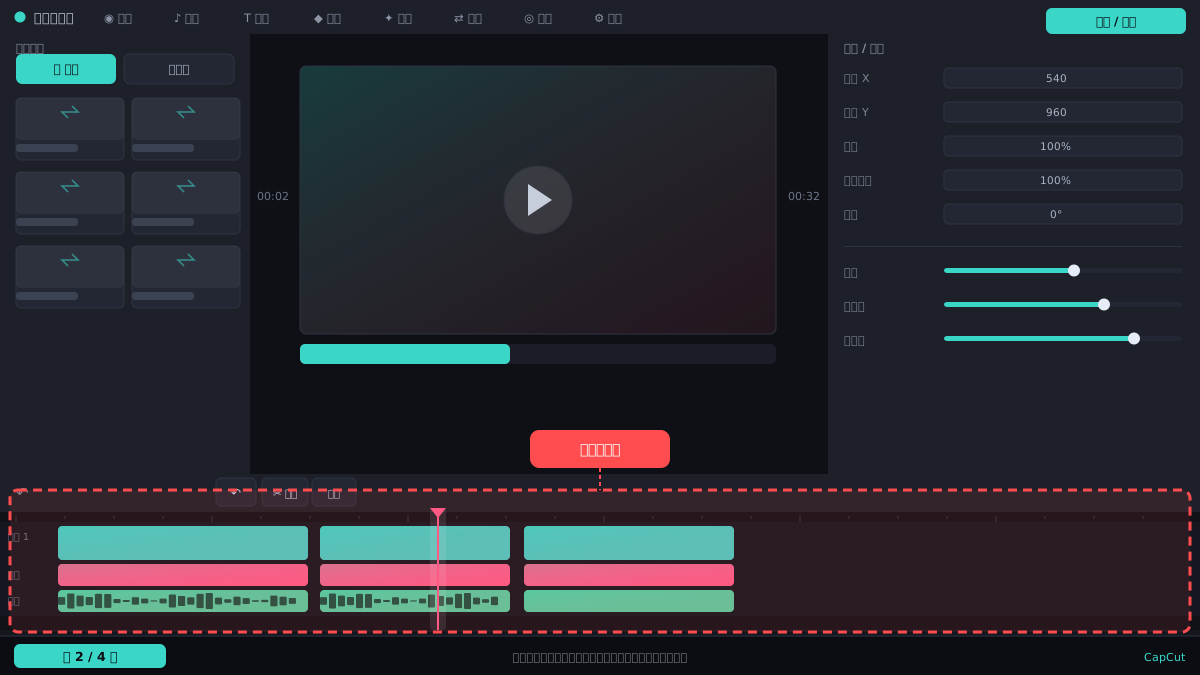
用时间线右下角的「+」按钮或双指捏合手势放大时间线,让刻度显示更细。当时间线缩得太小时,吸附参考线可能因为像素不够而不显示,放大后拖动素材更容易触发吸附。
⚠ 放大后注意滑动时间线查看整体,避免只盯着局部导致剪辑节奏出错。
解锁被锁定的轨道
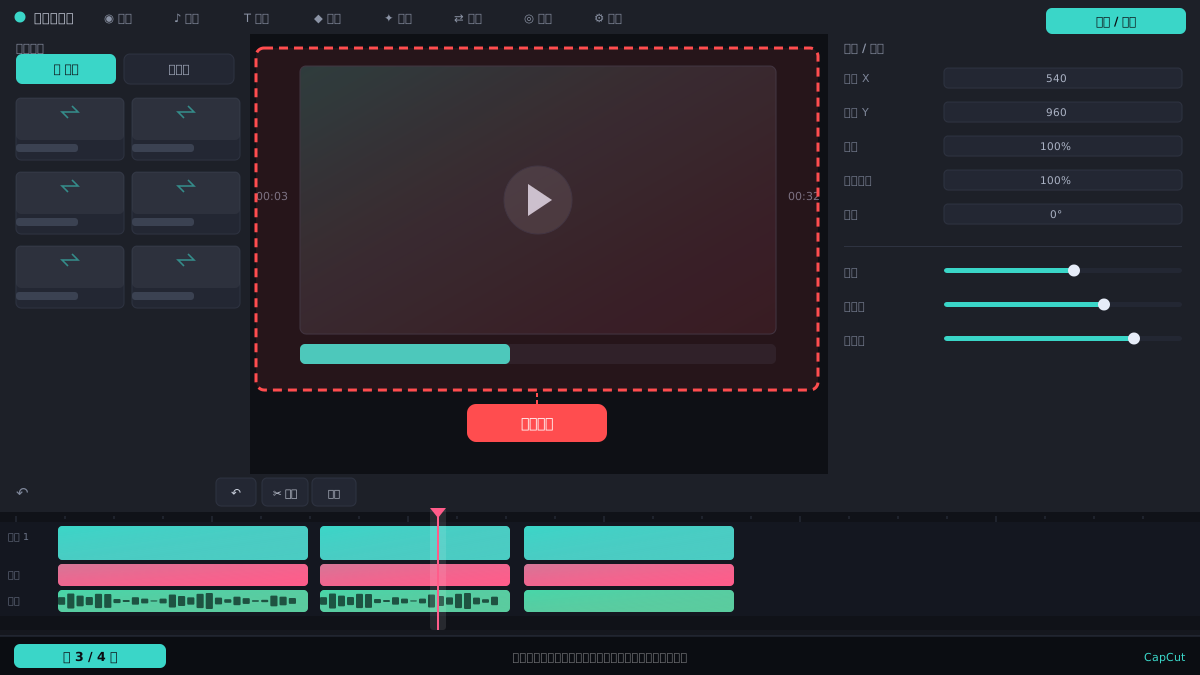
检查素材所在轨道左侧是否有锁图标,如果轨道被锁定,吸附对齐会失效。点击锁图标解锁轨道,再拖动素材,看是否恢复正常吸附。
⚠ 锁定轨道常用于防止误操作,排查时先解锁测试,完成后再重新锁定。
关闭磁性时间线再开启
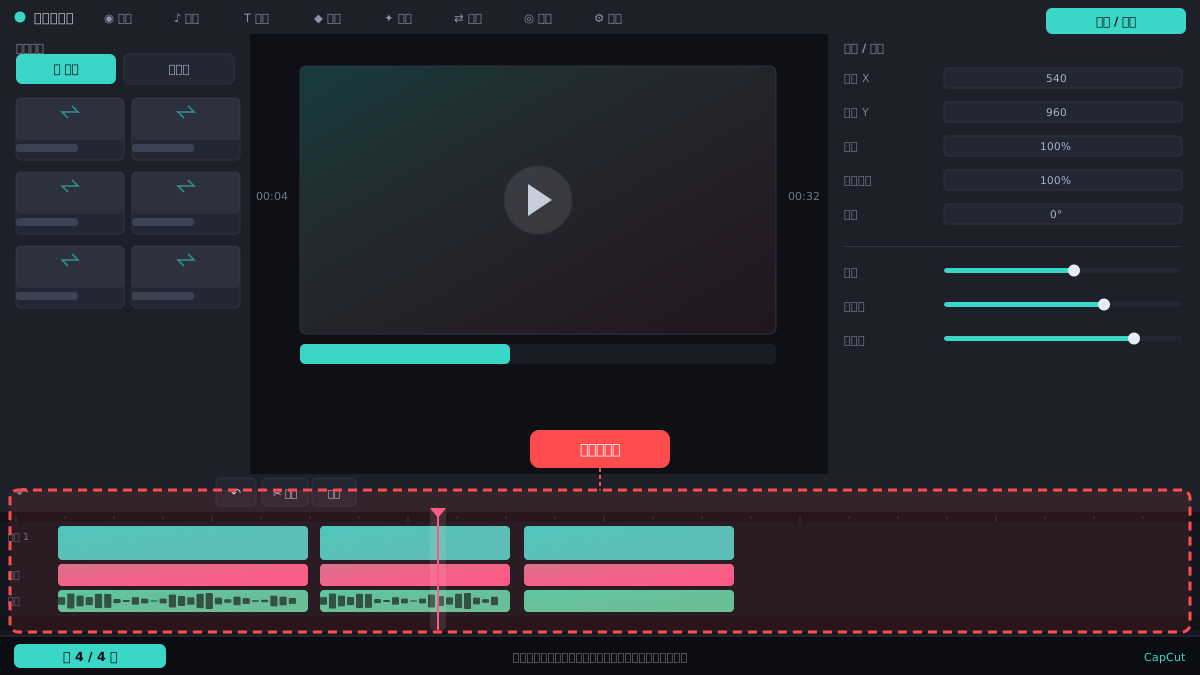
如果时间线开启了磁性吸附(片段自动紧贴),可能会干扰手动吸附参考线。在时间线设置里关闭「磁性时间线」,再重新开启吸附功能,测试对齐效果。
⚠ 磁性时间线适合快速拼接,但精细调整时建议关闭,避免片段被自动吸走。
重启应用或更新版本
如果以上设置都正常,尝试完全退出CapCut后台再重新打开。若问题依旧,检查应用商店是否有更新,安装最新版本,修复可能存在的吸附显示bug。
⚠ 更新前确保项目已保存,避免版本变动导致工程文件不兼容。
常见问题
吸附开关开了,但参考线还是一闪而过,怎么办?
可能是时间线缩放比例不合适,尝试放大时间线到刻度较细的级别,再慢速拖动素材,让吸附参考线有足够时间显示。
为什么只有某些轨道不吸附?
检查该轨道是否被锁定或隐藏,锁定轨道会禁用吸附。另外,主轨道和画中画轨道的吸附行为可能不同,确保在正确轨道上操作。
手机版和电脑版CapCut吸附设置位置一样吗?
不一样。手机版通常在时间线右上角菜单里,电脑版在时间线右键菜单或设置中,但功能名称都叫「吸附」或「对齐」。
相关搜索