剪辑时套用Edius文字模板却没反应,先检查这几个地方
在Edius里拖入文字模板后,时间线或预览窗口却看不到任何文字,这是不少用户遇到的状况。问题通常出在轨道状态、模板格式或系统解码上。本文从实际剪辑场景出发,帮你逐项排查文字模板不显示的原因,并给出对应的修复操作。
操作步骤
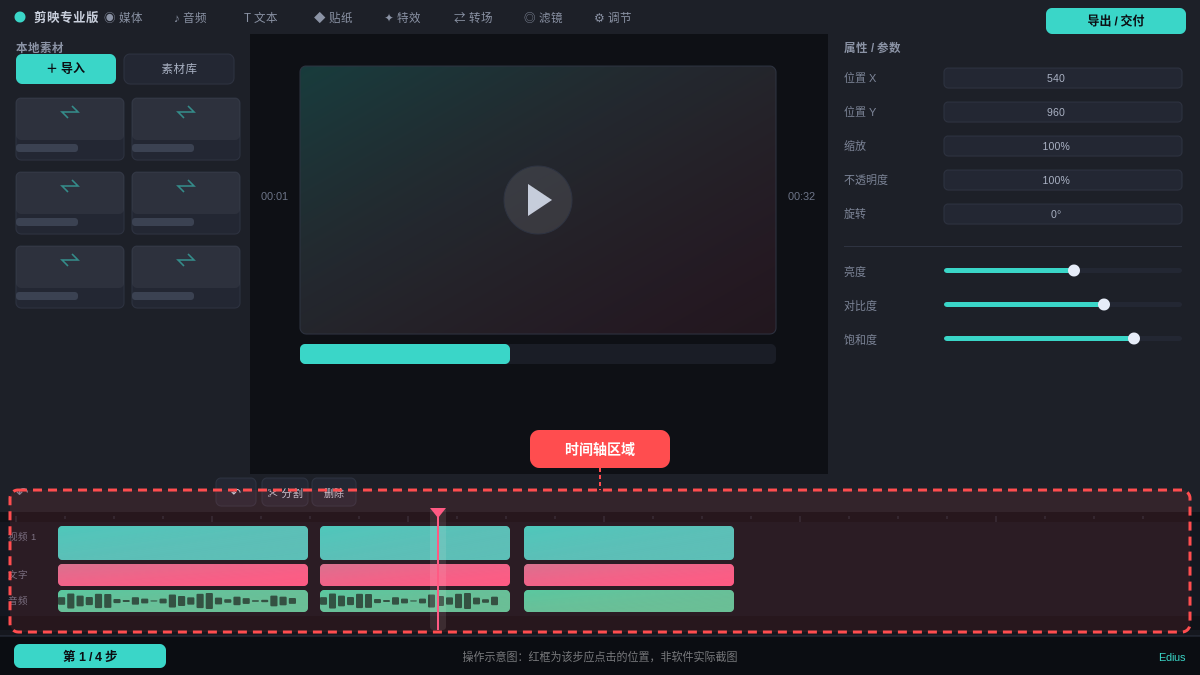
检查目标轨道是否被隐藏
在时间线面板左侧,找到你放置文字模板的轨道(通常是V轨或T轨)。看轨道头部的眼睛图标,如果眼睛上有一条斜杠,说明该轨道被隐藏了,模板自然不会显示。点击眼睛图标取消隐藏,预览窗口应该就能看到文字。
确认模板格式与版本兼容
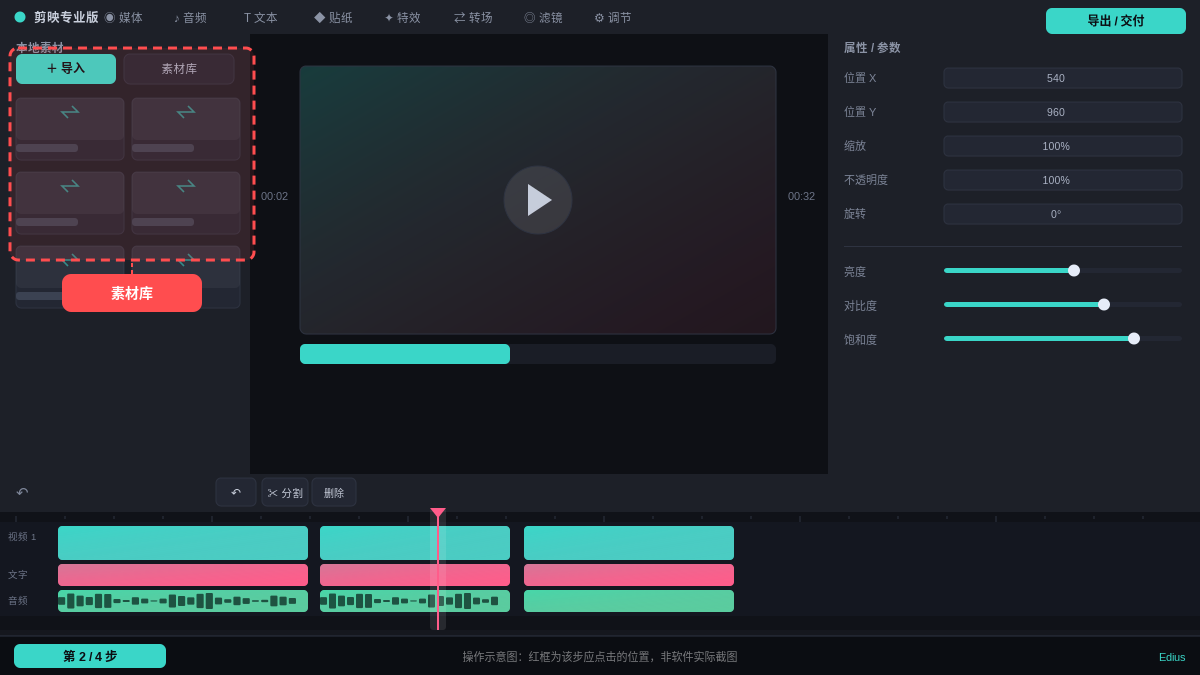
在素材库中右键点击文字模板文件,选择“属性”,查看文件类型。Edius文字模板常见为 .etl 或 .titler 格式,如果文件是其他软件生成的工程或压缩包,Edius无法识别。建议用Edius自带的Title工具重新保存为 .etl 格式再导入。
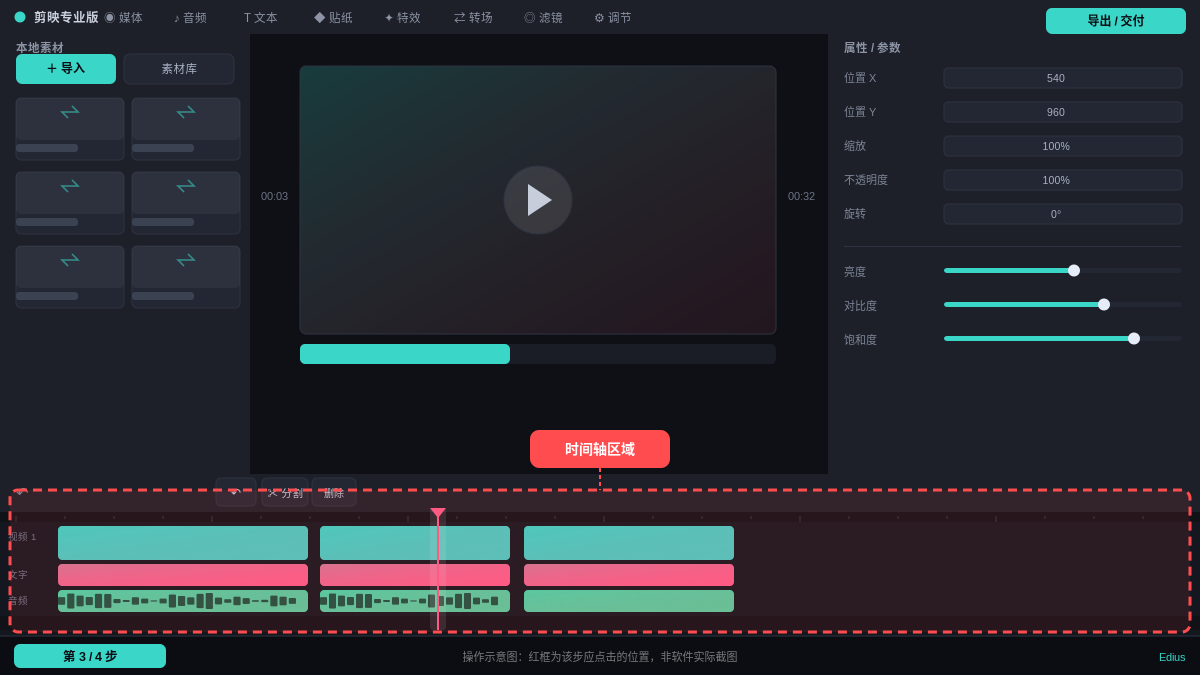
检查文字模板是否被静音或禁用
在时间线上选中文字模板片段,右键选择“属性”,在弹出窗口中查看“启用”或“显示”选项是否被取消勾选。另外,检查片段是否被设置了透明度为0或添加了遮罩。恢复默认设置后点击确定,预览即可恢复。
更新显卡驱动与QuickTime组件
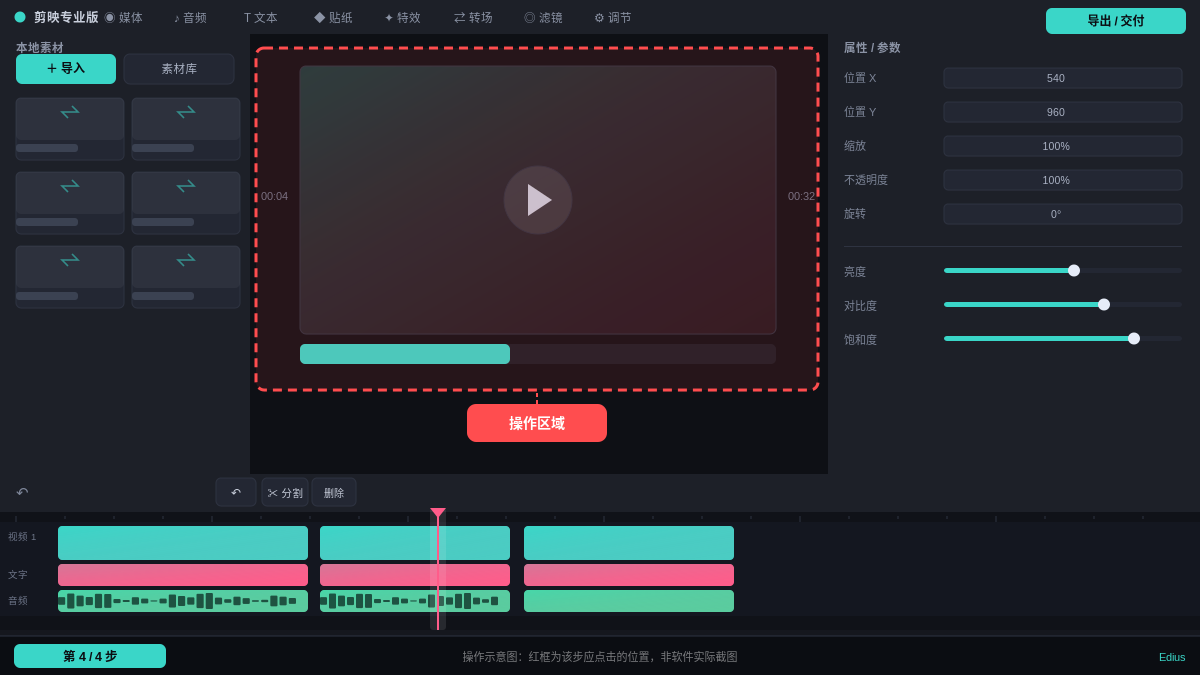
Edius的文字渲染依赖系统解码器。关闭Edius,到显卡官网下载最新驱动安装;同时确保系统已安装QuickTime(或Edius安装包内附带的解码组件)。重启电脑后再打开工程,文字模板通常能正常显示。
重建文字模板缓存
关闭Edius,打开“我的电脑”,进入C盘用户目录下的AppData\Roaming\Grass Valley\Edius\,找到Cache文件夹并清空其中内容(不要删除文件夹本身)。重新启动Edius,软件会重建缓存,文字模板的预览缩略图与显示会恢复正常。
常见问题
文字模板在素材库能看到缩略图,拖到时间线却空白,为什么?
通常是轨道被隐藏或模板格式不兼容。先检查轨道眼睛图标,再确认文件是否为 .etl 格式。
Edius自带的文字模板在哪里找?
在素材库面板点击“特效”标签,展开“Title”分类,里面就有内置文字模板,可直接拖到T轨使用。
更新驱动后还是不行,怎么办?
尝试重置Edius首选项:启动时按住Ctrl+Shift,选择恢复默认设置,再重新导入模板。