Edius字幕时间轴总调不好,是因为忽略了轨道与时间码的对应关系
很多人在Edius里加完字幕,发现字幕要么一闪而过,要么拖长后和语音对不上,反复拖拽时间轴上的色块还是不准。这通常不是手抖,而是没搞清字幕轨道和视频时间码的对应方式。下面按实际界面操作,把字幕时间轴的设置逻辑拆开讲清楚。
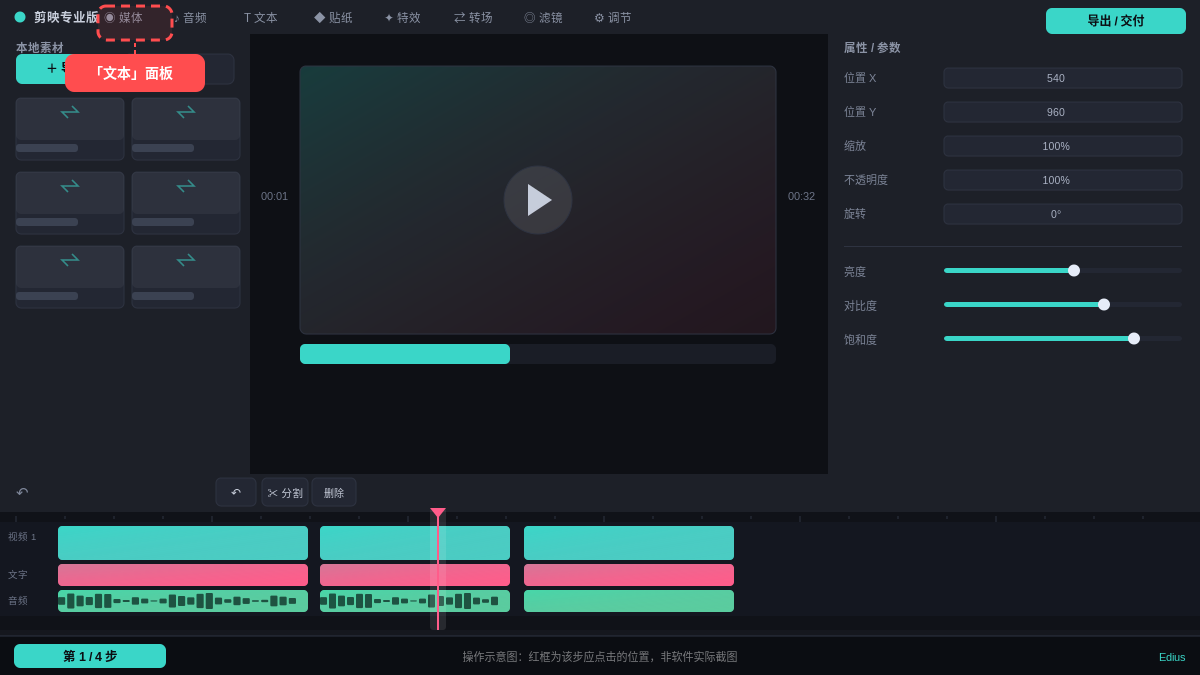
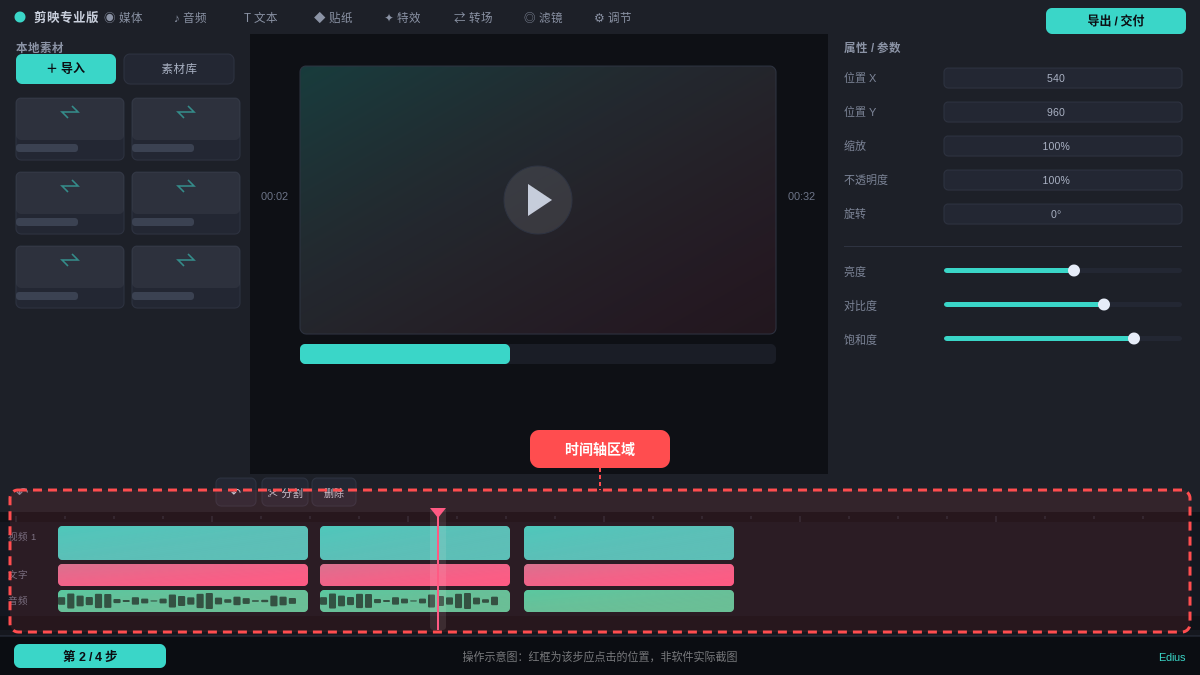
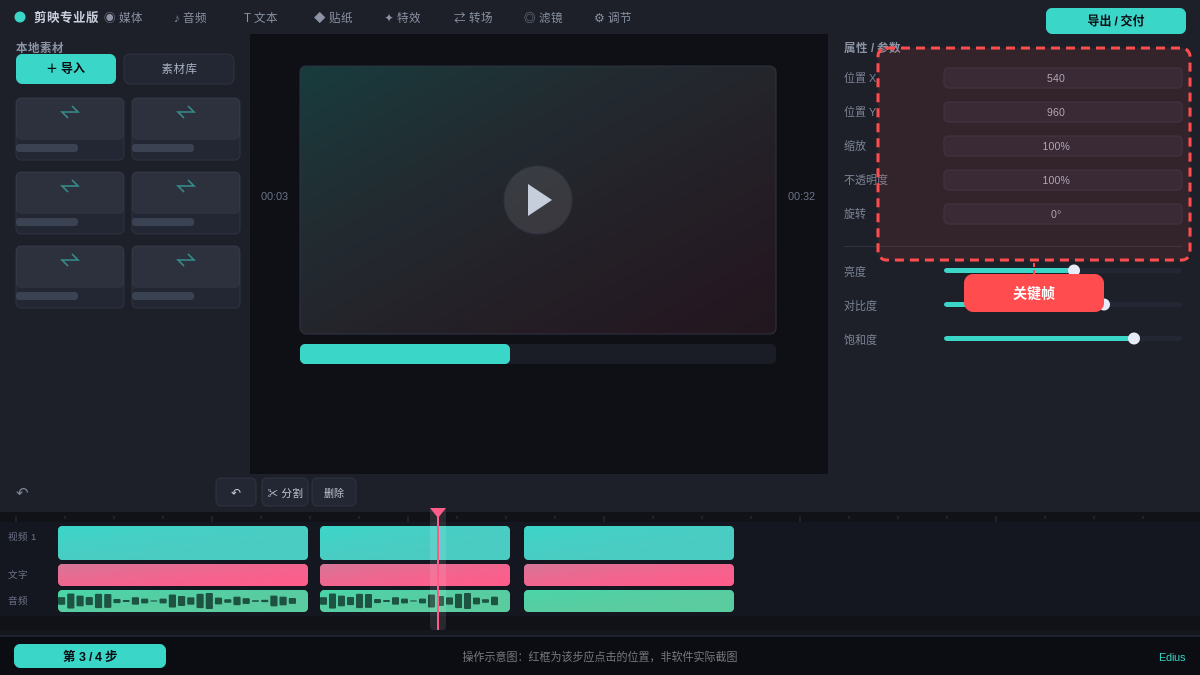
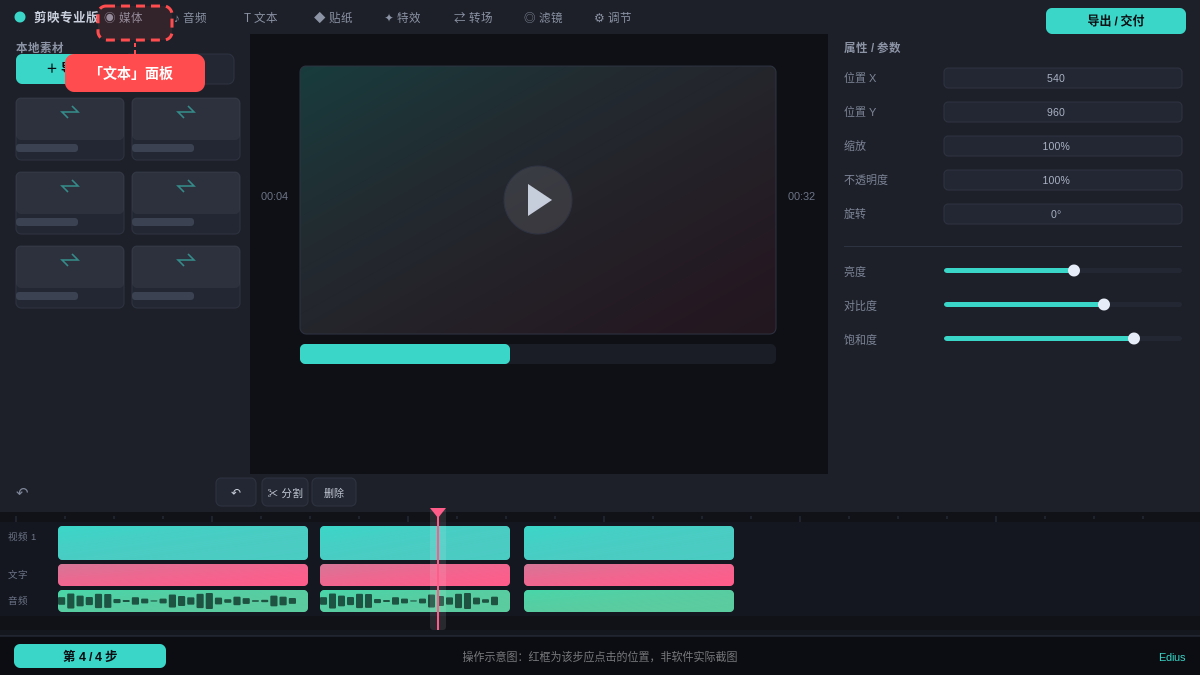
操作步骤
确认字幕放在独立轨道
在时间轴面板左侧轨道头区域右键,选择“添加轨道”,类型选“字幕轨道”。把字幕素材拖到这条轨道上,而不是直接叠在视频轨道里。独立轨道才能单独调整字幕的入出点,不会误改视频片段长度。
⚠ 如果字幕和视频在同一轨道,拖动字幕边缘会连带裁切视频,先分轨再调。
用时间码精确定位入出点
选中字幕片段,在素材监视器或时间轴上方的时间码显示框里,直接输入目标入点时间码按回车,出点同理。比鼠标拖拽边缘更准,尤其适合对白字幕需要卡在某个字上的情况。
⚠ 输入时间码前先确认工程帧率,帧率不对时输入的数字会偏移一帧。
开启吸附对齐关键帧
点击时间轴工具栏上的磁铁图标启用吸附,再拖动字幕片段边缘靠近视频片段边缘或播放头,会自动吸上去。配合“对齐到”下拉菜单勾选“片段边缘”和“标记”,字幕起止就能和画面切点对齐。
⚠ 吸附太强时拖动会跳格,按住Alt键可临时关闭吸附做微调。
在字幕编辑器里设显示时长
双击字幕片段打开字幕编辑器,在“持续时间”栏输入秒数或帧数,确定后时间轴上的字幕块长度会同步变化。适合批量做统一时长的角标或人名条。
⚠ 修改持续时间会以入点为基准向后延伸,出点位置会被覆盖,先记好原出点。
检查轨道锁定与链接状态
调完时间轴后,如果字幕位置又变了,看轨道头是否误点了锁图标,以及字幕是否和视频处于链接状态。解锁并取消链接后,再单独移动字幕片段,避免联动位移。
⚠ 链接状态下移动视频,字幕会跟着跑,做对白字幕前先取消链接。
常见问题
字幕拖到时间轴上只显示一帧怎么办?
多半是字幕默认持续时间设得太短,在字幕编辑器里把持续时间改成需要的秒数,或拖动片段右边缘拉长。
为什么输入时间码后字幕位置还是偏?
检查工程帧率是否和素材一致,帧率不匹配时时间码换算会差几帧,在工程设置里统一帧率再调。
多条字幕怎么快速对齐同一时间点?
先给视频打标记,开启吸附后把各字幕入点拖到标记上,或用复制粘贴时间码的方式批量设置。
相关搜索