Edius字幕样式总调不好,是因为忽略了样式库的保存与默认设置
在Edius里加完字幕,改完字体颜色,下次新建字幕又回到老样子,或者样式面板里怎么点都没反应。这通常不是软件坏了,而是字幕样式没有正确保存或默认样式被覆盖。下面按实际界面操作,从打开样式面板到保存默认样式,把设置流程走一遍。
操作步骤
打开字幕样式面板
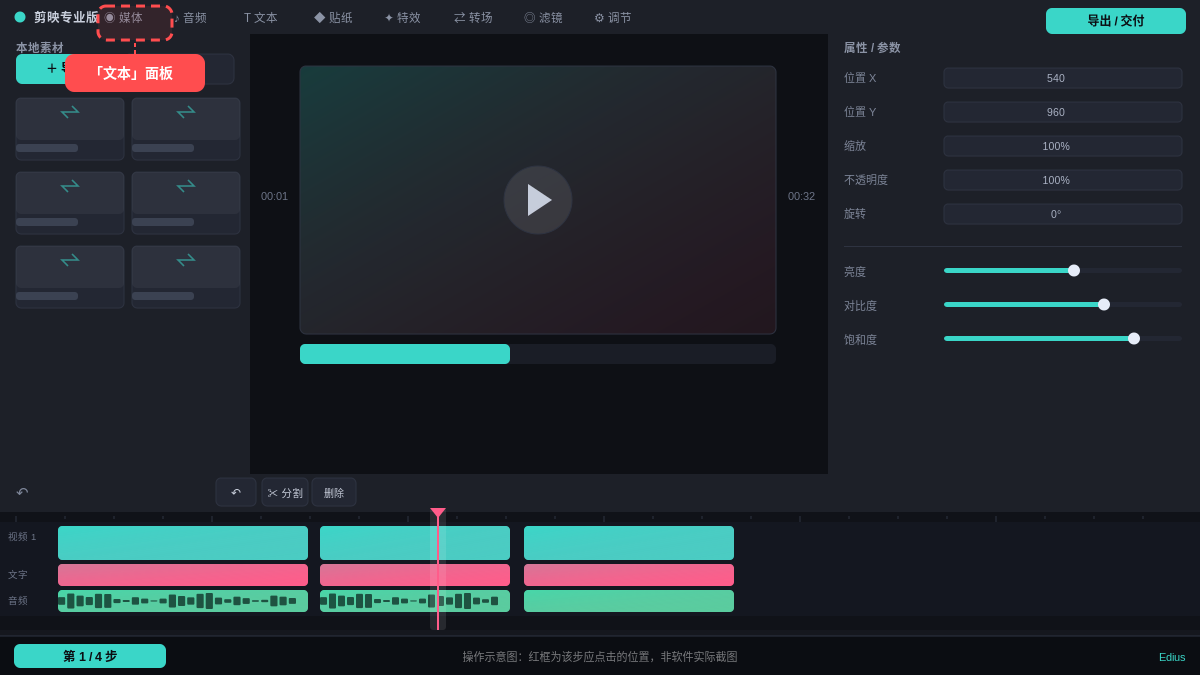
在时间线选中字幕素材,双击进入字幕编辑窗口。点顶部菜单「字幕」→「样式」,或直接按快捷键F7调出样式面板。面板左侧列出预设样式,右侧是当前字幕的样式参数。
⚠ 如果F7没反应,先确认焦点在字幕编辑窗口,而不是时间线面板。
调整样式具体参数
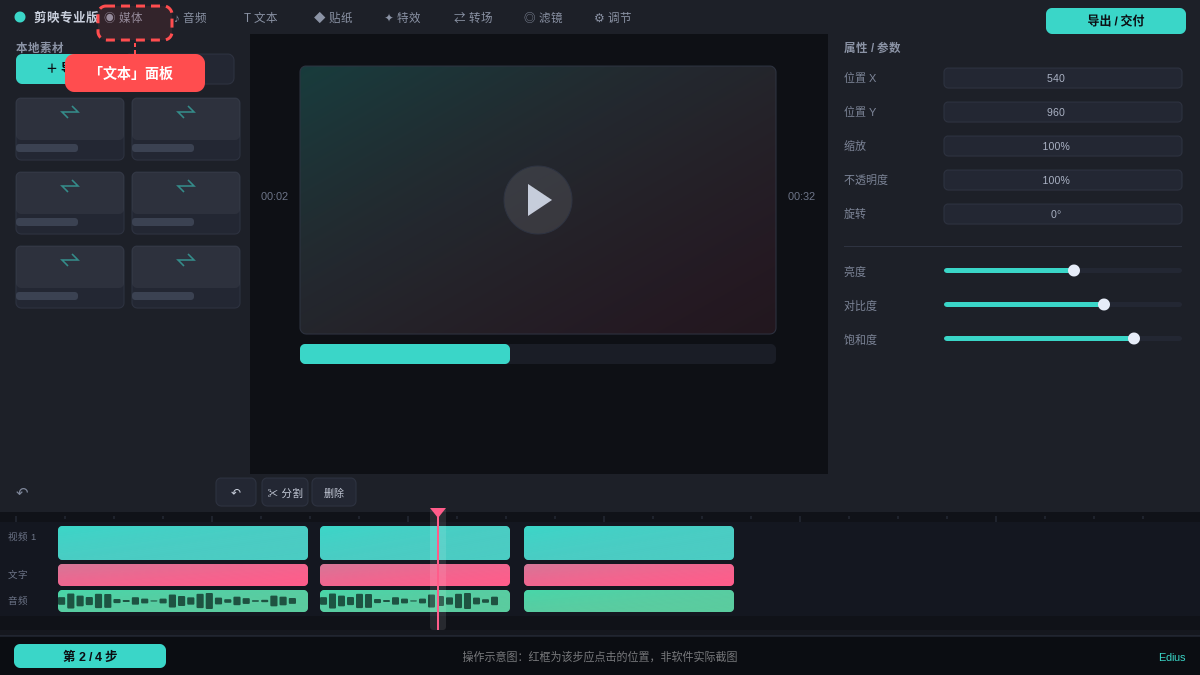
在样式面板右侧,逐项设置字体、字号、颜色、描边、阴影、行距。每改一项,预览窗口实时更新。要改多个字幕统一风格,先调好一个字幕,再点面板底部的「保存样式」按钮,命名后存入样式库。
⚠ 描边和阴影参数过大时,字幕在低分辨率预览下会糊成一片,导出后才正常。
应用样式到其他字幕
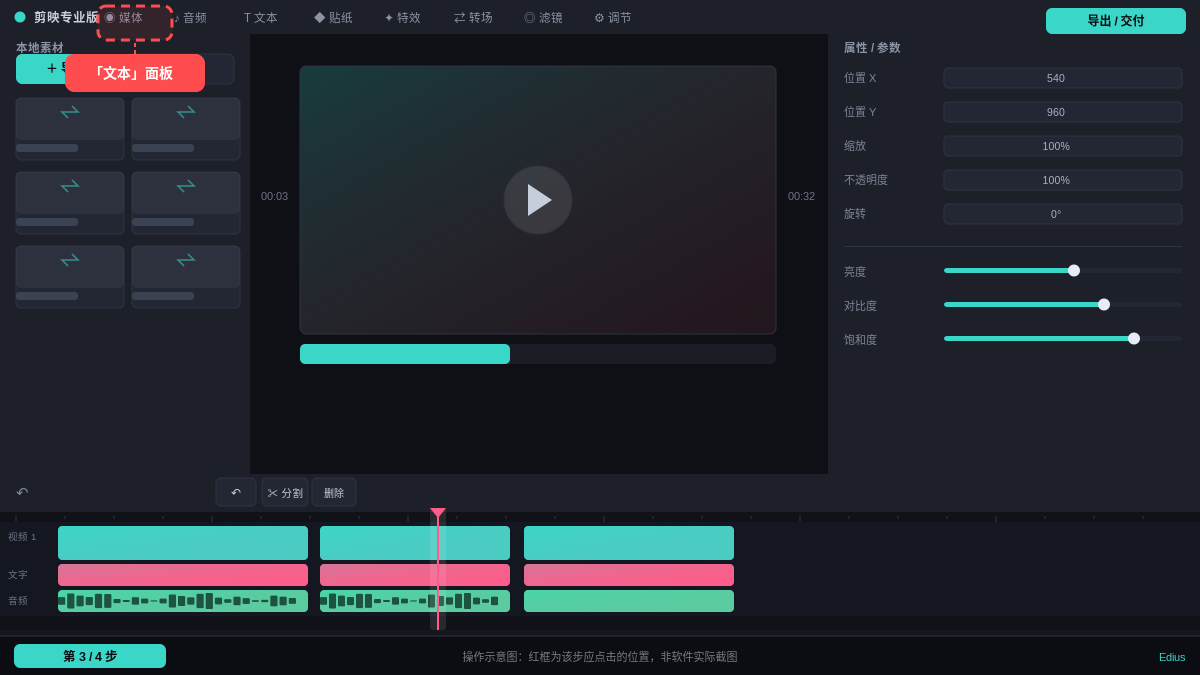
选中其他字幕素材,在样式面板左侧单击刚保存的样式,即可一键套用。如果只想套用部分属性,右键样式选「应用部分属性」,勾选需要的项。
⚠ 套用样式会覆盖字幕原有位置和大小,如果字幕有手动排版,先备份。
设置默认字幕样式
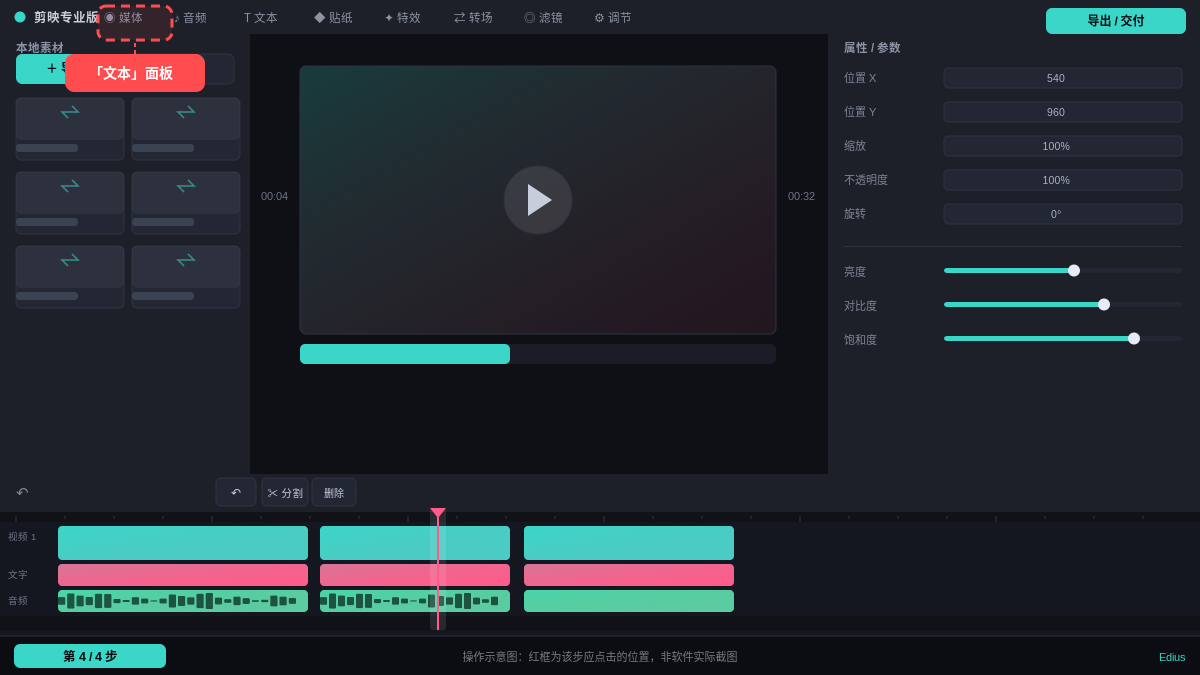
在样式面板中右键某个样式,选「设为默认样式」。之后新建字幕会自动使用该样式。也可在「字幕」→「设置」→「默认样式」里指定。
⚠ 默认样式只影响新建字幕,已存在的字幕不会自动更新,需手动套用。
导出与导入样式库
样式面板右上角菜单里选「导出样式库」,保存为.stl文件。换电脑或重装软件后,用「导入样式库」恢复。这样团队协作时样式能统一。
⚠ 导入同名样式会提示覆盖,建议导出时加上日期或项目名区分。
常见问题
为什么样式面板里改了参数,字幕却没变化?
检查是否选中了字幕文本框而非整个字幕层。另外,部分样式属性只对新建字幕生效,已存在的字幕需要点「应用」按钮刷新。
保存的样式在重启Edius后消失了怎么办?
样式默认保存在用户配置文件夹,若清理过临时文件或换用户登录会丢失。建议定期用「导出样式库」备份为.stl文件。
如何让所有新字幕自动带描边?
先调好一个带描边的字幕,保存为样式并「设为默认样式」。之后新建字幕就会继承描边设置,无需每次手动加。
相关搜索