剪多段素材时遇到Edius嵌套序列不显示该怎么排查
在Edius里把一段序列拖进另一段序列做嵌套后,时间线预览窗口一片黑,或者只显示第一帧,播放也没反应。这通常不是软件坏了,而是序列设置、轨道状态或素材路径出了问题。下面按实际界面逐项排查,帮你把嵌套内容正常显示出来。
操作步骤
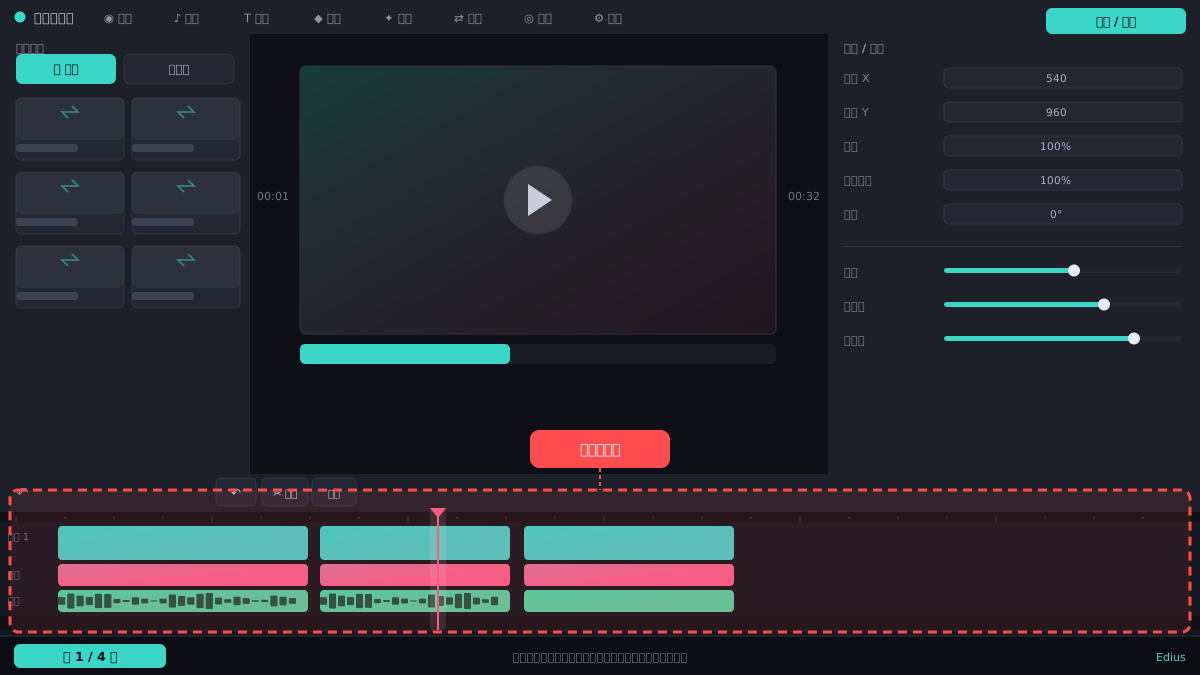
检查嵌套序列是否被禁用
在时间线面板上找到嵌套序列所在的轨道,看序列块左侧有没有一个灰色或带斜杠的小图标。如果有,右键点击该序列块,在菜单里选“启用”或取消“禁用”勾选。也可以双击序列块进入内部,确认里面素材正常。
⚠ 嵌套序列被禁用后不会报错,只是不显示画面,容易误判为软件故障。
确认工程与序列帧率一致
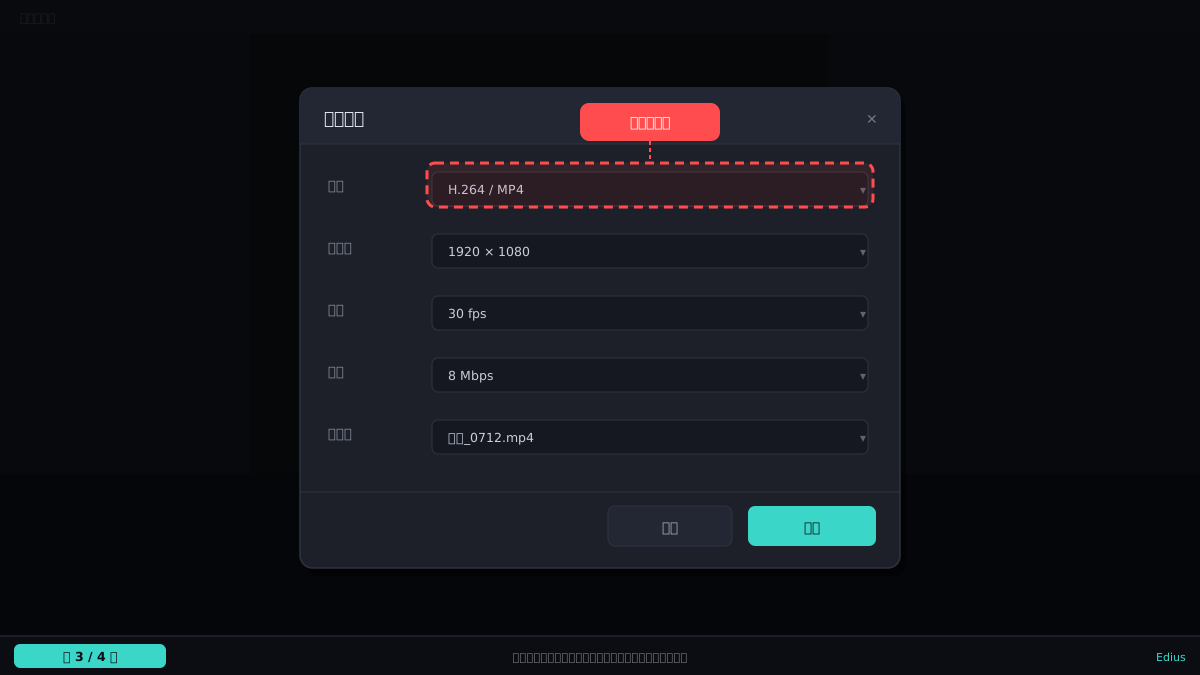
点菜单“设置”>“工程设置”,查看帧率。再右键嵌套序列块选“属性”,核对序列帧率是否与工程一致。如果不一致,新建一个匹配工程帧率的序列,把原内容复制过去再重新嵌套。
⚠ 帧率不一致时,嵌套序列可能只显示黑场或卡在第一帧,且预览窗口不提示错误。
检查嵌套序列内部轨道输出
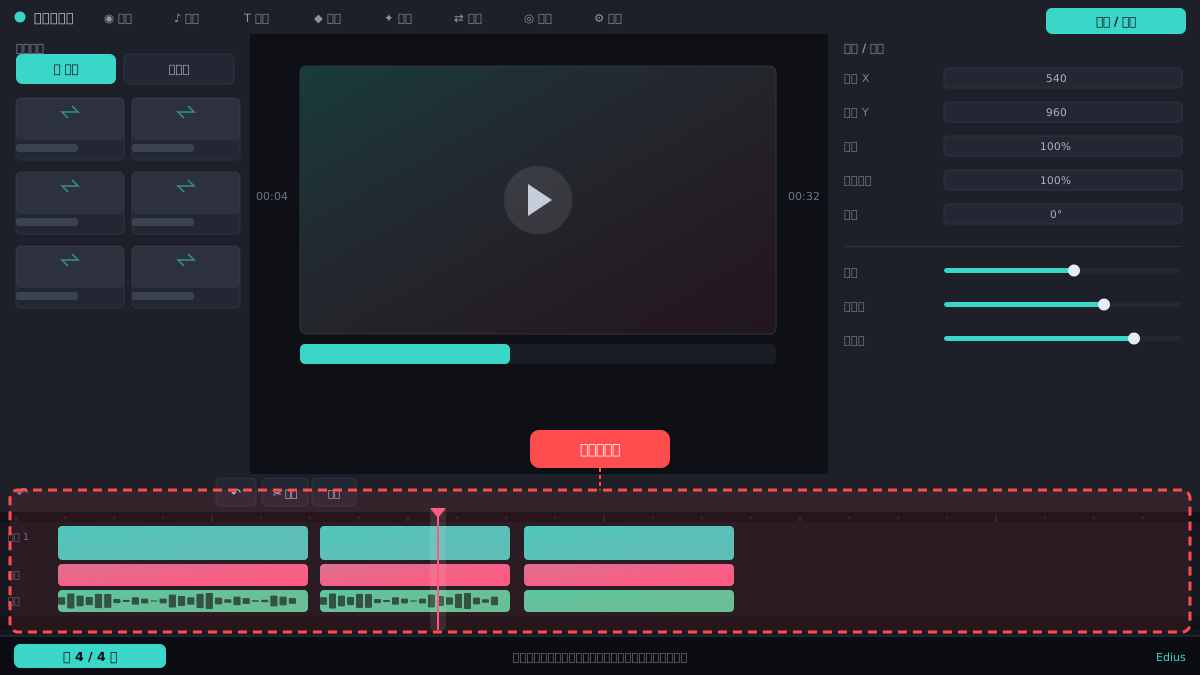
双击嵌套序列块进入内部时间线,看每条轨道左侧的“视频”开关是否点亮。如果轨道被关闭,点一下轨道头部的眼睛图标重新开启。同时确认内部序列的预览窗口能正常播放。
⚠ 内部轨道被关闭后,嵌套到外部只显示透明或黑底,外部时间线看不出原因。
重新链接丢失的素材
在嵌套序列内部,如果素材显示为红色或带问号,说明路径丢失。右键素材选“恢复与重链接”,定位到素材所在文件夹,批量重新链接。链接完成后保存序列,再回到外部时间线查看。
⚠ 素材移动或改名后,嵌套序列不会自动更新,外部只显示黑场,需进内部处理。
刷新预览并重建渲染文件
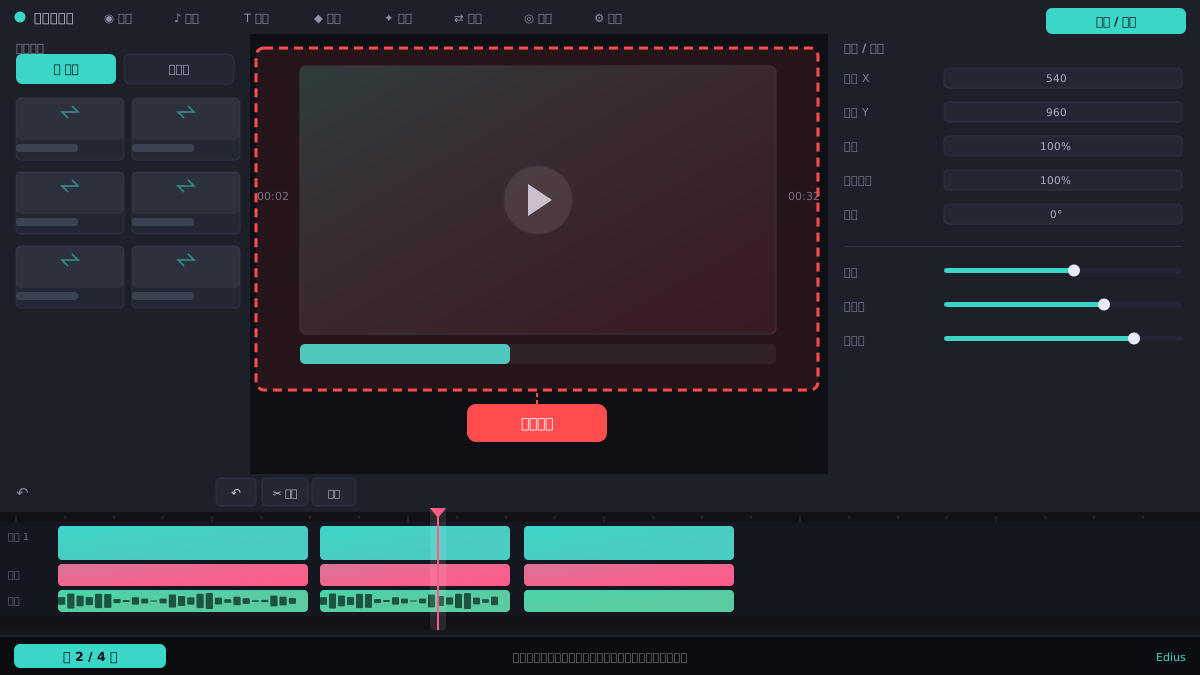
按快捷键 Ctrl+Shift+R(或菜单“序列”>“渲染”>“清除渲染文件”),清除当前序列的渲染缓存。然后在预览窗口右键选“刷新”,或切换一下时间线缩放比例,让Edius重新生成预览。
⚠ 渲染缓存损坏时,嵌套序列可能显示花屏或黑屏,清除后需等待重新渲染完成。
常见问题
嵌套序列在时间线上有缩略图,但播放窗口全黑,是什么原因?
多半是嵌套序列内部轨道被关闭,或素材链接丢失。双击进入内部检查轨道开关和素材状态,恢复后外部即可正常显示。
为什么嵌套序列只显示第一帧,后面不动?
常见于工程帧率与序列帧率不一致,或序列被设置为单帧静帧。核对工程设置和序列属性,统一帧率后重新嵌套。
重新链接素材后,嵌套序列还是黑屏怎么办?
先保存并关闭当前序列,再重新打开工程。若仍无效,清除渲染缓存(Ctrl+Shift+R)并刷新预览窗口。
相关搜索