时间线轨道挤成一条线看不见画面时怎么把Edius轨道高度调回来
在Edius里调整时间线时,有时会突然发现所有轨道都挤成一条细线,缩略图、波形全看不见,鼠标拖动轨道边界也没反应,甚至右键菜单里找不到轨道高度选项。这通常是轨道显示模式或面板状态被意外切换导致的。下面按实际界面位置,一步步把轨道高度恢复成正常可操作的状态。
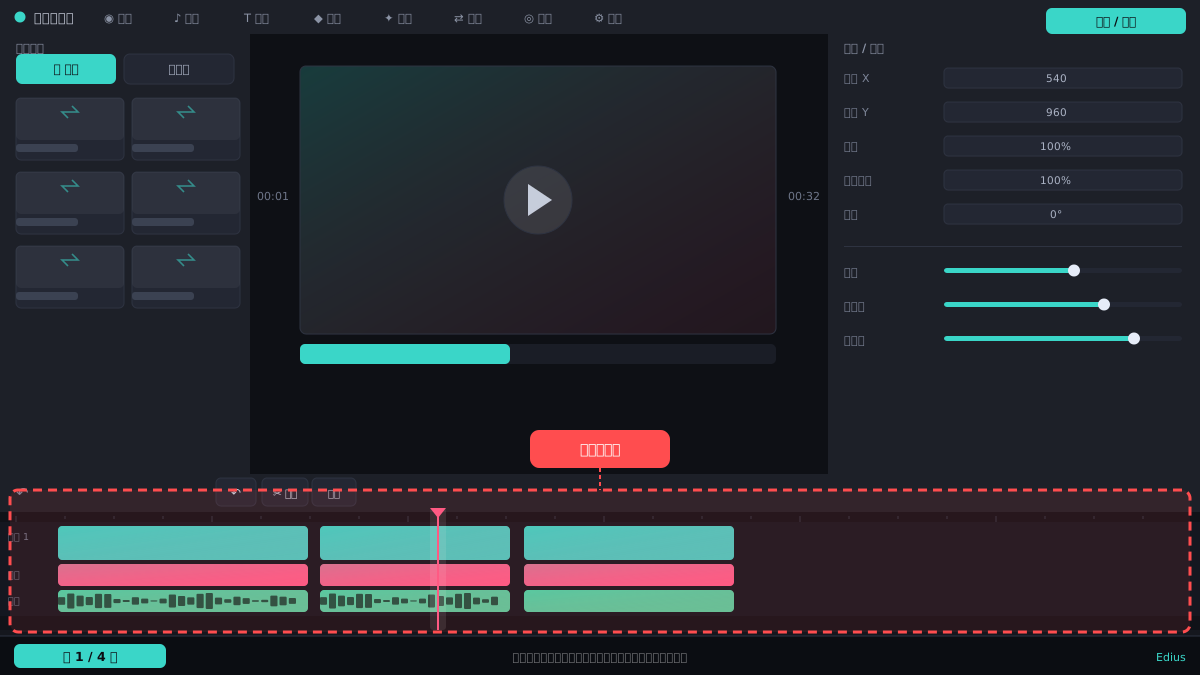
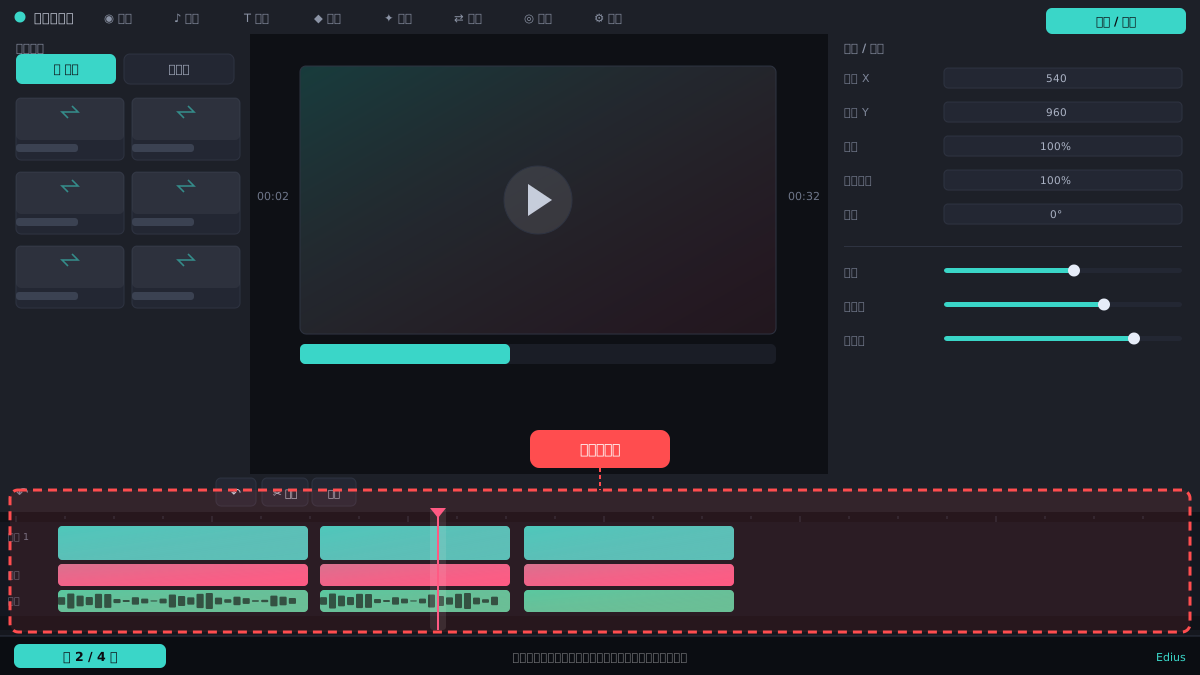
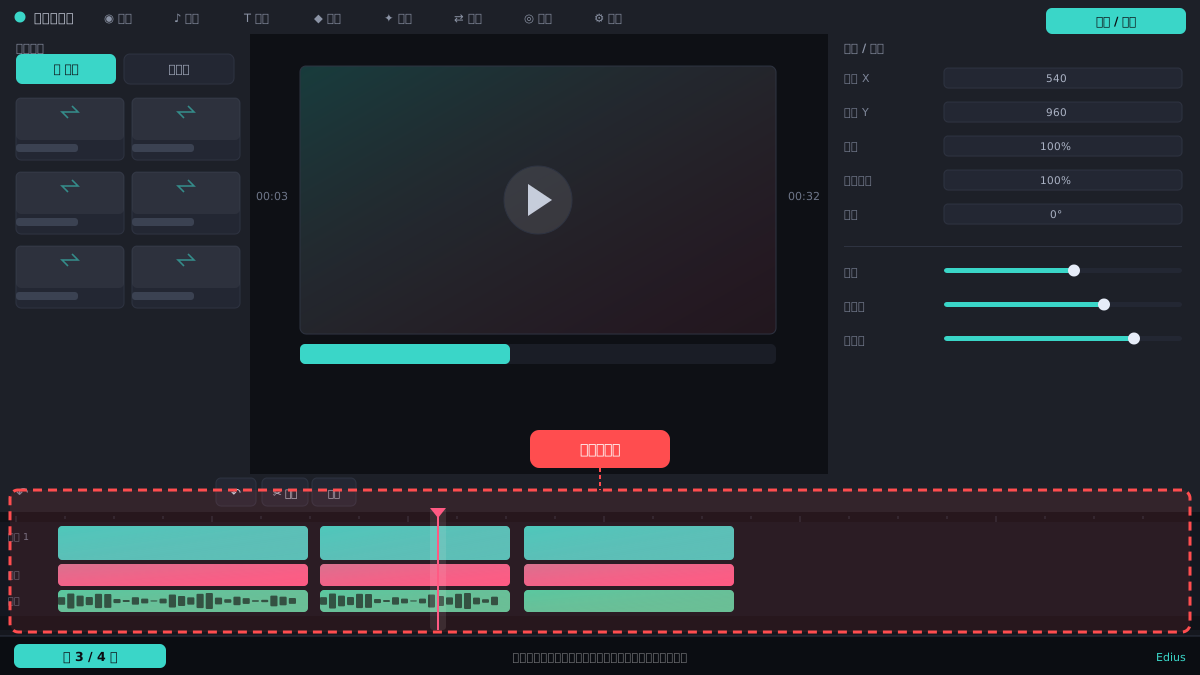
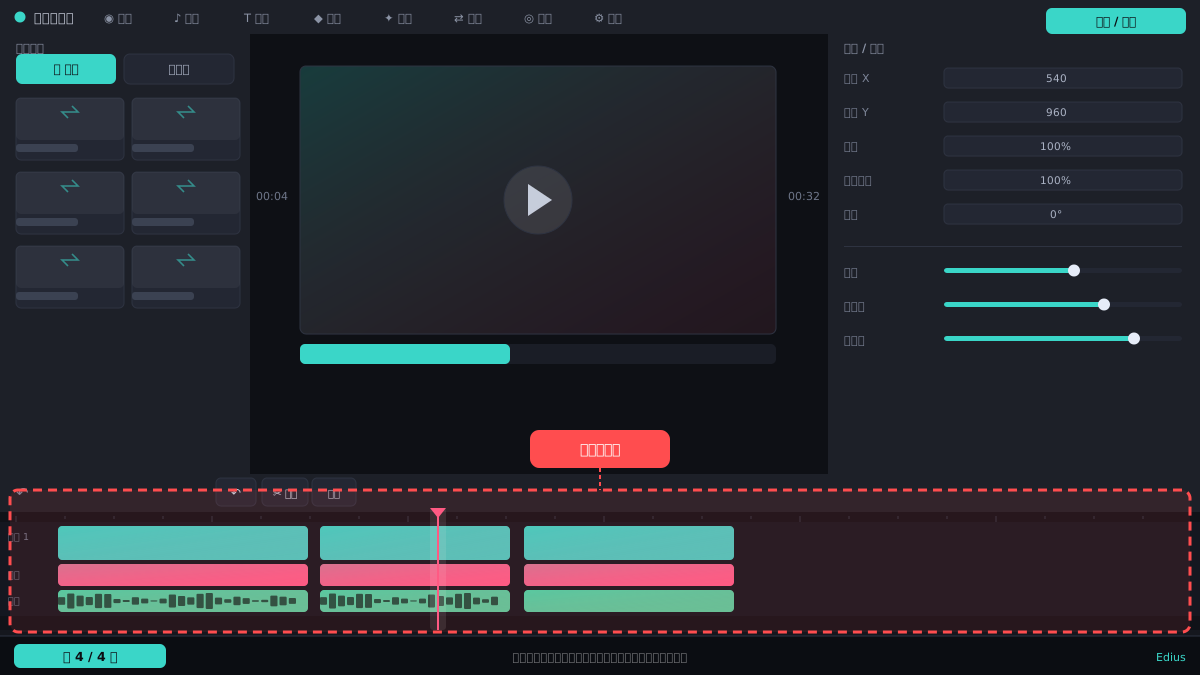
操作步骤
检查时间线面板显示模式
在时间线面板左上角找到“时间线显示模式”按钮(图标像几条横线),点击后确认是否被切到了“紧凑模式”或“仅名称模式”。如果是,改回“标准模式”或“显示缩略图”模式,轨道高度会立即恢复。
拖动轨道边界手动调整
把鼠标移到时间线左侧轨道名称区域,两条轨道之间的分隔线上,光标会变成上下双箭头,此时按住左键上下拖动,即可单独调整某条轨道的高度。如果拖不动,先确认时间线面板没有被锁定。
右键轨道头恢复默认高度
在时间线左侧的轨道名称区域(轨道头)上点右键,在弹出的菜单里找“轨道高度”或“显示设置”,选择“默认高度”或“适合内容”。部分版本在轨道头右键菜单中直接有“重置轨道高度”选项。
检查是否误触全屏或隐藏面板
如果整个时间线面板都变矮了,检查菜单栏“视图”下的“时间线”是否被取消勾选,或按快捷键 Alt+Shift+T 恢复时间线面板。面板高度恢复后,轨道高度也会跟着回来。
重置工作区布局
在菜单栏“视图”里找到“工作区”或“布局”,选择“默认布局”或“重置为默认”。这会恢复包括时间线在内的所有面板位置和轨道显示状态,适合折腾多次后界面混乱的情况。
常见问题
为什么拖动轨道边界时鼠标没有变成双箭头?
通常是因为时间线面板处于锁定状态,或者鼠标没有精确放在两条轨道的分隔线上。先点时间线工具栏的锁图标解锁,再把鼠标移到轨道名称区域的分隔线正中。
轨道高度调好后,下次打开项目又变回去了怎么办?
Edius 的轨道高度通常随项目保存,如果没保存项目就关闭会丢失。调整后按 Ctrl+S 保存项目,并确认没有启用“紧凑模式”作为默认显示。
所有轨道都挤在一起,但右键菜单里没有轨道高度选项?
可能是右键点在了时间线空白处而非轨道头。请把鼠标移到左侧轨道名称区域再右键,菜单中才会出现轨道高度相关选项。