代理剪辑不显示:直接重装还是检查设置,哪种更有效
在Filmora里开启代理剪辑后,时间线预览还是卡顿,设置里也看不到代理文件,这是很多人遇到过的问题。常见原因包括代理文件没生成成功、代理开关没真正生效、或者媒体缓存冲突。本文对比重装软件和逐项检查设置两种做法,并给出具体操作步骤,帮你快速让代理功能恢复正常。
操作步骤
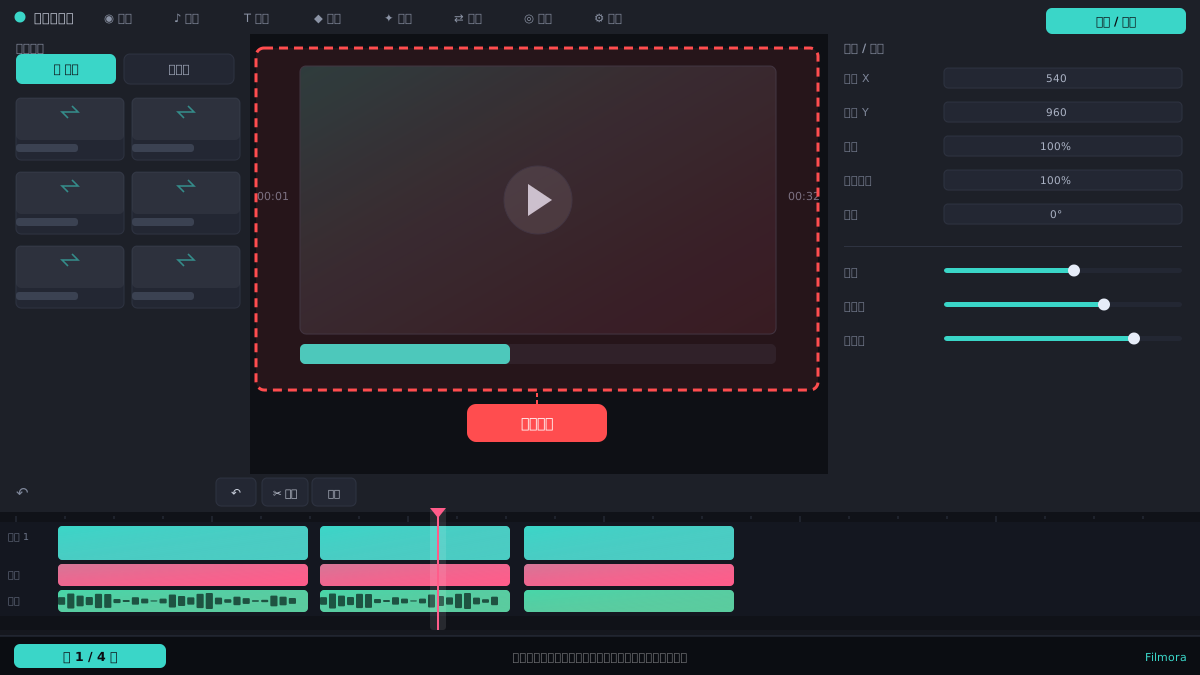
确认代理功能已开启
点击顶部菜单「文件」>「项目设置」,在「常规」选项卡下找到「代理」区域,确保「启用代理」勾选。再点击「代理设置」,确认「代理文件位置」指向一个剩余空间充足的本地文件夹,不要选网络盘或只读目录。
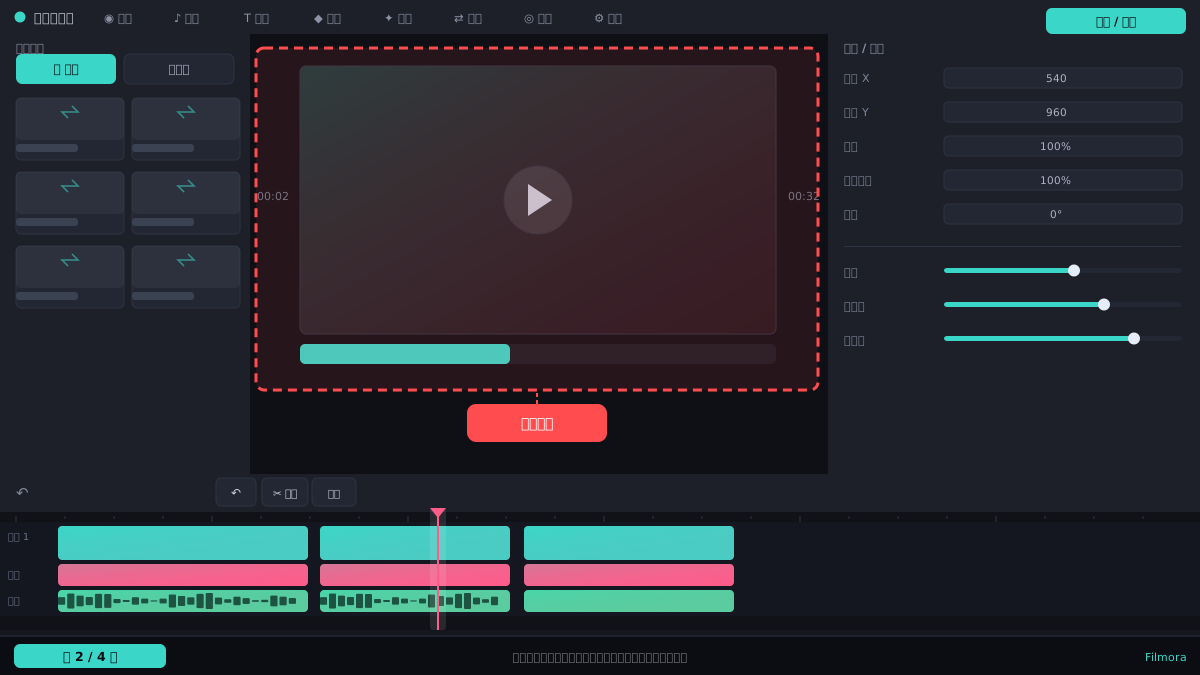
手动生成代理文件
在媒体库中右键点击需要代理的素材,选择「生成代理」>「创建代理文件」。弹出窗口里选择较低分辨率(如 720p)和合适格式,点击「开始」。生成过程中媒体库缩略图会出现进度条,完成后素材上会显示代理图标。
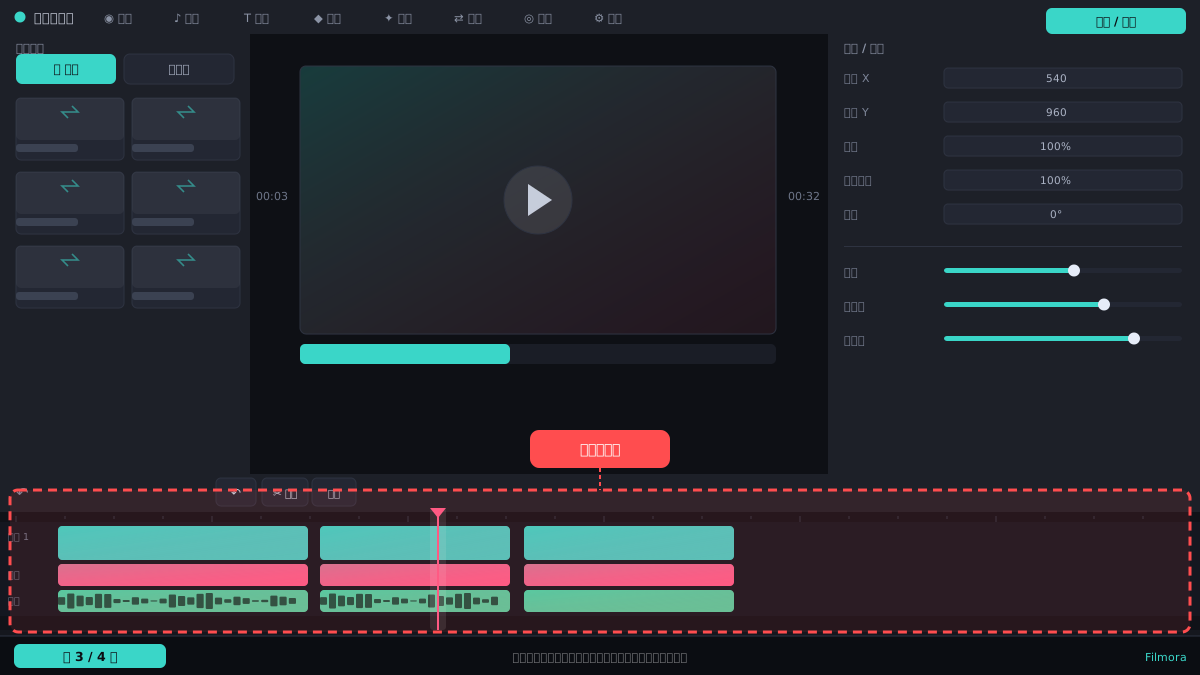
检查代理图标与状态
生成完成后,在媒体库素材缩略图右下角查看是否有「代理」小图标。如果图标没有出现,点击媒体库上方的「显示代理状态」按钮(图标像两个重叠的胶片),确保该视图开启。也可以在时间线片段上右键,看菜单里是否有「代理」相关选项。
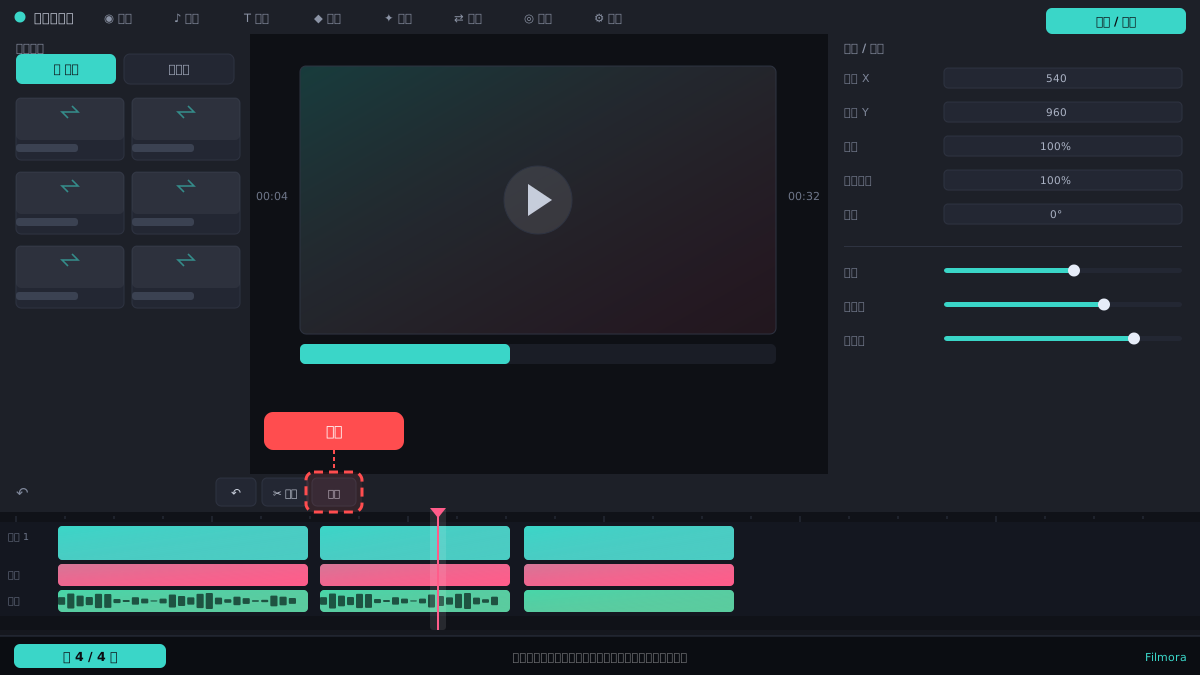
清理媒体缓存并重启
点击顶部菜单「文件」>「清理媒体缓存」,勾选「代理文件」和「缓存文件」,点击「清理」。然后完全关闭Filmora,重新打开项目,再次检查代理是否显示。清理缓存不会删除原始素材,但会删除已生成的代理,需要重新生成。
检查项目与素材路径
确认项目文件没有放在中文或特殊字符过多的路径下,代理文件位置也避免中文路径。将项目另存为到英文路径的文件夹,重新链接素材,再尝试生成代理。如果素材本身在移动硬盘,确保硬盘连接稳定。
常见问题
代理文件生成了,但时间线播放还是卡,怎么回事?
检查时间线左上角的「代理」开关是否打开(图标为两个重叠胶片)。只有打开后,预览才会使用代理文件。另外确认代理分辨率确实低于原素材。
右键菜单里没有「生成代理」选项怎么办?
先到「文件」>「项目设置」>「代理」中确认已勾选「启用代理」。如果仍没有,可能是素材格式不支持,尝试转换为 MP4 后再导入。
代理文件可以删除吗?删除后会影响原素材吗?
可以删除。代理文件是辅助预览的副本,删除后原素材不受影响,但预览会恢复为原素材,可能变卡。可在「清理媒体缓存」中统一删除。