做片头字幕时找不到文字模板?Filmora里入口藏在这几个地方
很多人在Filmora里想加个片头字幕或标题动画,翻遍界面也找不到文字模板入口。其实文字模板在软件里叫「标题」,并且分本地预设和在线资源两种。本文按实际界面位置,告诉你从素材库、顶部菜单和资源商城三个地方调出文字模板,并说明各自适用场景。
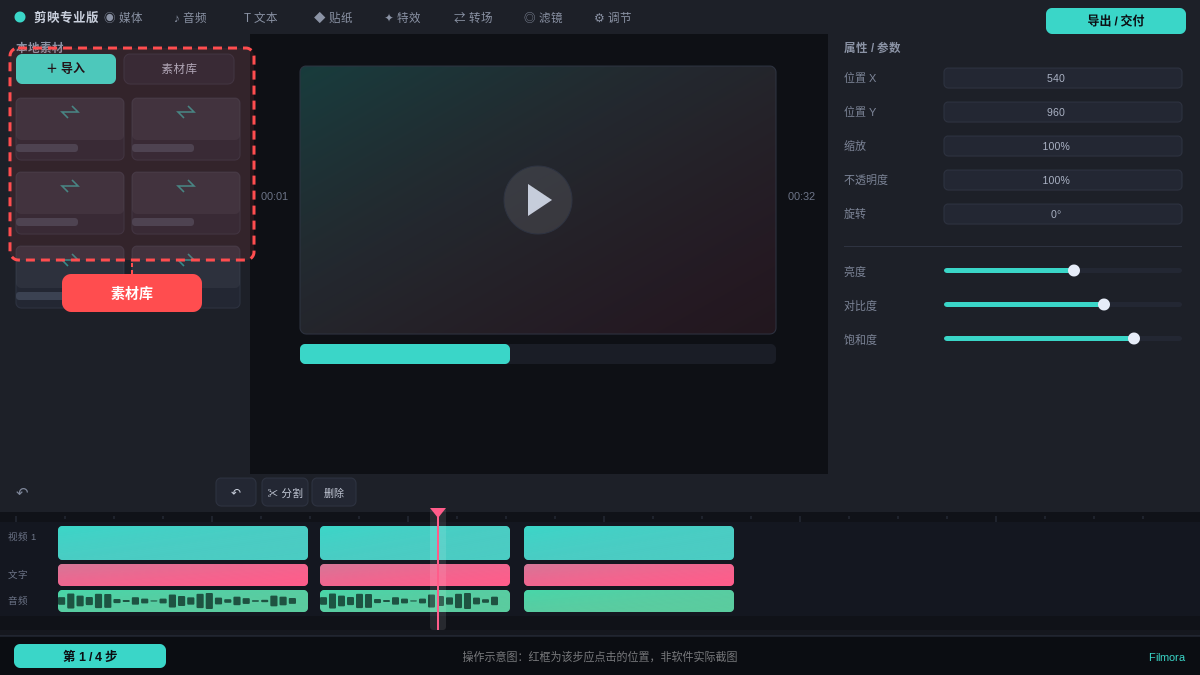
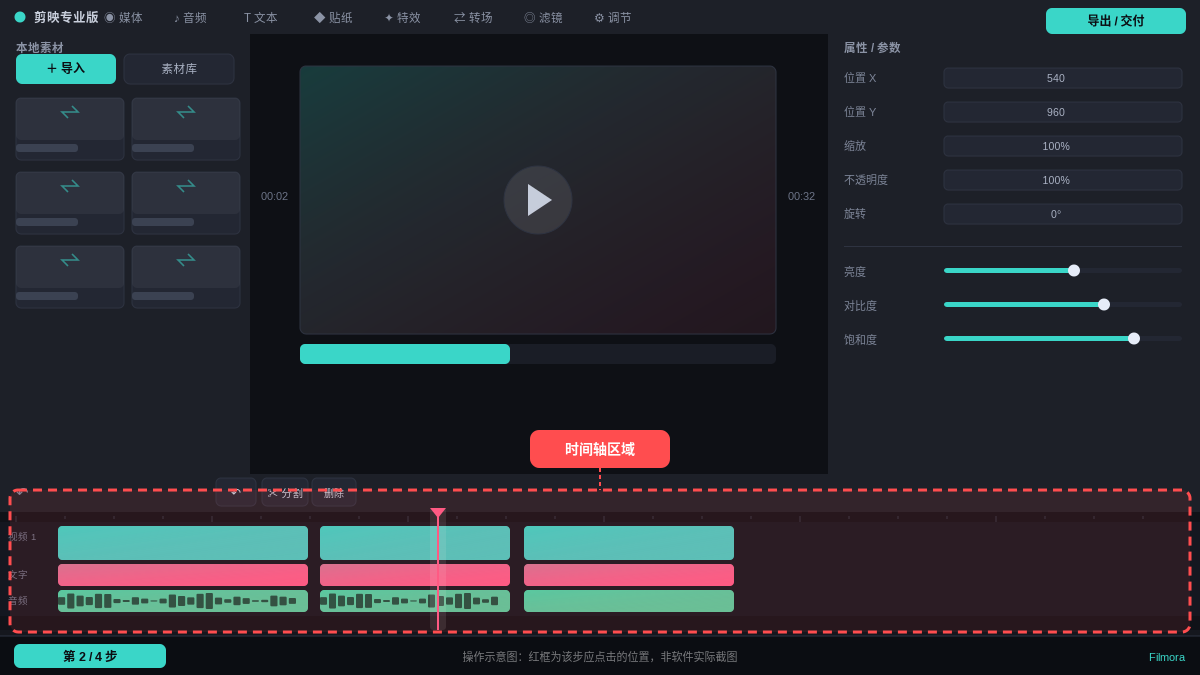
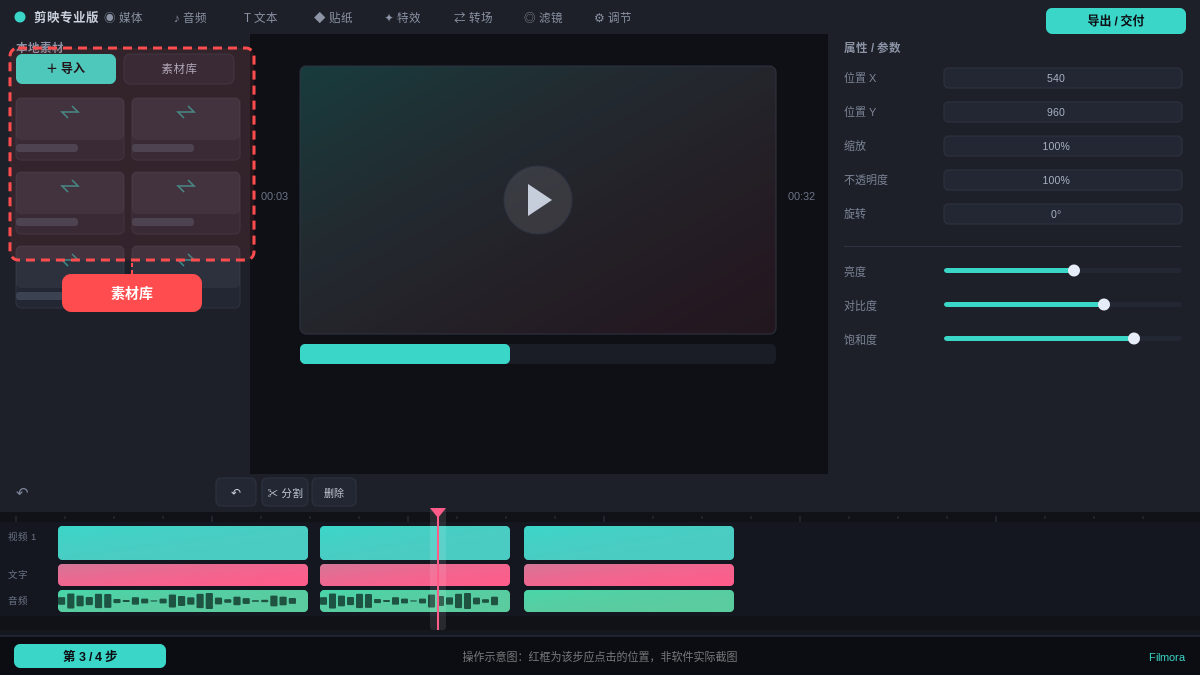
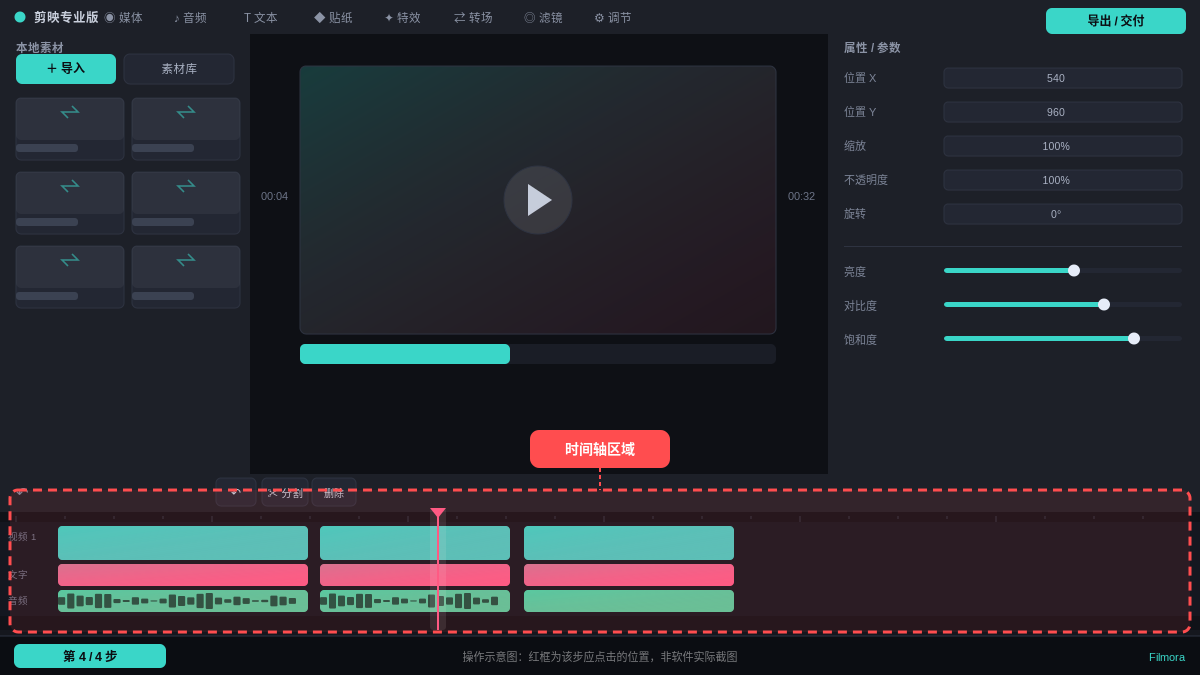
操作步骤
从左侧素材库找标题预设
打开Filmora进入编辑界面,看左上角素材库区域,默认选中的是「媒体」标签。往右看有「标题」标签,点它,下方会列出软件自带的文字模板,分「基础」「片头」「字幕」等分类,直接拖到时间线文字轨道即可。
⚠ 如果没看到「标题」标签,可能是素材库面板被收窄了,拖宽面板或点顶部「素材库」按钮恢复。
用顶部菜单插入文字模板
在预览窗口上方菜单栏找到「标题」按钮(有的版本显示为「T」图标),点击后会弹出标题样式面板,里面按「片头」「字幕条」「社交媒体」等分组展示模板,选中一个点「添加」就会出现在时间线。
⚠ 部分版本这个按钮叫「文字」,位置在「媒体」和「转场」之间,找不到时留意图标而不是文字。
在资源商城下载在线模板
如果本地模板不够用,点素材库里的「资源商城」标签(或顶部「Filmora商城」),搜索「标题」或「文字」,可以下载更多动态文字模板。下载后会自动出现在素材库的「标题」分类里,用法和本地模板一样。
⚠ 在线模板需要登录账号,部分带皇冠图标的要会员才能下载,下载前先看标识。
区分文字模板和普通文字
时间线上右键或点「文字」按钮新建的普通文字只有基础样式,没有动画。文字模板拖入后是带预设动画的标题轨道,双击轨道里的模板文字才能改内容,改完动画效果保留。
⚠ 不要直接在预览窗口点文字改,那样改的是模板整体,容易把动画样式弄乱。
常见问题
为什么我的Filmora没有「标题」标签?
可能是素材库面板显示不全,先拖宽面板;另外部分旧版本把标题放在「文字」分类下,更新到较新版本后统一为「标题」。
文字模板拖到时间线后改不了字怎么办?
双击时间线上的标题轨道,在左侧弹出的文字编辑面板里修改,不要直接点预览窗口里的文字,那样会选中整个模板。
下载的文字模板保存在哪里?
下载后自动归入素材库的「标题」分类,也可以在素材库搜索框输入模板名快速定位,不需要手动找文件夹。
相关搜索