Filmora字幕时间轴不显示:重装软件还是调整显示设置,哪个更管用
在Filmora里加完字幕,时间轴上却看不到字幕条,预览窗口有字但轨道一片空白,选中字幕也找不到对应片段。很多人第一反应是重装软件,其实多数情况是轨道显示设置或字幕类型选错了。本文对比“直接重装”和“先排查显示与轨道设置”两种做法,告诉你哪种更省时间、更可能真正解决问题。
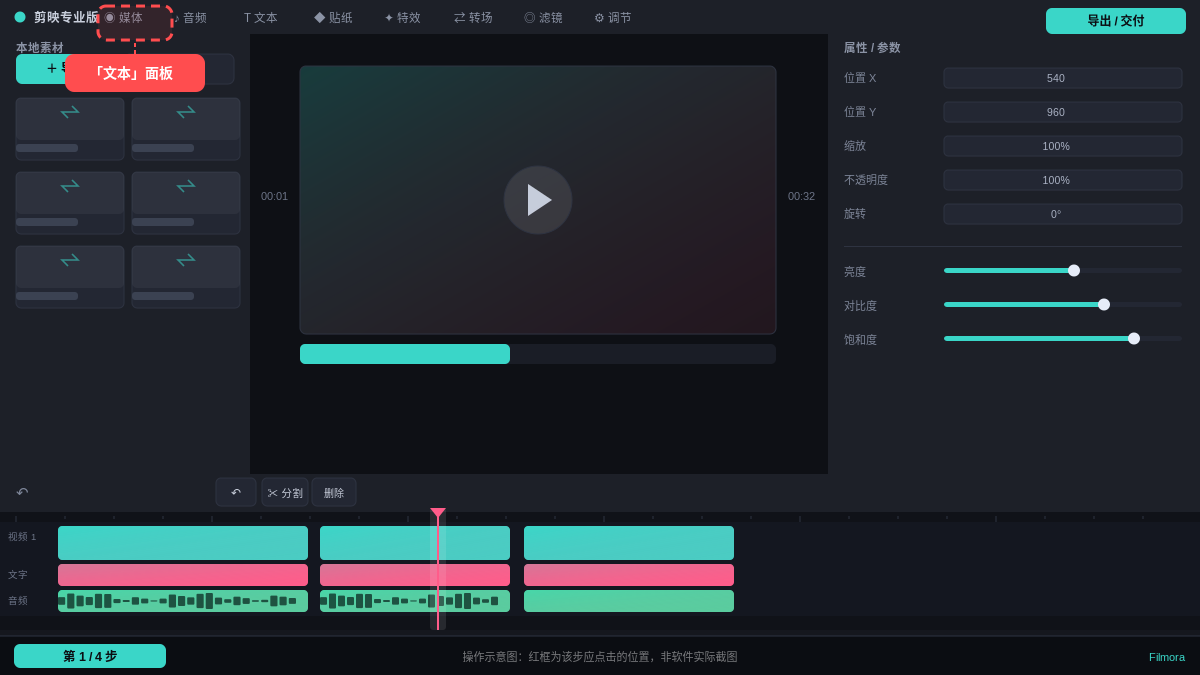
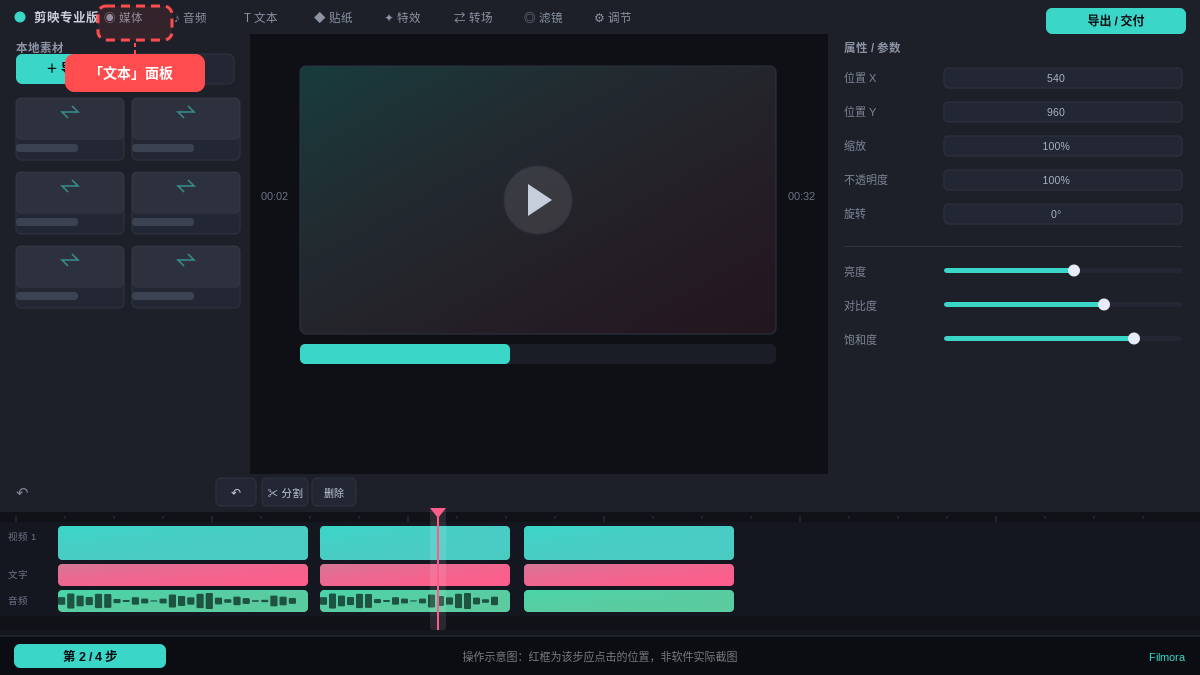
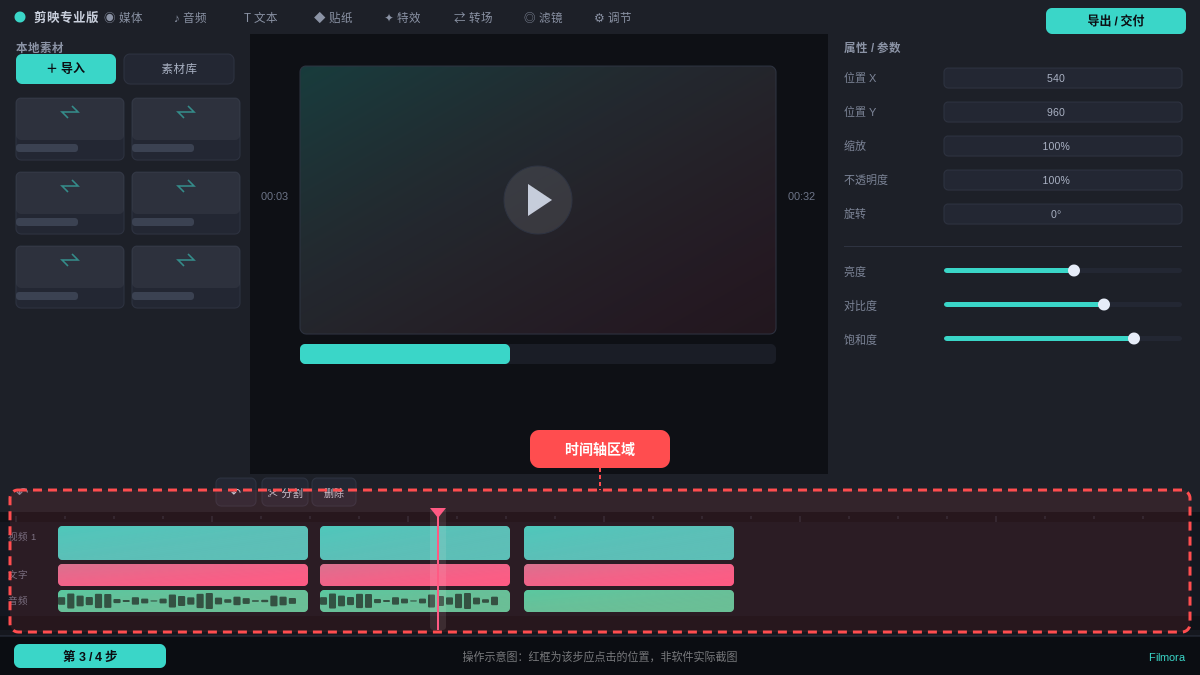
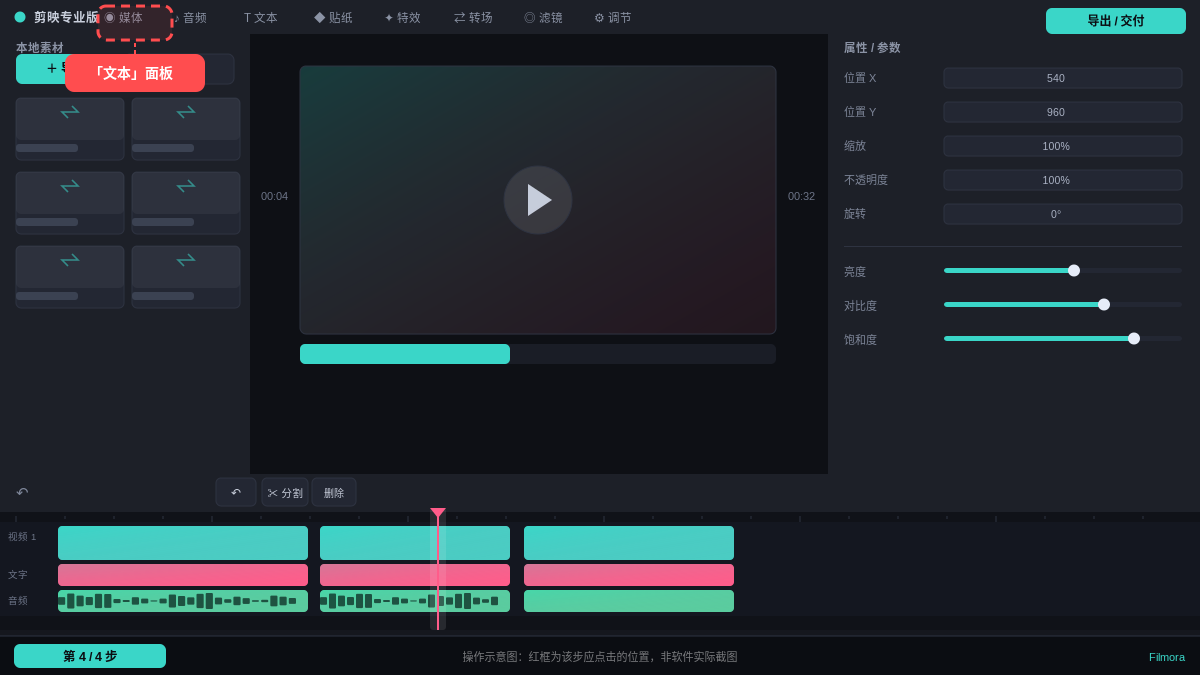
操作步骤
检查字幕轨道是否被折叠
在时间轴左侧轨道头区域,找到字幕轨道(通常标有“字幕”或“T”图标),看轨道头右侧是否有展开箭头。如果箭头朝右,说明轨道被折叠了,点击箭头展开,字幕片段就会显示出来。也可以右键轨道头,选择“展开轨道”或类似选项。
确认字幕是否加到了正确轨道
点击顶部菜单“字幕”进入字幕库,把字幕拖到时间轴时,注意看鼠标下方提示的目标轨道。如果拖到了视频轨道或音频轨道,字幕不会以字幕条形式显示。正确做法是拖到时间轴最上方或单独的字幕轨道区域,松开后会出现带“T”标识的片段。
切换时间轴显示模式
在时间轴右上角找到“显示模式”或“缩放”控制,有时时间轴被缩放到很小,字幕条太短看不见。点击时间轴上的“适合”按钮或按快捷键(通常是Shift+Z)让所有片段完整显示。也可以手动拖动时间轴下方的缩放滑块,放大到能看清字幕片段。
检查字幕类型是否为“语音转文字”
如果你用的是“语音转文字”生成的字幕,生成后需要点击“添加到时间轴”按钮才会出现片段。部分版本中,识别结果只显示在右侧面板,不会自动上轨。在字幕面板底部找到“添加到时间轴”或“导入到时间轴”按钮,点击后字幕才会出现在轨道上。
重置工作区布局
如果时间轴整体异常,比如轨道头不见了或面板错位,点击顶部菜单“视图”或“窗口”,找到“工作区”或“布局”,选择“默认”或“重置布局”。Filmora会恢复时间轴、预览和素材库的标准排列,字幕轨道通常也会重新显示。
常见问题
字幕在预览窗口能看到,但时间轴上完全没有片段,是什么原因?
最常见是字幕被加到了视频轨道上,或者字幕轨道被折叠。先展开字幕轨道,再检查片段是否带“T”标识,没有就删掉重新拖到字幕轨道。
重装Filmora能解决字幕时间轴不显示吗?
多数情况不能。这个问题通常是显示设置或轨道选择造成的,重装前先检查轨道折叠、缩放和字幕添加方式,能省去重新安装和激活的麻烦。
语音转文字字幕后,时间轴没有字幕条怎么办?
识别完成后,在字幕面板底部点“添加到时间轴”按钮。如果按钮灰色,先选中识别结果列表,再点添加。部分版本需要手动拖拽第一条字幕到轨道。