Filmora字幕导出设置:勾选导出字幕才能生成独立SRT文件
在Filmora里加完字幕,导出后发现字幕没有单独文件,或者导出的视频里字幕位置不对。这通常是因为导出时没有正确勾选字幕选项。本文直接告诉你导出字幕的正确设置位置和参数,包括如何导出独立字幕文件、如何把字幕烧录进视频,以及导出后字幕不同步怎么处理。
操作步骤
确认字幕轨道已添加
在时间线中,确保字幕位于独立的字幕轨道(通常标有'T'图标),而不是直接拖到视频轨道上。如果字幕是作为普通文本或图片放在视频轨道,导出时不会识别为字幕。点击顶部菜单'字幕'可查看已添加的字幕列表。
⚠ 字幕轨道和普通文本轨道不同,只有字幕轨道的内容才能被导出为独立字幕文件。
打开导出设置面板
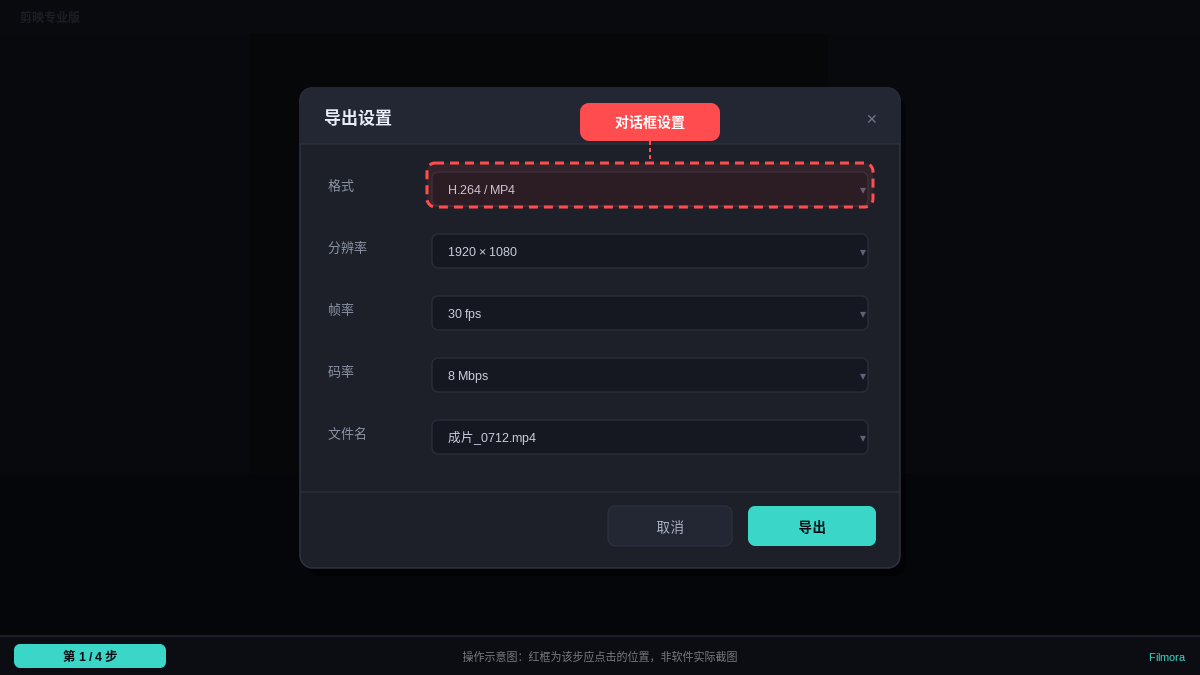
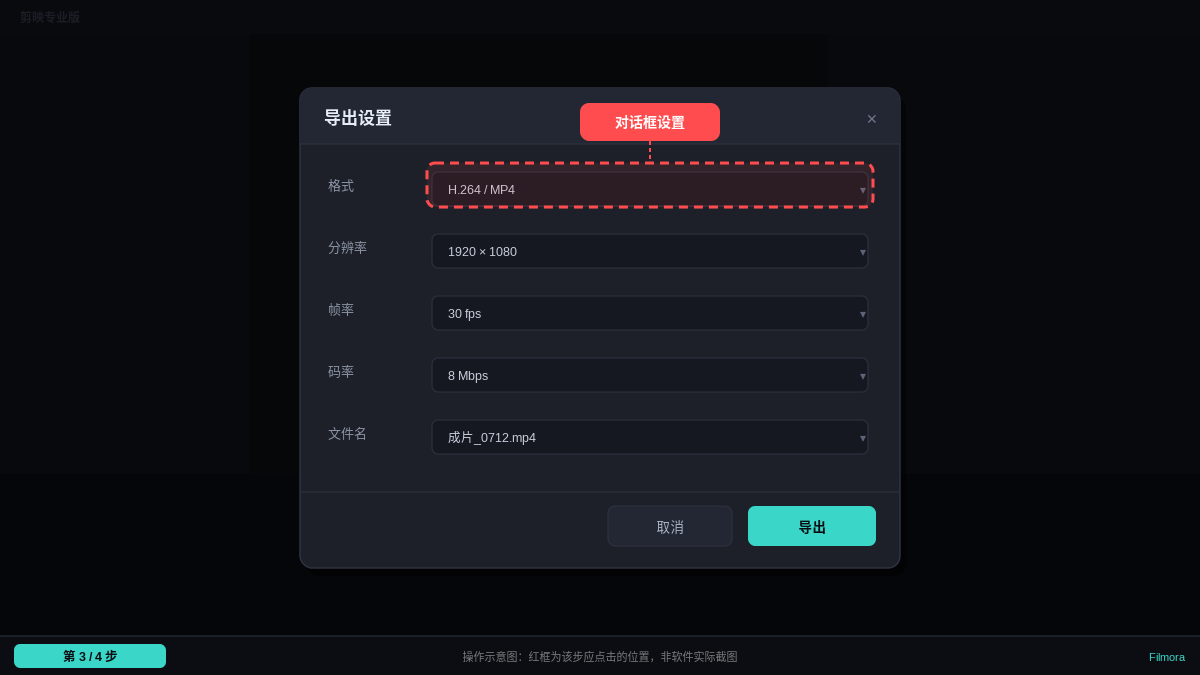
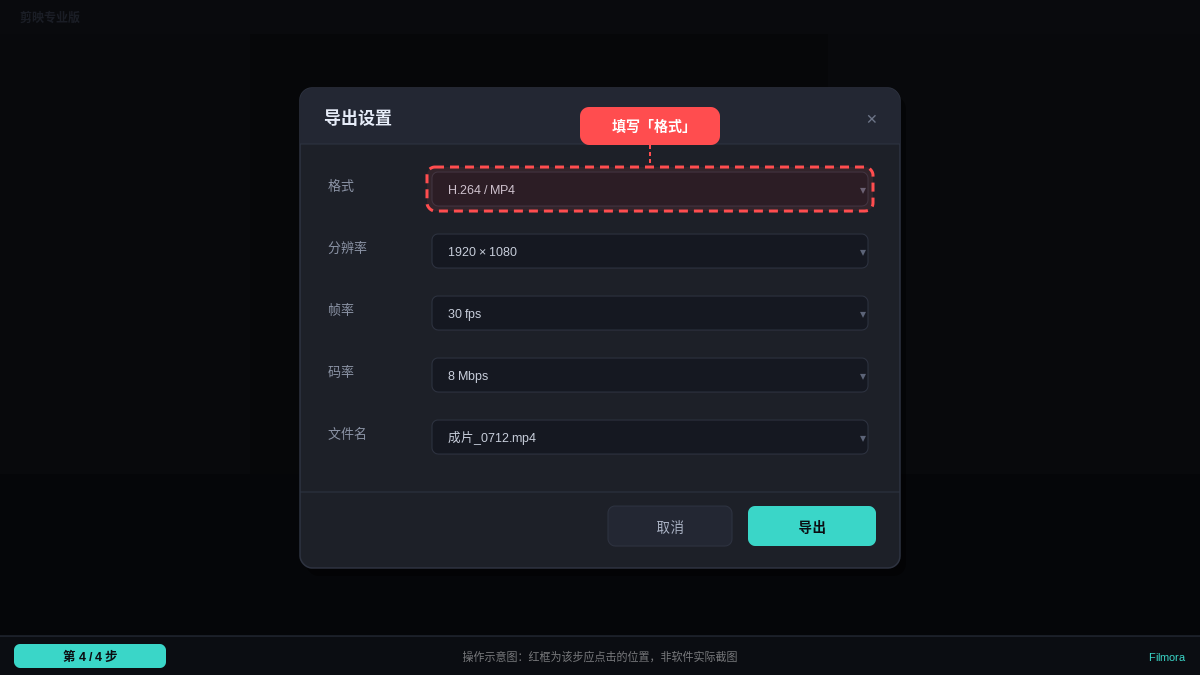
点击界面右上角的'导出'按钮,在弹出的导出设置窗口中,左侧选择'本地',右侧格式选择MP4(或你需要的格式)。在下方找到'高级设置'或'导出选项'区域,展开后可以看到'导出字幕'相关的复选框。
⚠ 不同版本界面略有差异,但'导出字幕'选项通常位于视频设置或高级设置中,仔细找一下。
选择字幕导出方式
在'导出字幕'区域,通常有两个选项:'将字幕烧录到视频中'和'导出字幕文件'。烧录会直接把字幕印在画面上;导出字幕文件则生成独立的SRT或ASS文件。根据需要勾选,也可以同时勾选两者。
⚠ 烧录字幕会增大视频体积且无法关闭,如果后续还要修改字幕,建议同时导出独立字幕文件。
设置字幕文件格式
如果勾选了'导出字幕文件',旁边会出现格式下拉菜单,常见选项有SRT、ASS、TXT等。SRT兼容性最好,适合大多数播放器和平台;ASS支持更多样式但部分平台不识别。选择后,设置保存路径。
⚠ SRT文件不包含字体样式,如果字幕有特殊字体或颜色,需烧录或使用ASS格式。
开始导出并检查文件
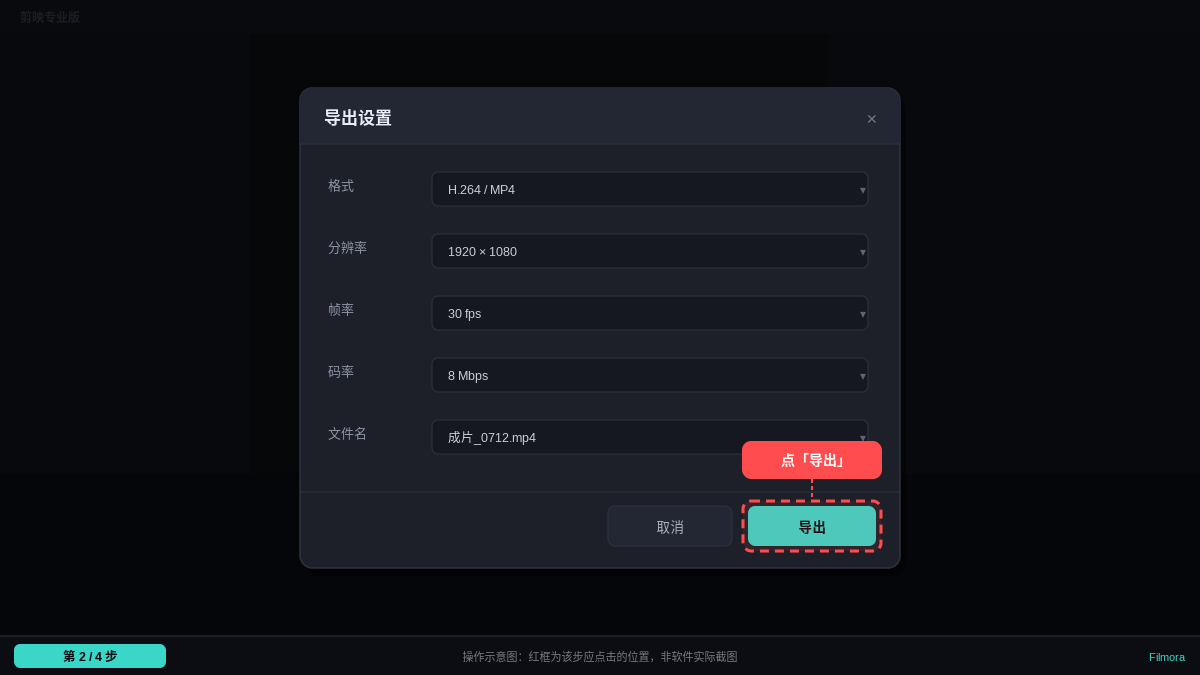
点击'导出'按钮,等待进度完成。导出结束后,在保存文件夹中应能看到视频文件(如MP4)和字幕文件(如SRT)。用播放器打开视频,确认字幕是否正常显示或加载。
⚠ 如果只看到视频没有字幕文件,返回检查是否漏勾'导出字幕文件'选项。
常见问题
导出的SRT字幕在播放器里不显示怎么办?
确保播放器已开启字幕功能,并将SRT文件与视频放在同一文件夹且文件名一致(除扩展名)。部分播放器需手动加载字幕文件。
Filmora可以导出带样式的字幕吗?
可以。选择ASS格式可保留字体、颜色等样式,但并非所有平台支持。若需最大兼容性,建议烧录字幕到视频。
导出字幕选项是灰色的无法勾选?
通常是因为时间线中没有字幕轨道,或字幕被放在了普通文本轨道。请将字幕添加到专用字幕轨道后再试。
相关搜索