Filmora字幕轨道设置:主轨道放视频,字幕必须拖到副轨道
在Filmora里添加字幕后,发现字幕盖住了视频,或者想单独调整字幕位置却拖不动,甚至导出后字幕消失。这些问题多半出在字幕轨道没设对。Filmora的字幕需要放在视频轨道上方的独立轨道,不能和视频挤在同一条轨道。下面按实际操作顺序说明怎么把字幕轨道设好,并避开常见的几个坑。
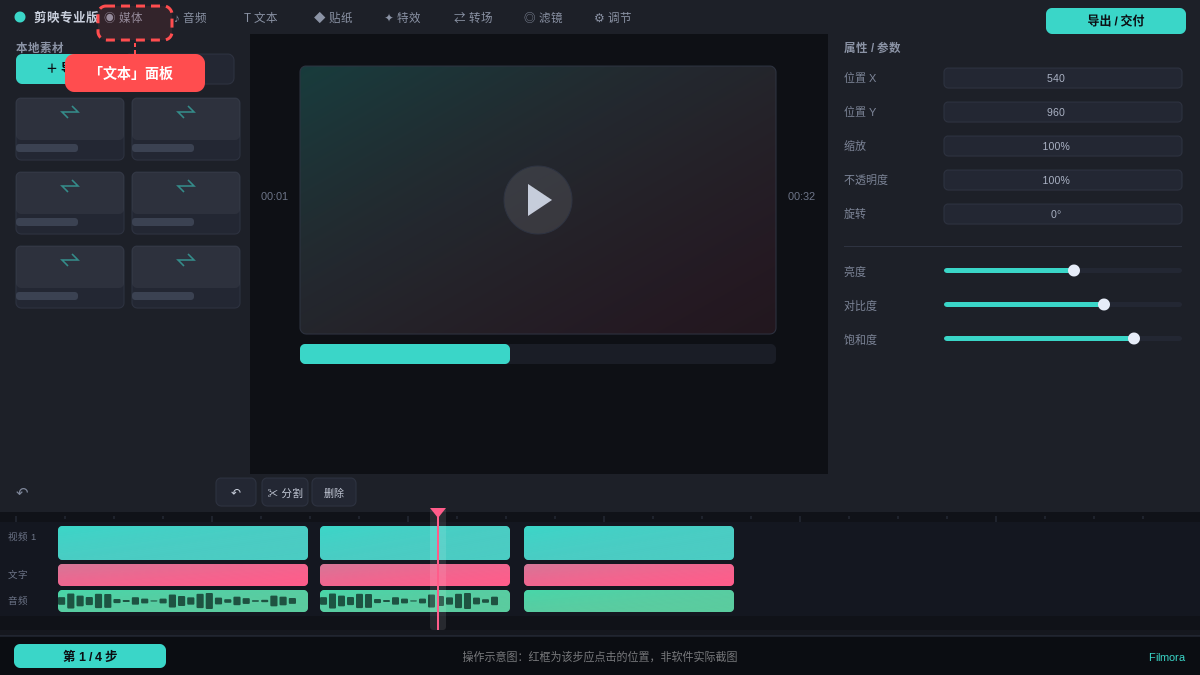
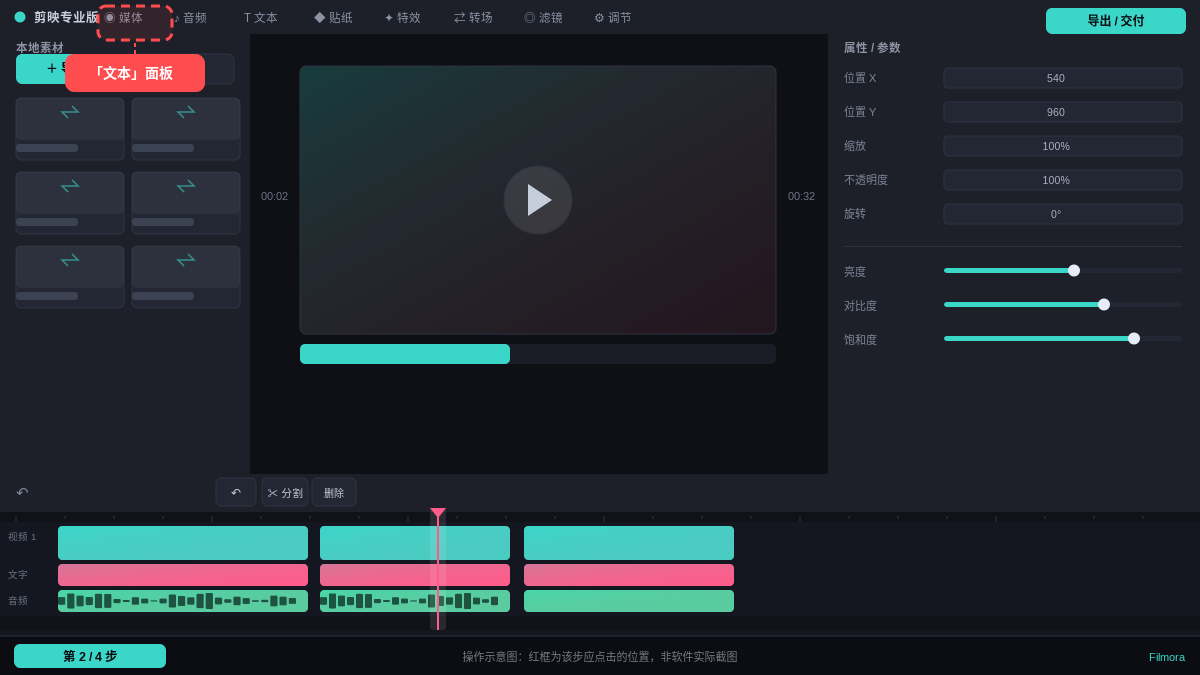
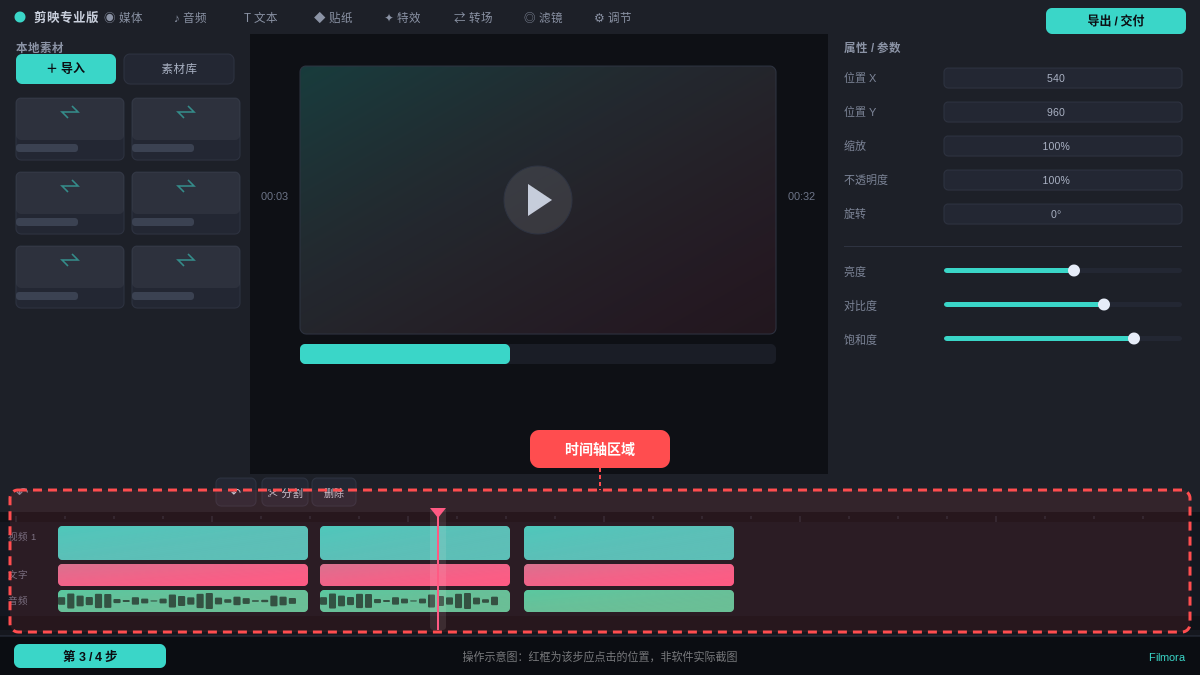
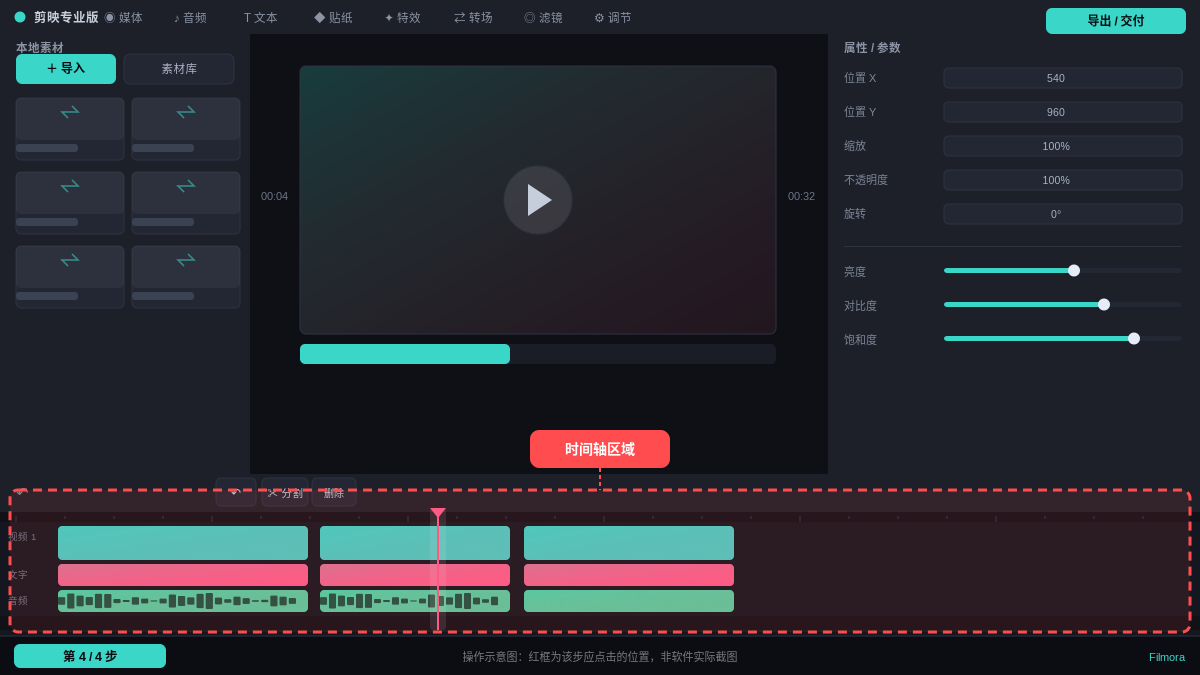
操作步骤
确认字幕放在副轨道
在时间线面板,视频素材默认在视频轨道(通常标为V1)。添加字幕时,把字幕文件或文字素材直接拖到V1上方的轨道(V2或更高),不要拖到V1上覆盖视频。也可以选中字幕素材后,用右键菜单的“添加到轨道上方”快速放置。
调整轨道高度显示字幕
如果时间线轨道太窄,看不清字幕条,把鼠标移到轨道之间的分隔线上,光标变成上下箭头时拖动,拉高字幕轨道。或者点击时间线左上角的“轨道高度”图标,选择“中”或“高”,让字幕条完整显示出来。
锁定视频轨道防误移
在时间线左侧轨道头区域,找到视频轨道对应的锁形图标,点击锁定。这样后续拖动或删除字幕时,不会连带移动视频素材。需要编辑视频时再点一次解锁。
关闭自动吸附避免错位
时间线右上角有一个磁铁图标,是吸附开关。如果字幕总是自动贴到视频边缘或其它字幕上,点击磁铁图标关闭吸附,再手动拖动字幕到精确位置。调整完可以再打开吸附方便对齐。
检查字幕轨道输出设置
导出前,点击导出按钮,在导出设置窗口确认“包括字幕”或“烧录字幕”选项已勾选。如果字幕是单独的字幕文件,选择“导出字幕”为SRT,并确保字幕轨道没有被隐藏(轨道头眼睛图标为睁开状态)。
常见问题
为什么我的Filmora没有字幕轨道?
Filmora默认只有视频轨道,字幕需要手动添加到视频轨道上方的空白轨道。点击媒体库的“字幕”分类,拖拽字幕模板到时间线视频轨道上方即可生成字幕轨道。
字幕和视频在不同轨道,怎么让它们同步移动?
可以框选字幕和视频片段,右键选择“组合”,之后拖动就会一起移动。或者按住Ctrl键分别点击选中多个片段再拖动。
字幕轨道上的字幕能批量修改样式吗?
可以。在时间线选中一个字幕,在播放器窗口调整字体、颜色等样式后,右键该字幕选择“复制属性”,再选中其他字幕右键“粘贴属性”,即可批量应用。