Filmora标记点不显示:直接拖时间线 vs 用标记菜单,哪种更靠谱
在Filmora里给时间线打标记点,有时会发现标记点根本看不见,时间线上空空如也。有人习惯直接拖拽标记按钮,有人习惯用菜单命令,两种做法结果可能不同。本文对比这两种操作方式,帮你找到标记点不显示的原因和正确做法。
操作步骤
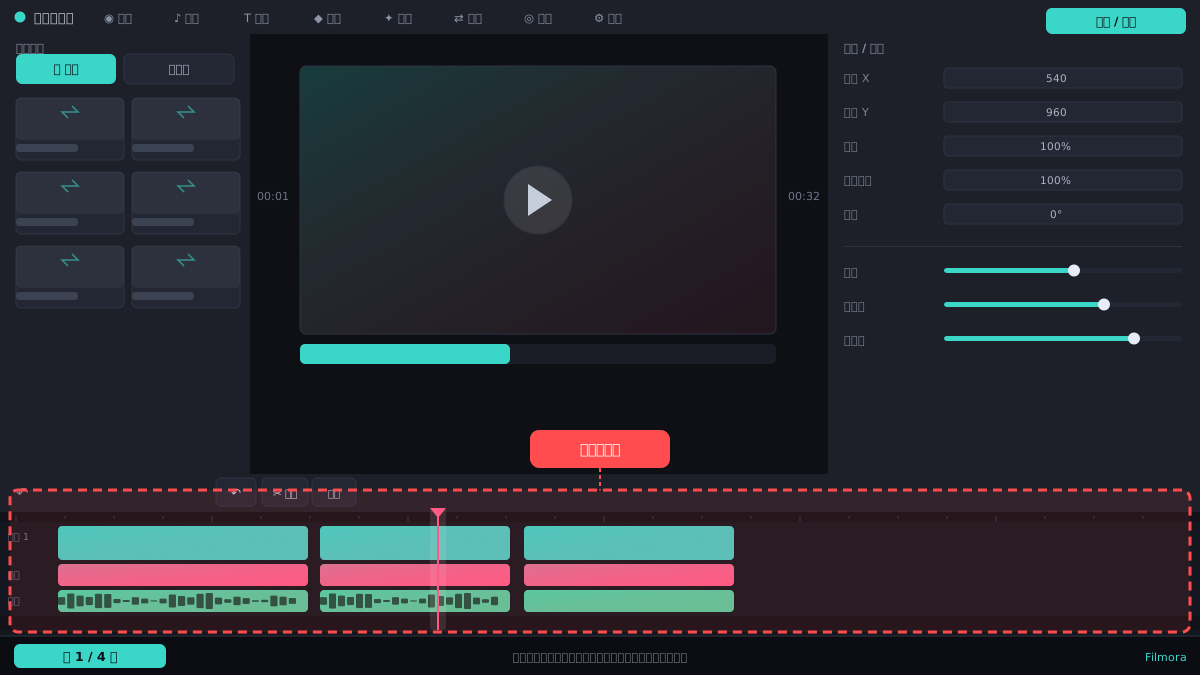
检查标记点是否被隐藏
在时间线左上角找到「标记」按钮(旗帜图标),点击它展开标记菜单,确认「显示标记」选项是否被勾选。如果未勾选,标记点会全部隐藏。勾选后,时间线上应出现标记点。
⚠ 注意:不同版本菜单名称可能略有差异,但都在标记图标的下拉菜单里。
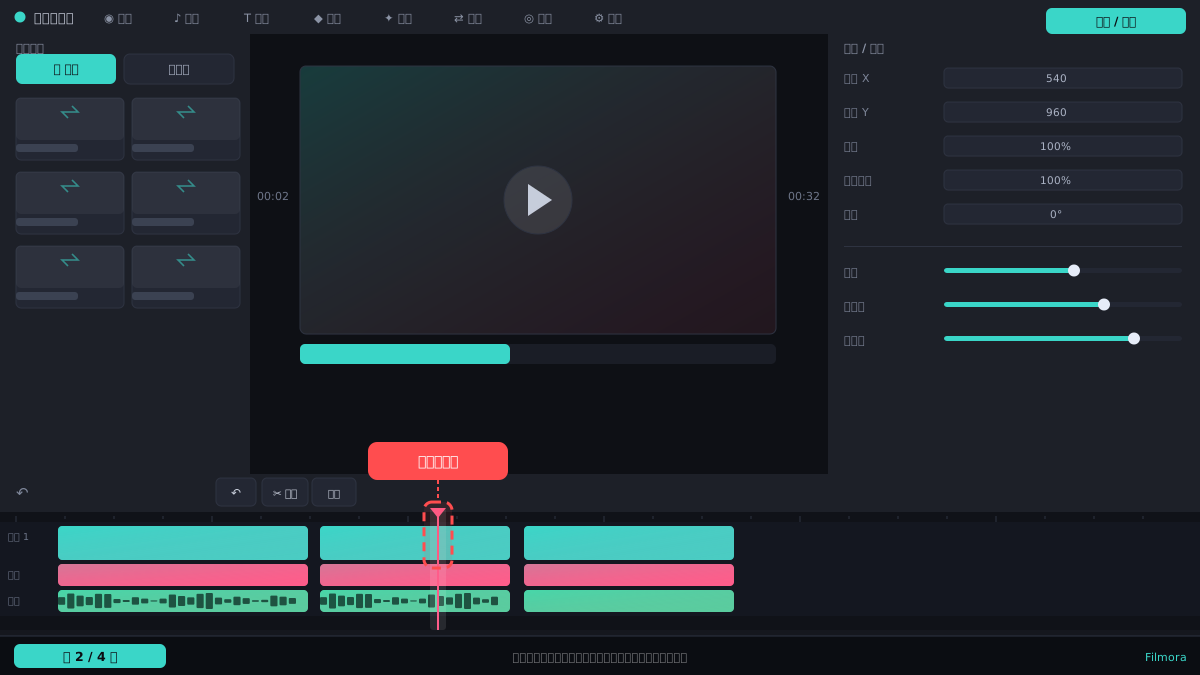
用菜单命令添加标记点
将播放头移到目标位置,点击顶部菜单「标记」>「添加标记」,或按快捷键 M。标记点会出现在时间线标尺上。这是最稳定的添加方式,不易因界面操作失误而遗漏。
⚠ 确保播放头在时间线轨道上,而不是在素材库或预览窗口,否则快捷键可能无效。
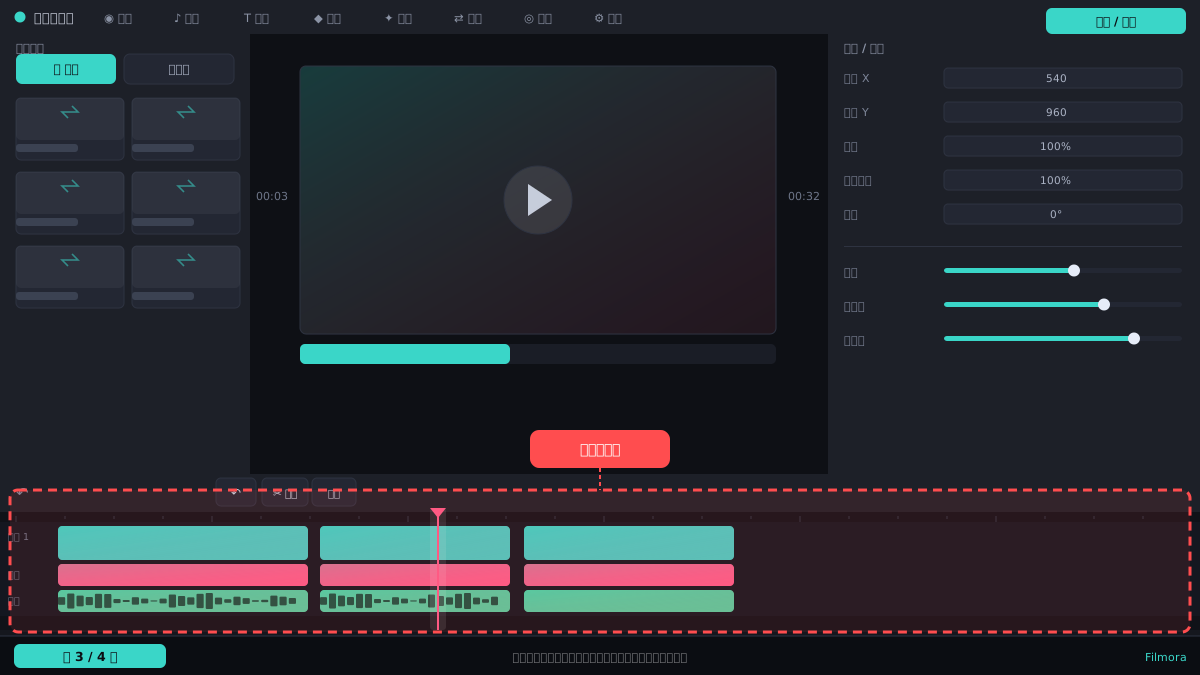
直接拖拽标记按钮的对比
部分用户习惯从标记菜单里直接拖拽旗帜图标到时间线。这种方式在部分版本中可能无法成功创建标记,或者标记点颜色与背景相近导致看不见。建议优先使用菜单命令或快捷键。
⚠ 拖拽操作对位置精度要求高,容易误操作,且不是所有版本都支持。
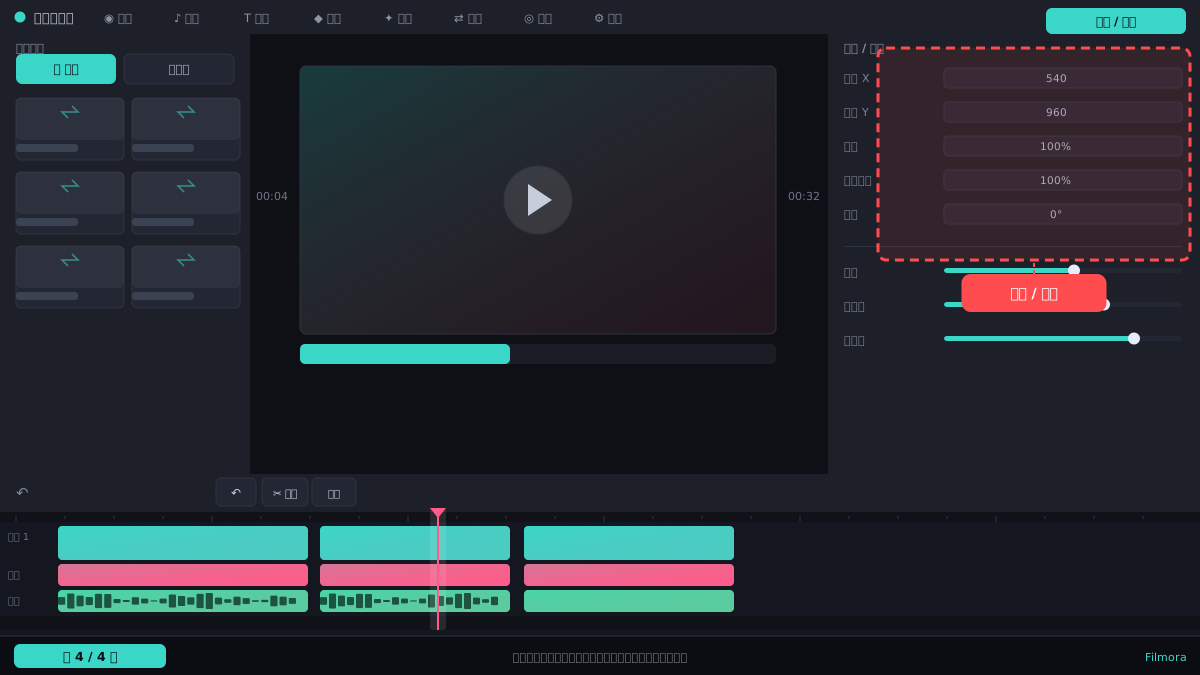
调整标记点颜色与大小
在标记菜单中点击「标记设置」,可以修改标记点的颜色和大小。如果标记点颜色与时间线背景色接近,可能造成“不显示”的错觉。选择对比度高的颜色(如红色或黄色)并适当加大尺寸。
⚠ 标记设置可能只对新建标记生效,已有标记需重新添加或单独调整。
检查时间线缩放级别
时间线缩放过小时,标记点可能被压缩成一条细线而难以辨认。使用时间线右下角的缩放滑块或快捷键 Ctrl+滚轮 放大时间线,标记点会变得更明显。
⚠ 缩放后记得检查标记点是否在正确位置,避免误判。
常见问题
为什么按了M键还是没有标记点?
可能是输入法冲突或快捷键被修改。检查Filmora快捷键设置,或改用菜单「标记」>「添加标记」。
标记点添加后能删除吗?
可以。右键点击标记点选择「删除标记」,或选中标记后按Delete键。
标记点不显示会影响导出吗?
不会。标记点只是编辑辅助工具,不会出现在最终视频中,导出不受影响。
相关搜索