Filmora滚动字幕不显示:调参数和换轨道,两种做法哪种更靠谱?
你在Filmora里给字幕加了滚动效果,预览时字幕却一动不动,或者干脆消失了。这通常不是软件坏了,而是滚动参数设置或轨道层级出了问题。下面用两种常见做法对比,帮你找到真正能让滚动字幕正常显示的操作路径。
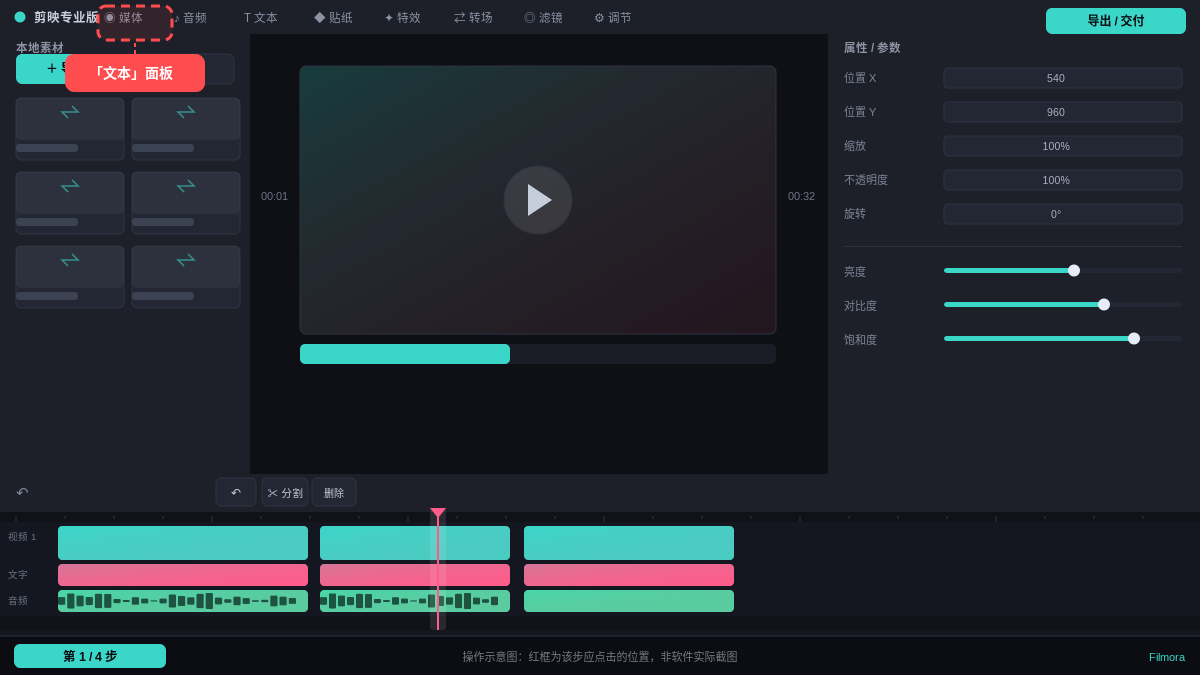
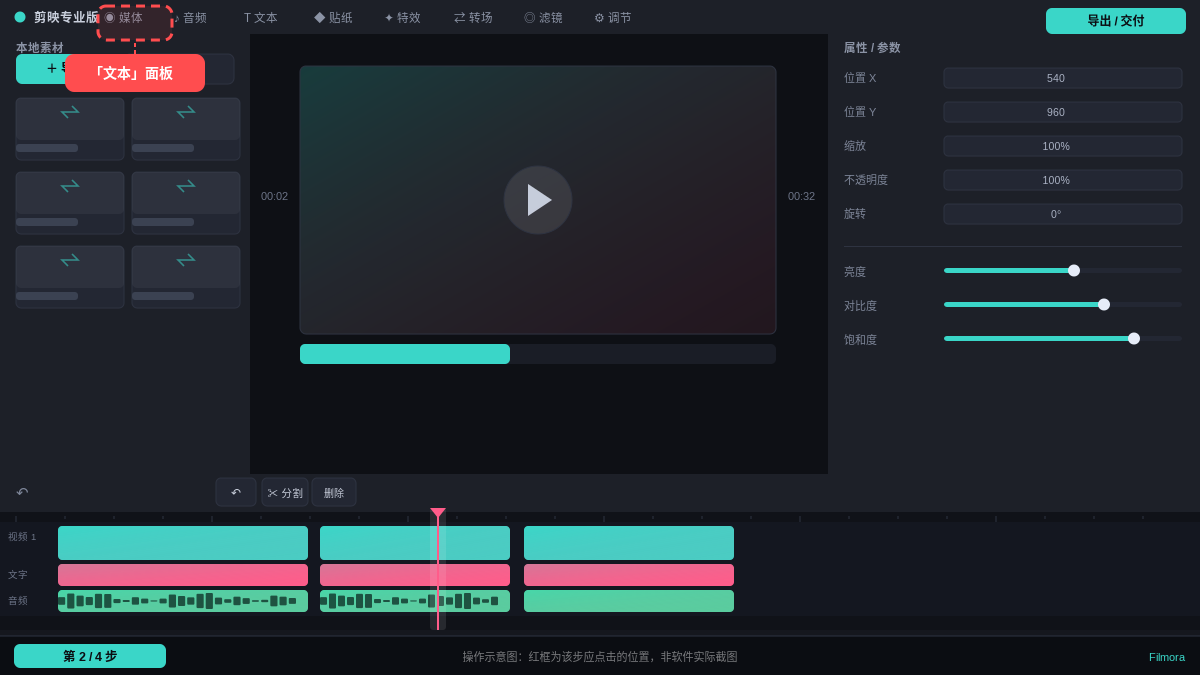
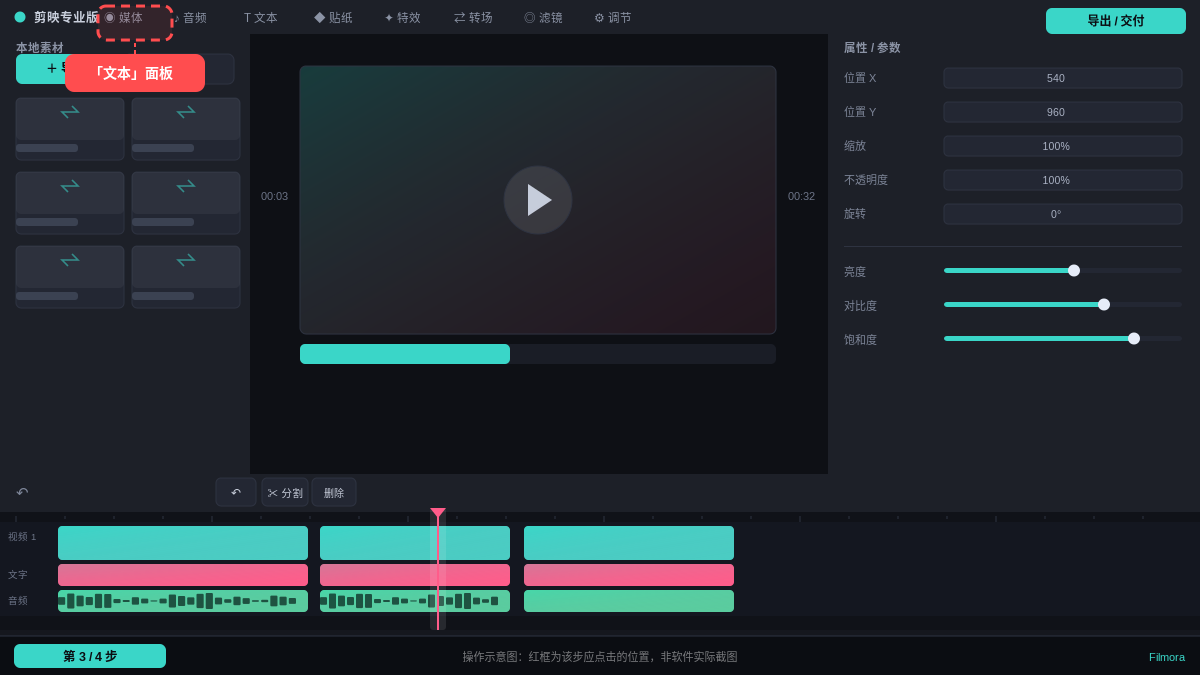
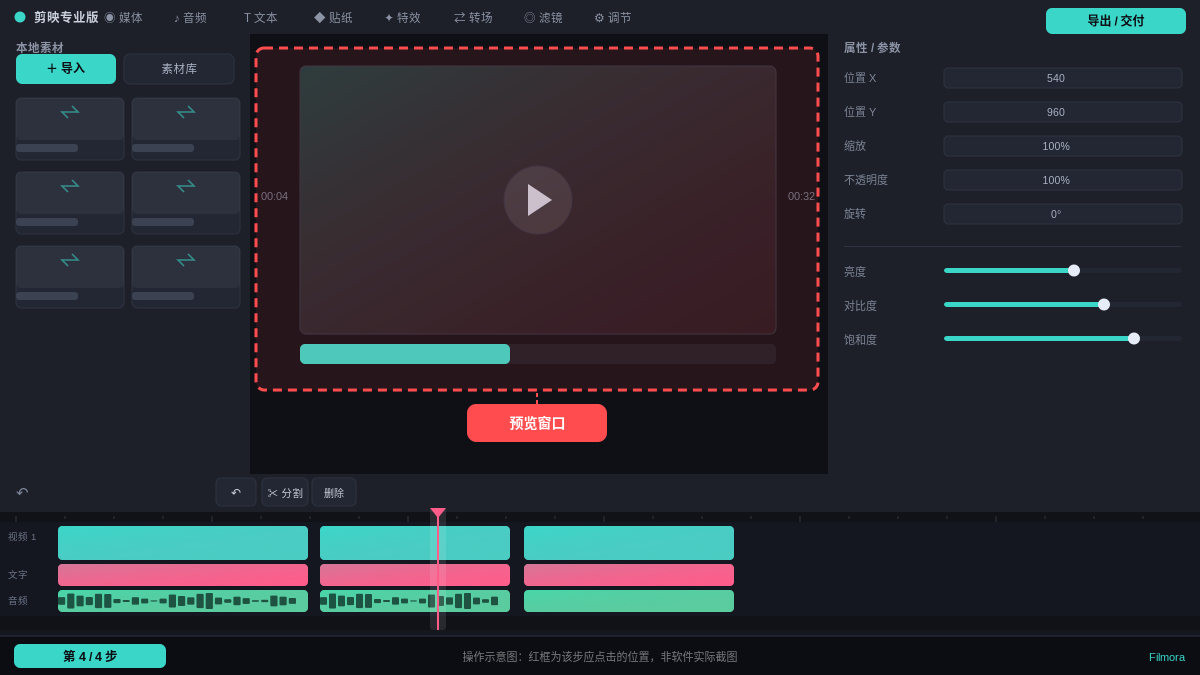
操作步骤
检查滚动效果是否启用
选中字幕片段,在右侧面板点击“动画”标签,找到“自定义动画”下的滚动预设。确认滚动效果已添加到片段上,且片段上方出现动画图标。如果只是拖了字幕但没加动画,字幕当然不会动。
⚠ 别把“动画”标签里的入场动画当成滚动,滚动需要单独添加并调整方向。
调整滚动方向与时长
在动画设置里,点击滚动预设旁边的设置图标,把方向设为“从右到左”或“从左到右”,并拖动时长滑块让滚动覆盖整个字幕片段。时长太短会导致字幕一闪而过,看起来像没显示。
⚠ 滚动时长不要短于字幕片段长度,否则字幕只滚一半就消失。
核对字幕轨道层级
在时间线上,把字幕轨道拖到视频轨道上方。如果字幕轨道在视频下方,会被视频画面遮挡。同时检查字幕片段是否被其他片段覆盖,确保它在最上层且没有重叠。
⚠ 轨道顺序错了,滚动效果再对也看不见字幕。
关闭预览渲染加速
点击播放器右下角的“设置”齿轮,在“预览渲染”中取消勾选“启用预览渲染”。部分电脑开启此功能后,滚动字幕在预览时不会实时刷新,关闭后拖动播放头就能看到滚动效果。
⚠ 关闭渲染后预览可能变卡,但能确认真实效果,导出后不影响画质。
导出前检查字幕可见性
点击“导出”,在导出设置里确认“字幕”选项为“嵌入视频”或“烧录字幕”。如果选了“不导出字幕”,滚动字幕在成片里就会消失。导出后播放成片验证滚动是否正常。
⚠ 导出设置里的字幕选项容易被忽略,选错会导致预览有、成片无。
常见问题
滚动字幕在预览里不动,但导出后正常,是什么原因?
通常是预览渲染加速导致的显示延迟,关闭预览渲染或降低预览画质即可实时查看。导出时软件会完整渲染动画,所以成片正常。
字幕滚动速度太快,怎么调慢?
在动画设置里拉长滚动时长,或缩短字幕片段长度但保持滚动时长不变。滚动速度由时长和字幕宽度共同决定,调时长最直接。
为什么滚动字幕只显示一半就消失了?
滚动时长小于字幕片段长度,或字幕文本超出画面安全区。把滚动时长拉到与片段等长,并缩小字幕字号或调整位置。
相关搜索