Filmora素材整理不显示:先清缓存还是先重建索引,两种做法哪种更管用
在Filmora里导入视频后,左侧素材库却一片空白,缩略图不显示,点开文件夹也没有任何内容。重启软件、重新导入都试过,问题依旧。这通常是媒体缓存损坏或素材索引未正确加载导致的。本文对比两种常见处理思路——直接清理缓存和手动重建索引,帮你判断哪种更适合你的情况。
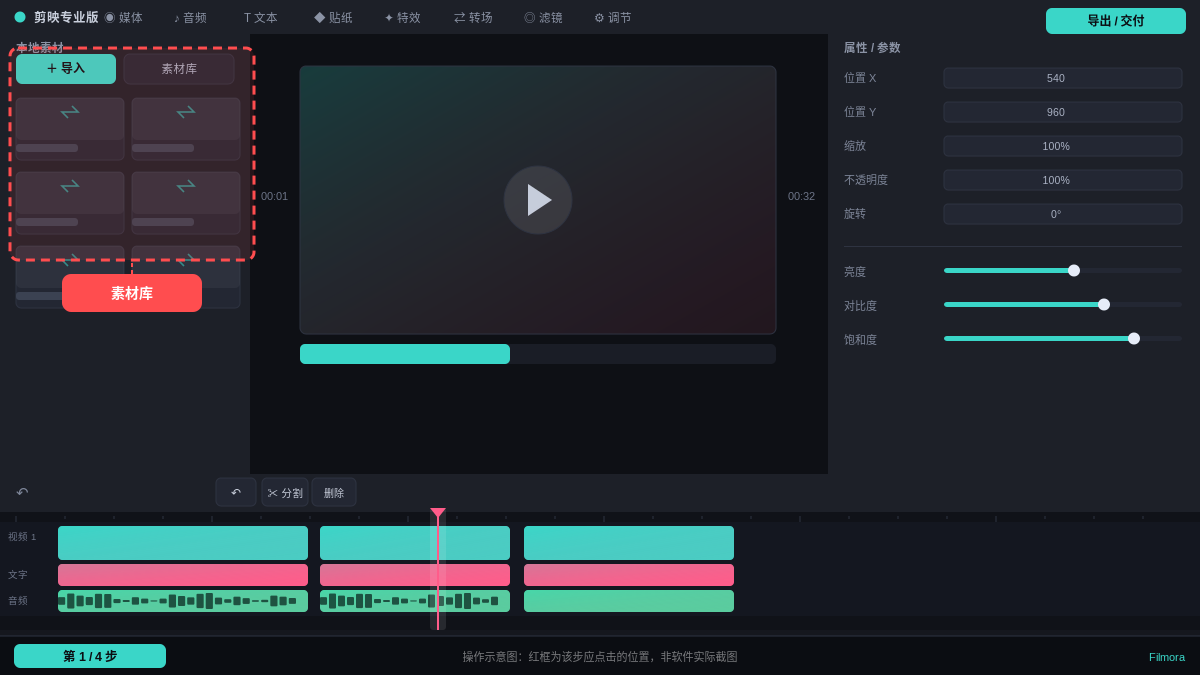
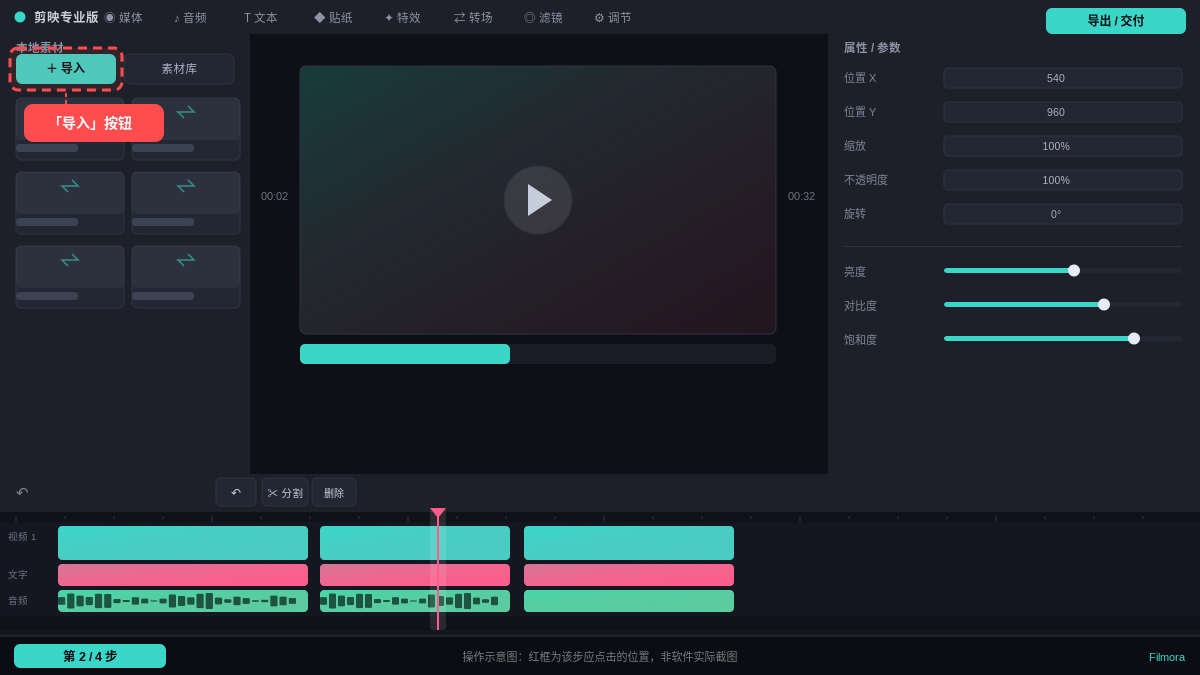
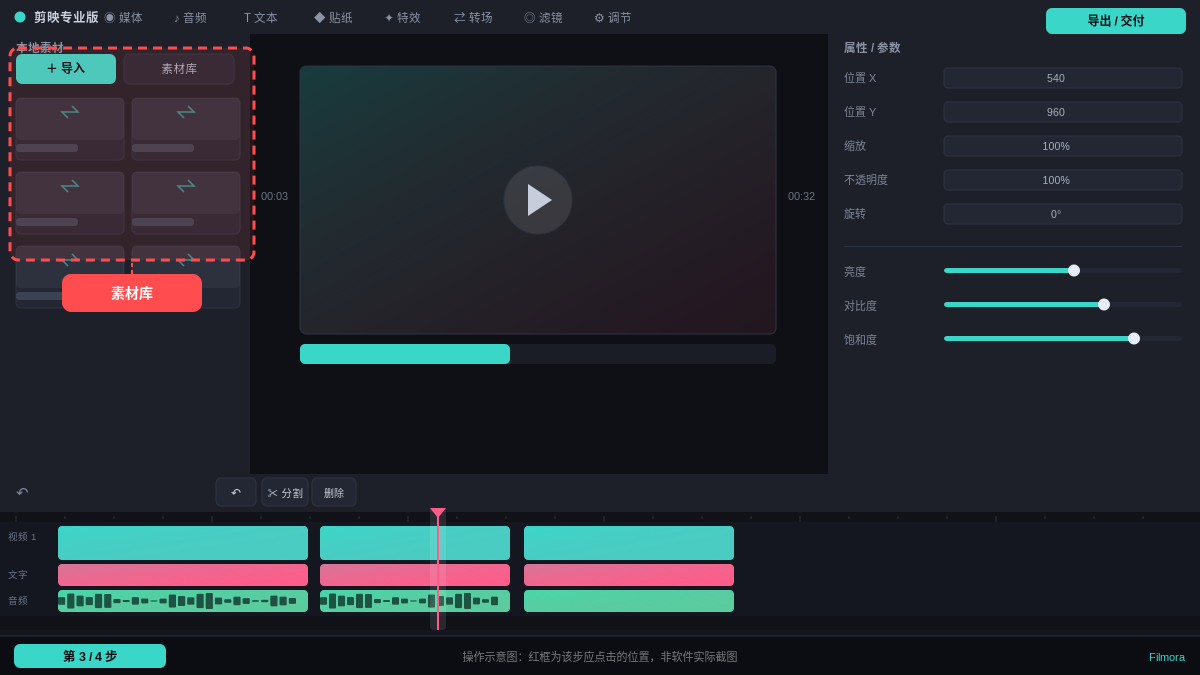
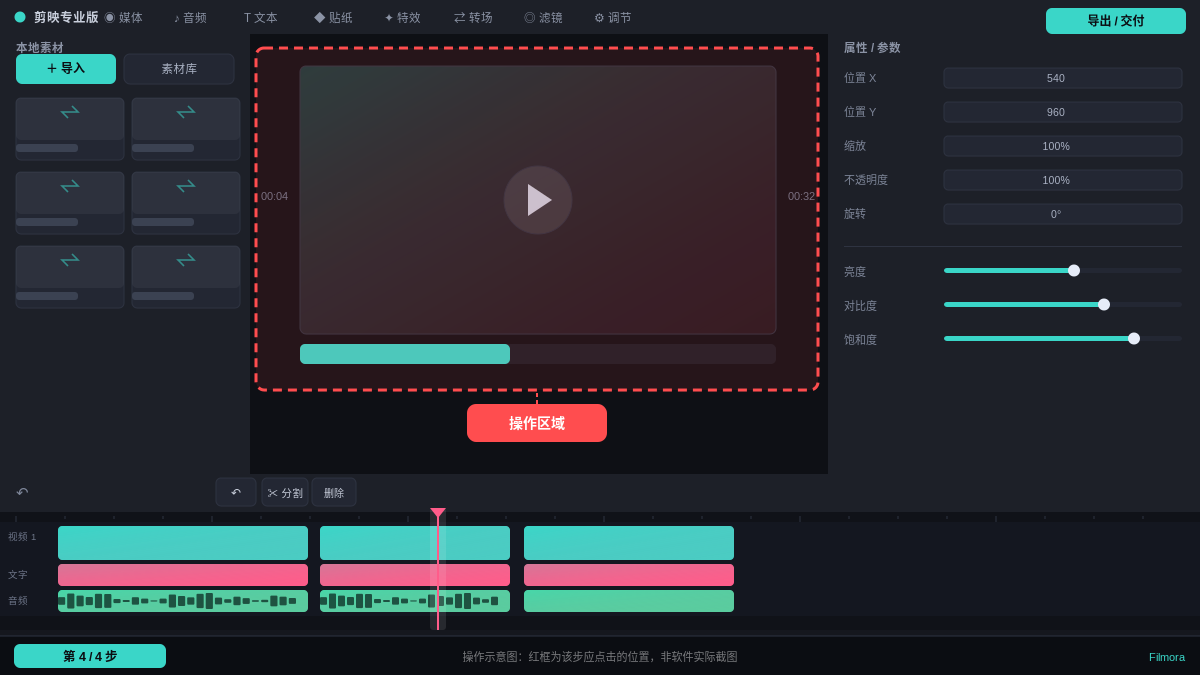
操作步骤
检查素材库筛选状态
点击左上角「媒体」按钮进入素材库,查看顶部筛选栏是否被设为了「视频」「音频」等单一类型,或者搜索框里残留了关键词。点一下「全部」标签,并清空搜索框,看素材是否重新出现。
清理媒体缓存文件
关闭Filmora,打开文件资源管理器,进入「C:\Users\你的用户名\AppData\Local\Wondershare\Filmora」文件夹(AppData是隐藏文件夹),找到Cache和Thumbnail文件夹,将里面的内容全部删除。重新打开Filmora,导入素材测试。
手动重建素材索引
在Filmora素材库中,右键点击出问题的素材文件夹,选择「刷新」或「重新扫描」(不同版本叫法略有差异)。如果没反应,可以先把素材从库中移除,再重新拖入媒体区,让软件重新生成索引。
更改缓存存储位置
点击顶部菜单「文件」→「偏好设置」→「常规」,找到「媒体缓存位置」,点击「更改」选一个空间充足的磁盘分区(比如D盘),确定后重启软件。新位置会重新生成缓存,避免C盘空间不足导致缓存写入失败。
重置软件偏好设置
如果以上都无效,关闭Filmora,按住键盘上的Shift键同时双击桌面图标启动软件,会弹出重置偏好设置的提示,确认重置。这会恢复默认界面和缓存设置,但不会删除你的项目文件。
常见问题
清理缓存会删除我剪辑好的视频吗?
不会。缓存只是缩略图和预览文件,项目文件和原素材都不受影响。但建议操作前关闭软件,避免误删正在写入的文件。
为什么素材在文件夹里有,Filmora里就是不显示?
通常是素材格式不被支持,或者文件路径太深、包含特殊字符。尝试把素材移到根目录再导入,或先转成MP4格式。
重建索引后素材顺序乱了怎么办?
可以在素材库右上角点击排序按钮,选择按「名称」或「添加时间」重新排列,也可以手动拖动调整顺序。