Filmora素材箱不显示:重启软件和重建缓存,哪种更管用
打开Filmora准备拖素材,却发现左侧素材箱一片空白,导入按钮点了也没反应。这通常是媒体缓存或界面加载出了问题。本文对比两种常见处理思路——直接重启软件和手动重建缓存,告诉你各自适合什么情况、具体怎么操作,帮你快速找回素材面板。
操作步骤
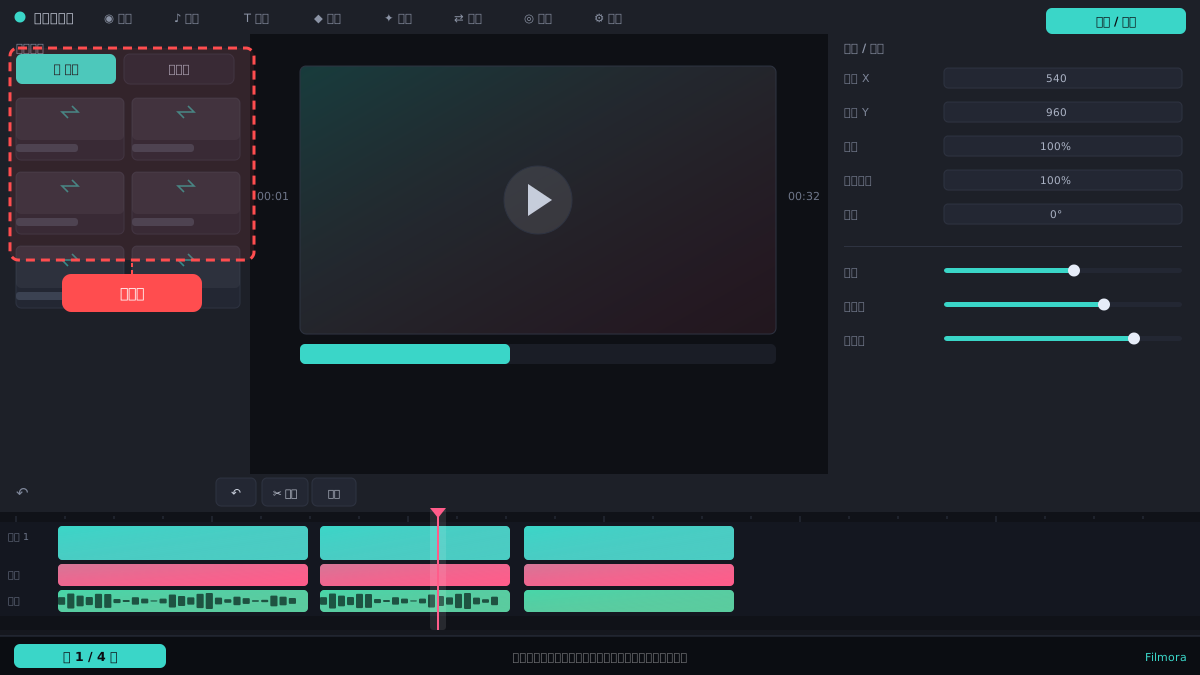
先确认素材箱是否被隐藏
点击Filmora主界面左上角的“媒体”按钮(图标像文件夹),看素材箱面板是否重新出现。如果界面右侧或底部有“素材库”标签,也点一下。有时只是面板被意外关闭或拖到了其他位置,并非功能故障。
⚠ 注意不要误点“导入”旁边的下拉箭头,那只是导入菜单,不会恢复面板。
重启软件并检查项目路径
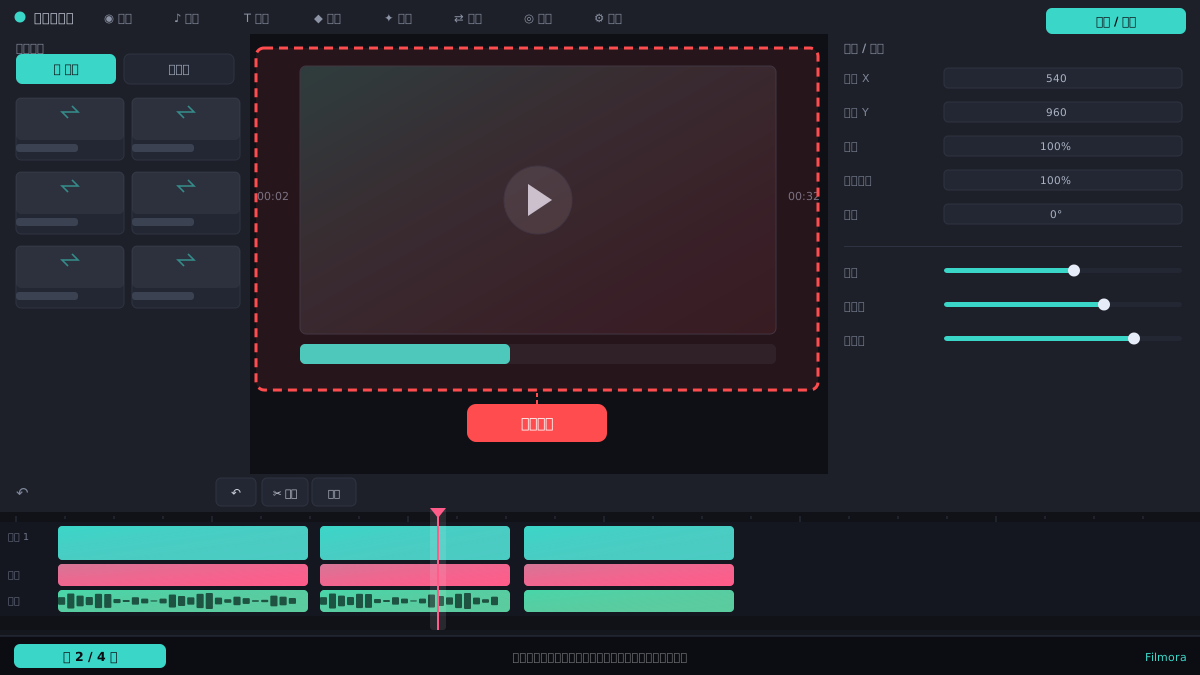
完全关闭Filmora(包括后台进程),重新打开。如果素材箱仍空白,新建一个空白项目测试:点击“新建项目”,看素材箱是否正常显示。若新项目正常,说明原项目文件可能损坏或素材路径失效。
⚠ 重启前先保存当前项目,避免丢失未保存的剪辑进度。
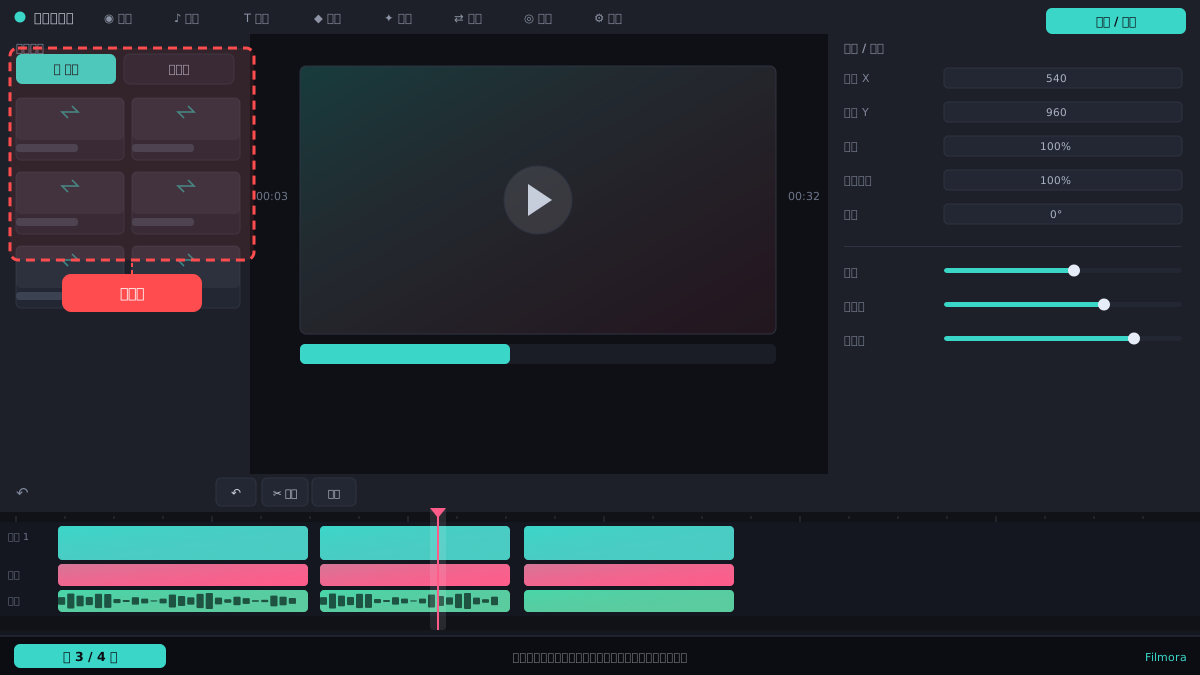
清理媒体缓存重建素材库
点击顶部菜单“文件”>“首选项”(Mac为“Filmora”>“偏好设置”),找到“缓存”或“媒体缓存”选项卡,点击“清理缓存”。然后关闭软件,手动删除缓存文件夹(路径可在首选项里查看),再重新启动Filmora。
⚠ 清理缓存不会删除你的项目文件,但首次重新加载素材会稍慢,属正常现象。
检查素材箱显示设置
在素材箱面板右上角找到“视图”或“筛选”图标(通常三条横线或网格图标),确认没有勾选“仅显示已使用”或错误的分类筛选。切换为“全部”或“所有媒体”,看素材是否恢复显示。
⚠ 如果之前按类型筛选过,比如只显示视频,音频和图片就会隐藏,容易误以为素材箱空了。
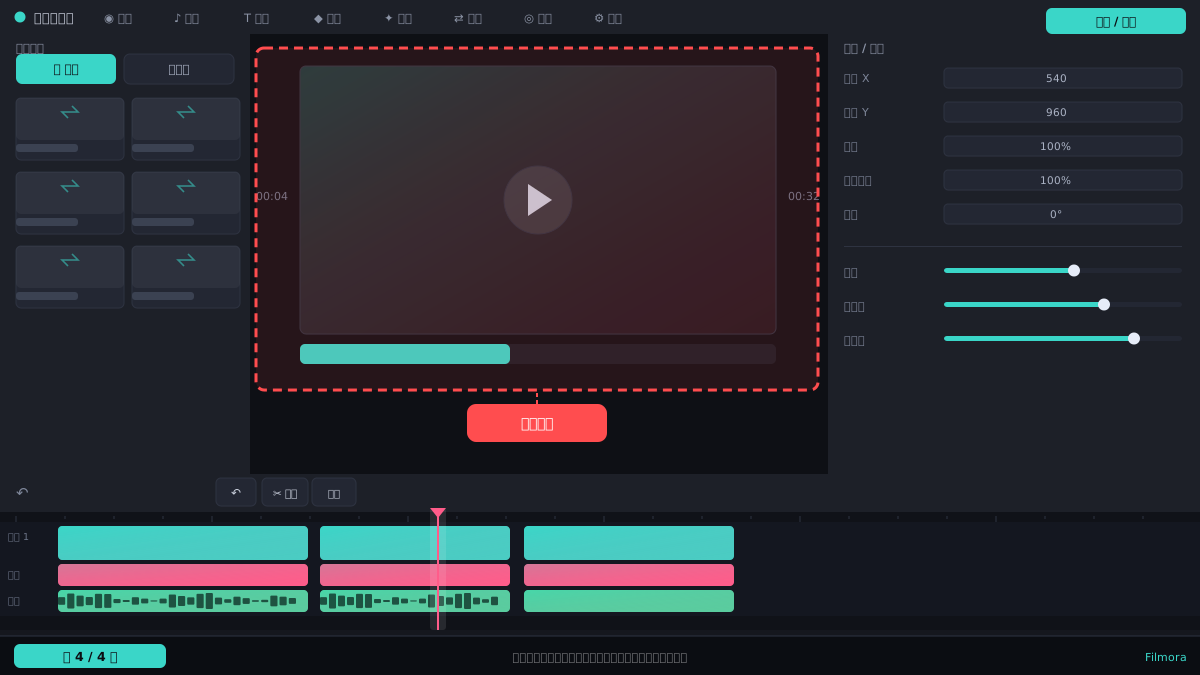
更新或重装Filmora
如果以上都无效,到Filmora官网下载最新版本安装包,覆盖安装(无需先卸载)。安装时保留用户数据,重装后登录同一账号,素材箱通常能恢复正常。
⚠ 不要从第三方站点下载安装包,避免捆绑软件或版本不兼容。
常见问题
素材箱不显示,但项目里的素材还能正常播放,是怎么回事?
说明素材文件本身没问题,只是素材箱面板的显示状态异常。优先尝试步骤一和步骤四,检查面板是否被隐藏或筛选条件设置错误。
清理缓存会删除我导入的素材吗?
不会。缓存只是临时生成的预览和索引文件,清理后Filmora会重新生成。你导入的原始素材和项目文件都不受影响。
重装Filmora后,之前的项目还能打开吗?
可以。项目文件默认保存在你指定的位置,重装软件不会删除项目。打开时如果提示素材丢失,按提示重新链接原素材文件夹即可。
相关搜索