给口播视频加字幕时,Filmora的自动字幕功能藏在哪个菜单里
录完口播或访谈,想用Filmora自动生成字幕,却在界面里翻遍也找不到入口,这是很多人的共同经历。其实自动字幕功能不在导出或音频菜单,而是藏在文本面板里。本文直接告诉你它在哪里、怎么点出来,并说明找不到时该检查什么。
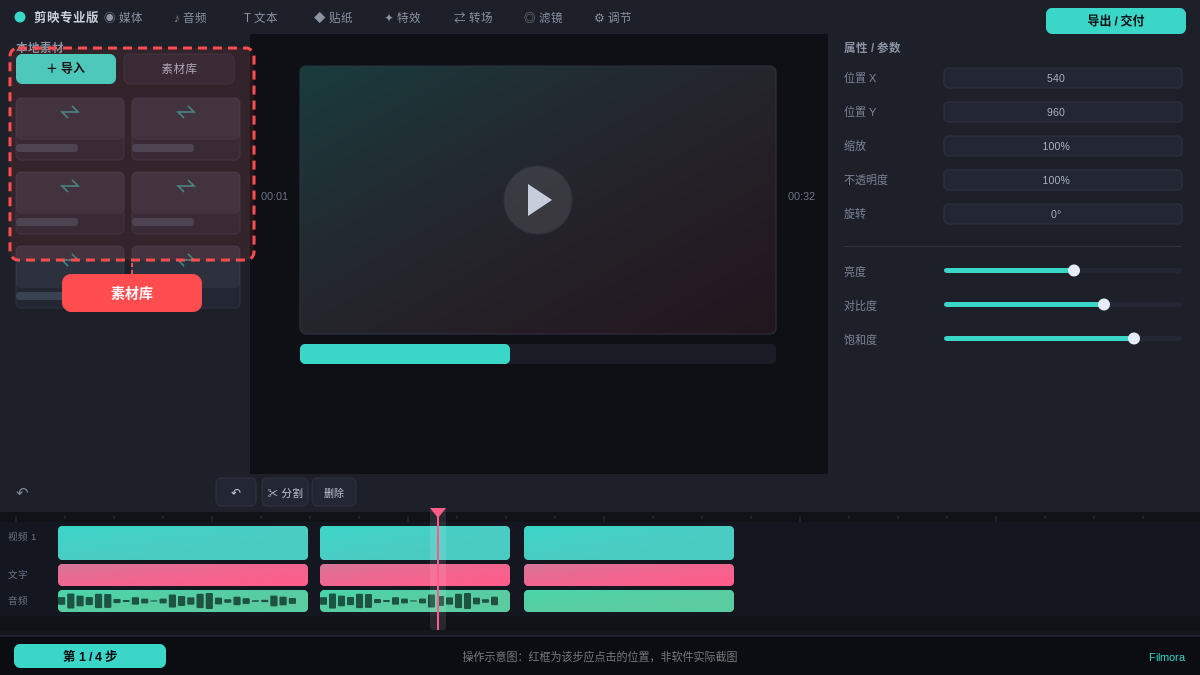
操作步骤
打开文本面板找入口
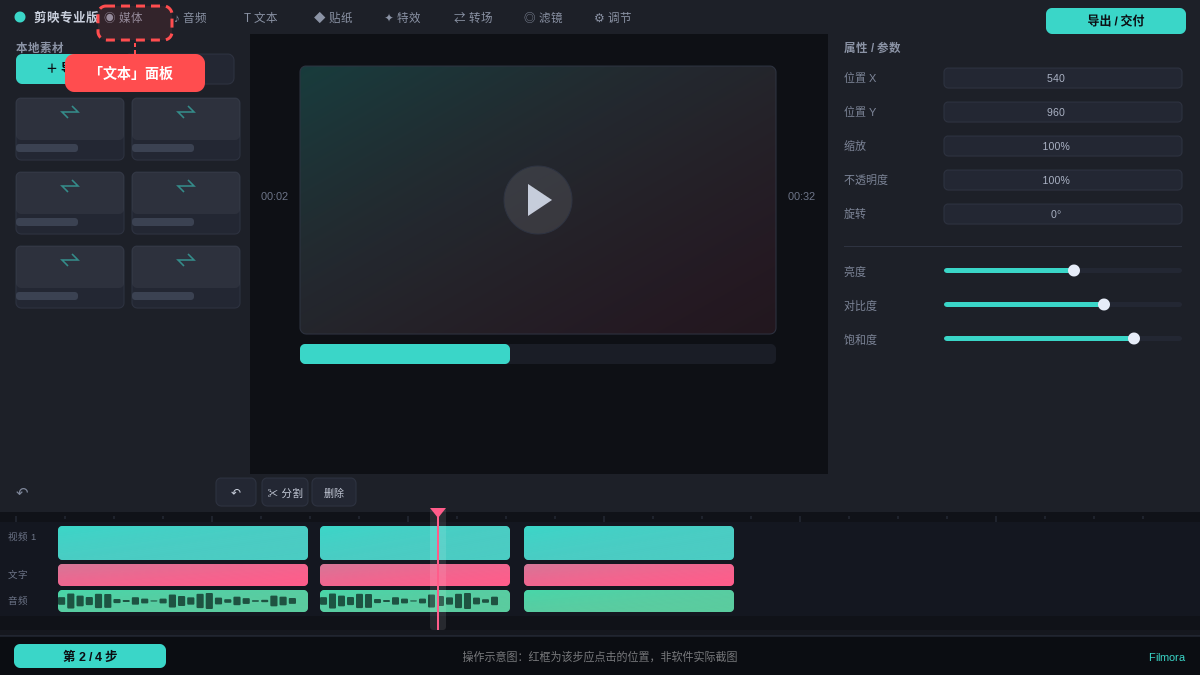
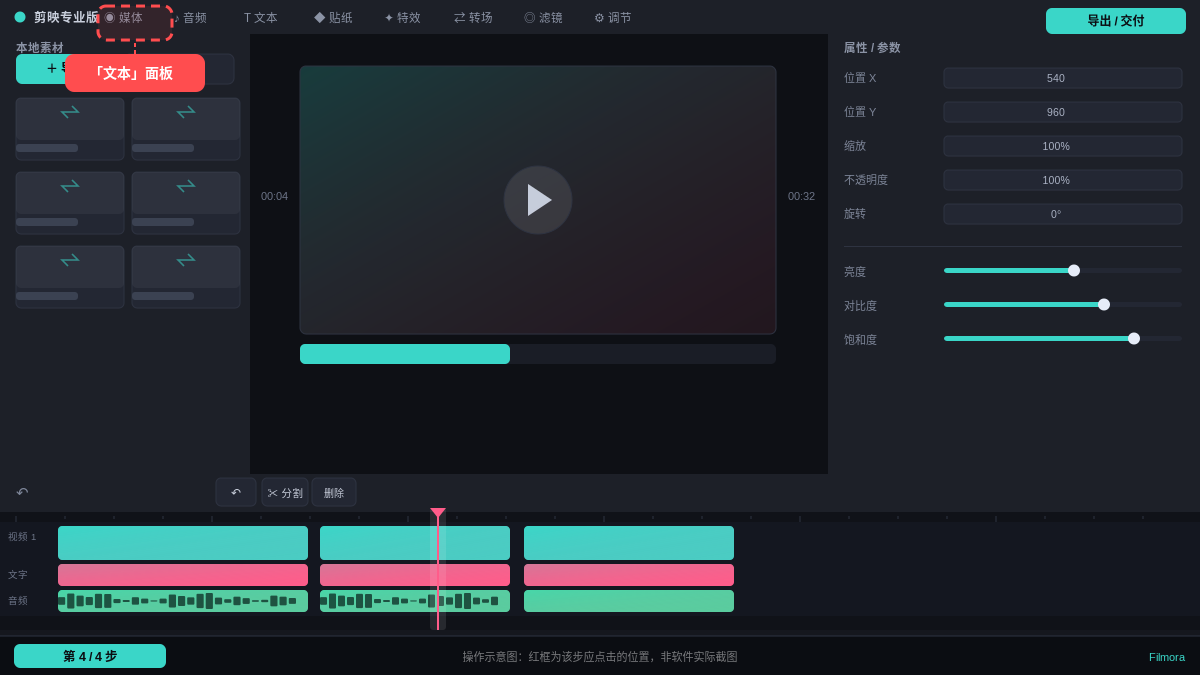
在Filmora编辑界面顶部菜单栏点击“文本”标签,左侧会展开文本素材库。在面板顶部有一排小标签,包括“基础”“标题”“字幕”等,点击“字幕”标签,下方就会出现“自动字幕”按钮。
⚠ 如果只看到预设文字模板,说明当前在“基础”标签下,需要切到“字幕”标签才能看到自动字幕按钮。
设置识别语言和方式
点击“自动字幕”按钮后,弹出设置窗口。在“语言”下拉框中选择视频中说话的语言,例如中文(普通话)。下方可选择“逐句字幕”或“逐词字幕”,一般选逐句即可。确认后点击“生成”。
⚠ 语言选错会导致识别结果乱码或空白,务必选与音频一致的语言;视频无音轨时按钮会灰显。
等待识别并检查时间轴
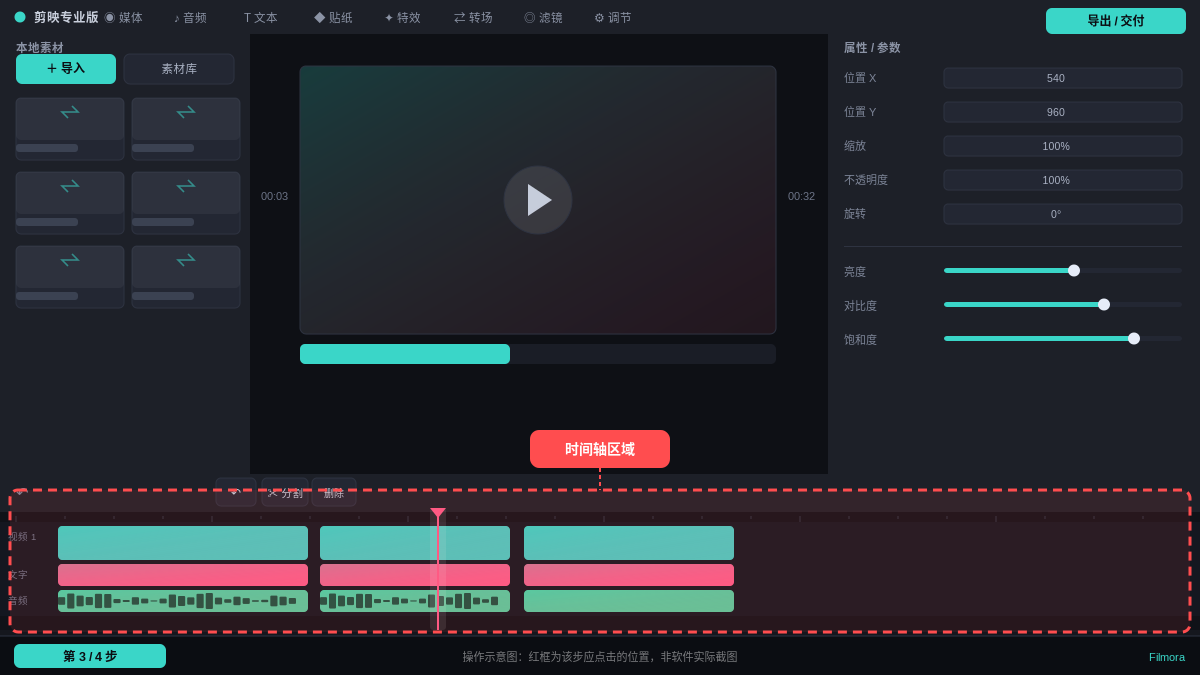
生成过程中进度条会显示在时间轴上方,完成后字幕片段会自动添加到时间轴的字幕轨道,并与音频对齐。可以拖动播放头逐句检查,双击字幕片段即可修改文字内容。
⚠ 识别时间与视频长度有关,长视频耐心等待;生成后不要立即移动音频,否则字幕可能错位。
找不到时检查版本与权限
如果文本面板里确实没有“字幕”标签,先确认Filmora版本是否支持自动字幕(该功能在较新版本中提供)。点击右上角“帮助”>“检查更新”升级到最新版。另外,部分功能需要登录账号并联网才能使用。
⚠ 破解版或离线环境可能屏蔽自动字幕入口,建议使用正版并保持联网。
常见问题
为什么我的文本面板里没有“字幕”标签?
通常是版本过旧或安装的是精简版。请通过“帮助”菜单检查更新,升级到支持自动字幕的版本,并确保登录账号。
自动字幕支持哪些语言?
常见支持中文、英文、日文、韩文等,具体以软件内语言下拉列表为准。选择与音频一致的语言才能保证识别准确率。
生成字幕后可以批量修改样式吗?
可以。在时间轴上选中所有字幕片段,然后在右侧属性面板中统一调整字体、大小、颜色和位置,无需逐句修改。
相关搜索