iMovie草稿箱找不到设置入口?按这个顺序一步步排查
很多人以为iMovie有个独立的草稿箱开关,翻遍偏好设置也找不到,其实iMovie没有传统意义上的草稿箱菜单,项目会自动保存在「项目」浏览器里。如果你发现项目不见了、想改自动保存位置、或者想清理旧项目腾空间,问题往往出在项目库位置、自动保存机制或资源库文件上。下面按从界面到文件的顺序逐层排查。
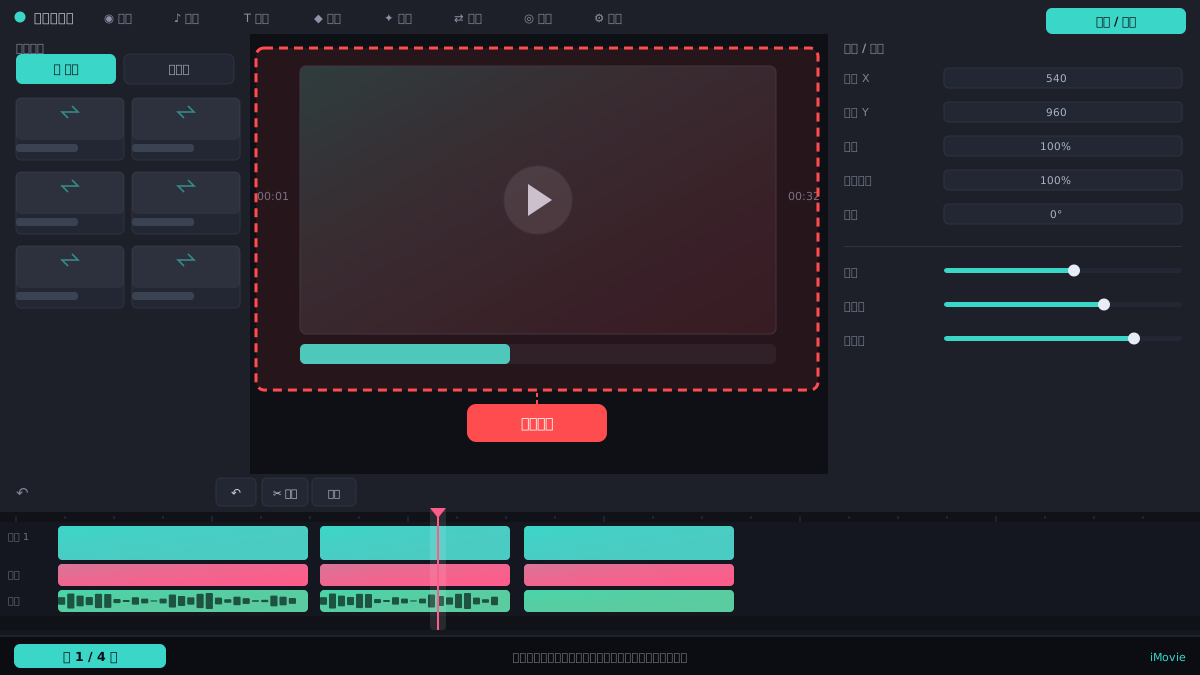
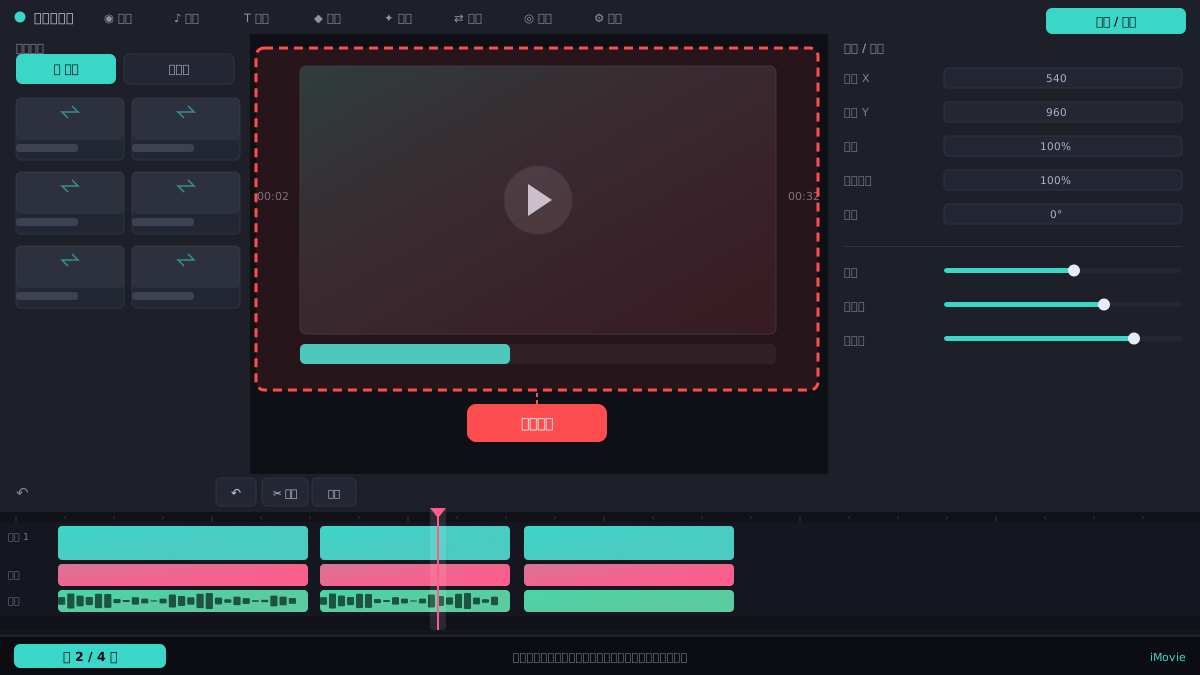
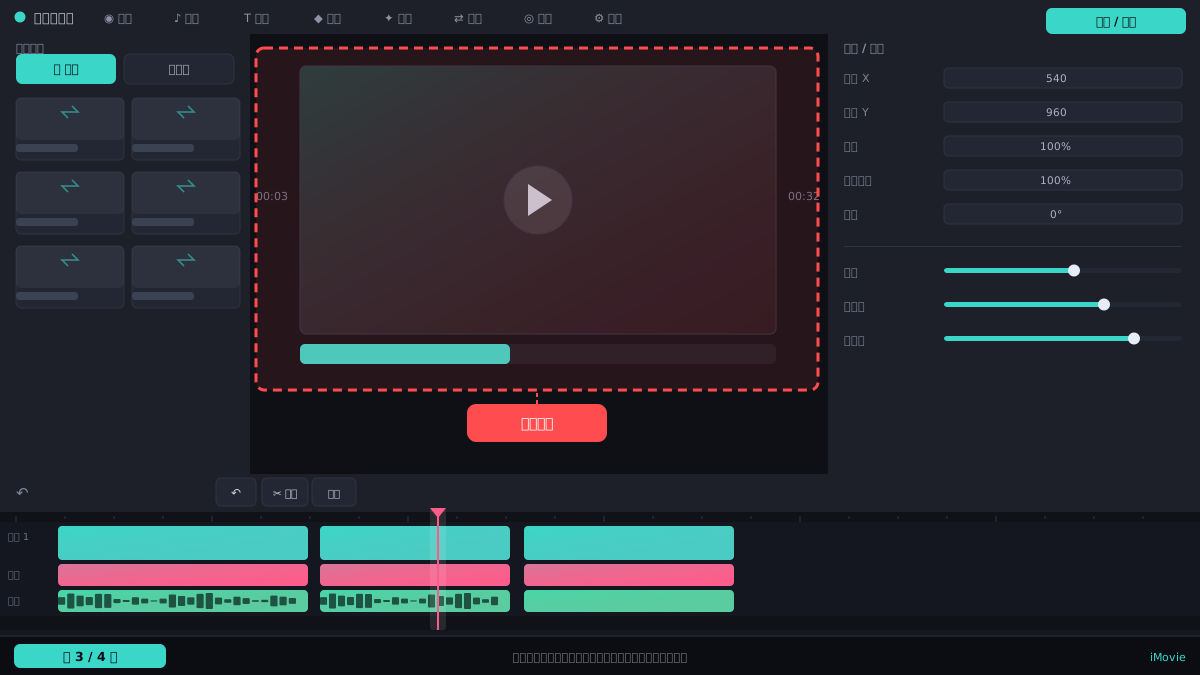
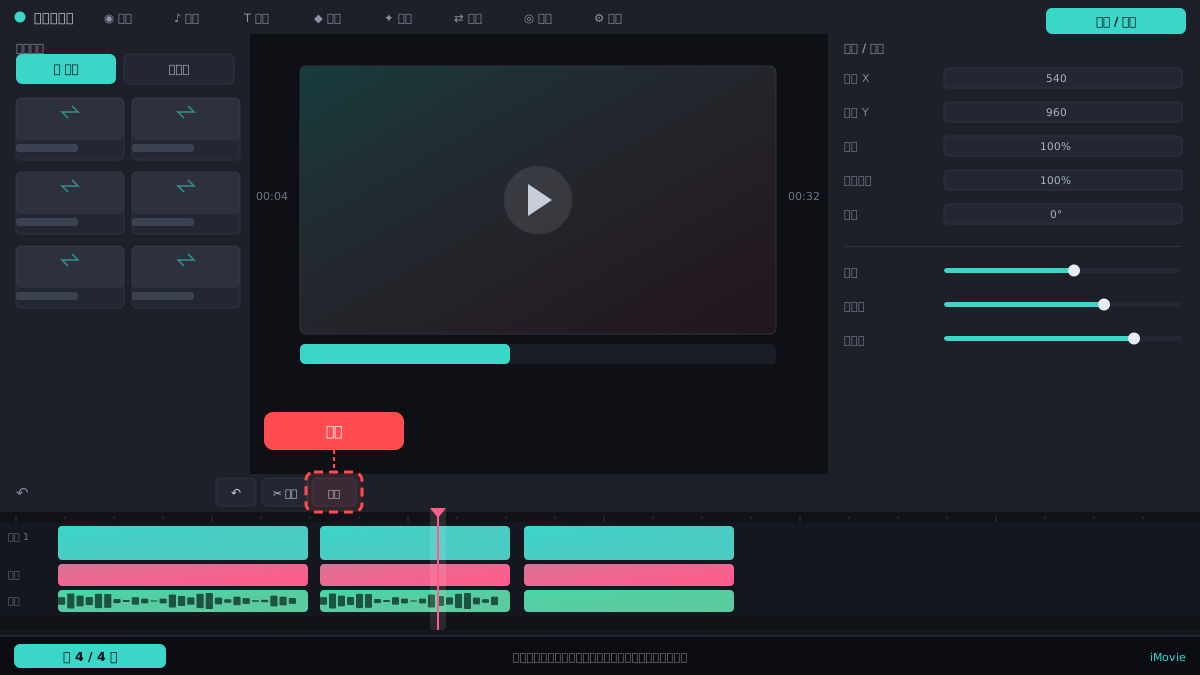
操作步骤
先确认项目是否真丢了
打开iMovie,看顶部「项目」浏览器里是否列出你之前的影片。iMovie的项目默认全部保存在这里,没有单独的草稿箱入口。若列表为空,点左上角「资源库」下拉菜单,检查是否切换到了别的资源库,切回原来的资源库再看。
检查自动保存与项目位置
iMovie没有手动「保存草稿」按钮,编辑过程会自动保存。点菜单栏「iMovie」→「设置」(或「偏好设置」),在「通用」里确认项目自动保存相关选项正常。项目文件实际存放在「影片」文件夹下的iMovie资源库中,可在访达里查看。
用访达定位资源库文件
打开访达,前往个人文件夹下的「影片」目录,找到名为「iMovie 资源库」的文件夹,这就是所有项目(含未完成草稿)的实体位置。可在此备份整个资源库,或查看各项目占用的空间大小。
清理不需要的旧项目
回到iMovie的「项目」浏览器,选中不再需要的项目,按 Delete 键删除,再清空废纸篓即可释放空间。若想保留但减少占用,可右键项目选择「整合媒体」,把外部引用素材收进资源库统一管理。
换机或重装前先迁移
需要换电脑时,把「影片」下的iMovie资源库整个拷到新机同一位置,再用iMovie打开即可看到全部项目和草稿。重装系统前务必先做这一步,否则项目会随系统盘一起清空。
常见问题
iMovie到底有没有草稿箱功能?
没有独立的草稿箱菜单。所有项目和未完成的编辑都自动保存在「项目」浏览器及对应的iMovie资源库中,关闭软件后重新打开即可继续编辑。
为什么我关掉iMovie后项目不见了?
多半是切换了资源库,或资源库文件被移动、重命名。打开iMovie后在「资源库」下拉菜单里切回原资源库,或到「影片」文件夹确认资源库是否还在原位置。
能把草稿保存到外置硬盘吗?
可以。把iMovie资源库整体移到外置硬盘,再在iMovie中用「打开资源库」指向新位置。注意外置盘要保持连接,编辑中断开会导致项目无法读取。