iMovie文字模板怎么设置?按这个顺序排查就能找到入口
在iMovie里想加个标题或字幕,翻遍工具栏也找不到文字模板入口,或者点了文字按钮只出现默认样式,改不了字体和动画。这通常不是软件坏了,而是操作路径和素材类型没对上。下面按从检查素材到调整参数的顺序一步步排查,帮你把文字模板调出来并设置成想要的效果。
操作步骤
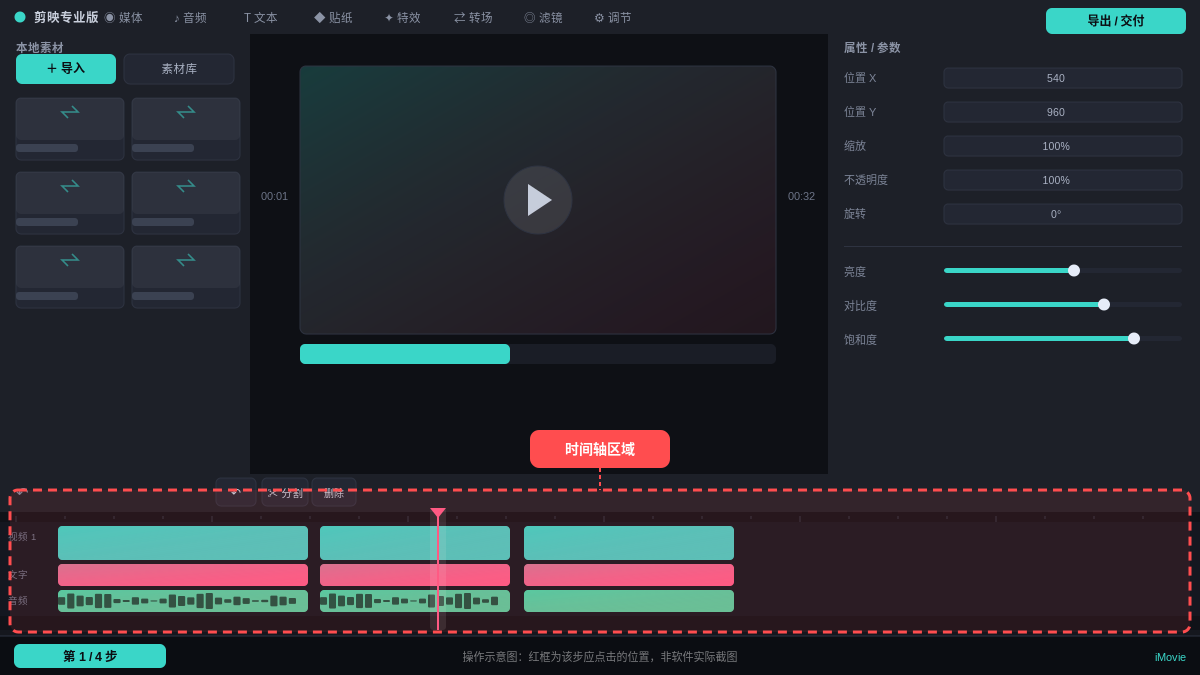
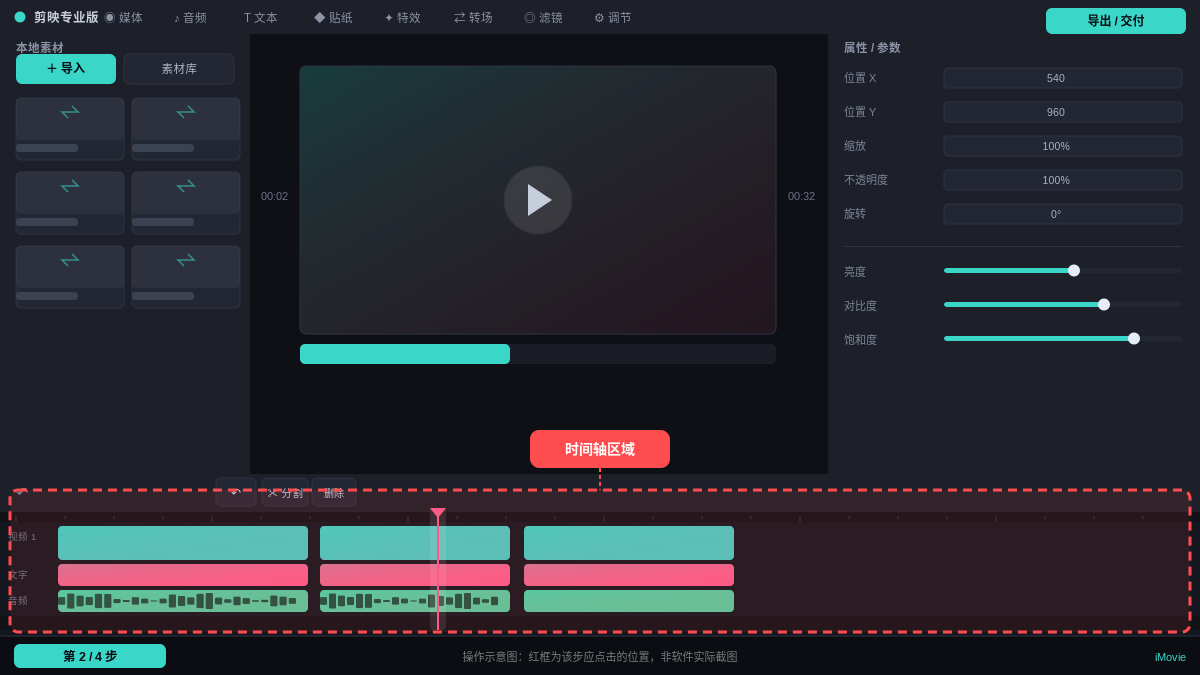
确认时间线有可编辑片段
先看时间线里是否已经拖入视频或照片片段。iMovie的文字模板必须叠加在片段上方,如果时间线是空的,顶部工具栏的“文字”按钮会灰色不可点。从“媒体”库拖一段素材到时间线,再选中该片段,文字按钮才会亮起。
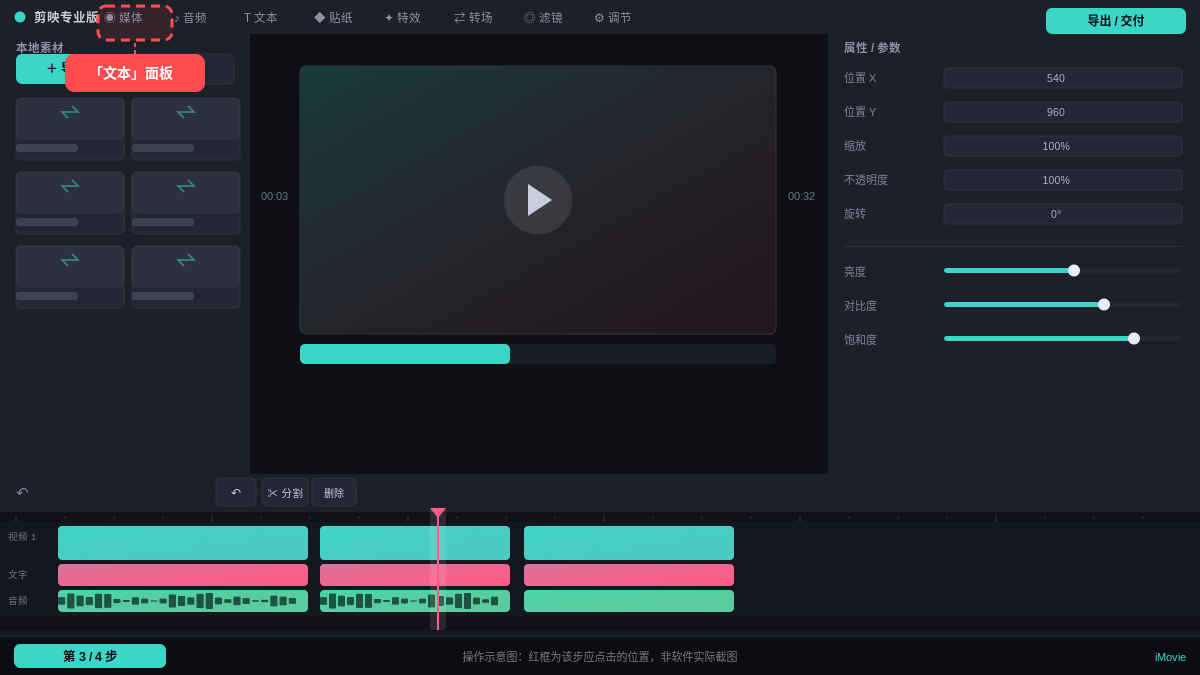
从顶部工具栏打开文字面板
选中时间线片段后,看预览窗口上方的工具栏,点“文字”按钮(图标是带T的方框)。左侧会弹出文字样式列表,分为“基本”“标准”“动态”等分类。点任意一个样式,它就会以叠加层形式出现在预览画面中,同时时间线上方多出一条文字轨道。
双击预览框修改文字内容
文字样式添加到画面后,预览窗口里会出现占位文字。直接双击预览画面中的文字区域,文字变成可编辑状态,输入你需要的标题或字幕内容。也可以选中文字轨道后,在检查器面板的“文字”栏里修改内容、字体、大小和对齐方式。
在检查器里调样式和动画
选中时间线上的文字轨道,点预览窗口右上角的“检查器”按钮,切到“文字”标签。这里能改字体、颜色、描边、阴影,还能在“背景”里给文字加色块。部分动态模板在“动画”下拉菜单里提供入场和出场效果,选好后拖动文字轨道两端可控制显示时长。
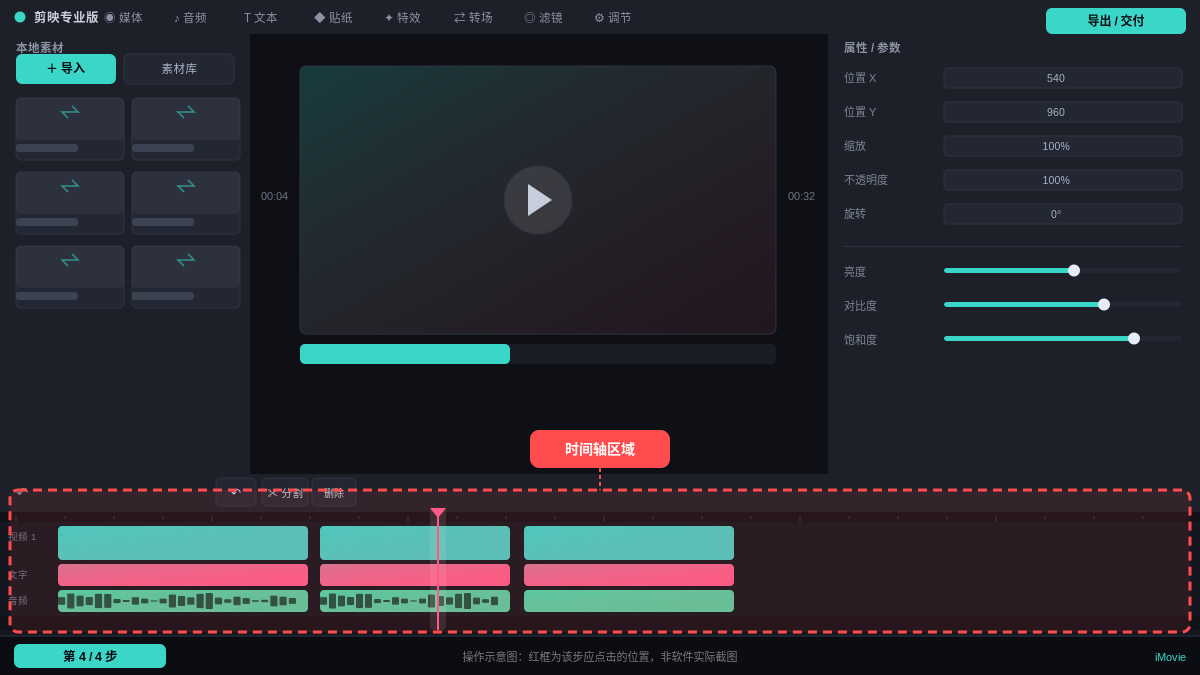
调整文字轨道时长与位置
文字轨道在时间线上默认只有几秒。把鼠标移到文字轨道两端,光标变成双向箭头时左右拖动,延长或缩短显示时间。拖动文字轨道整体可改变出现的时间点。若文字被片段遮挡,确认文字轨道位于视频轨道上方而非下方。
常见问题
为什么我的iMovie工具栏里没有“文字”按钮?
先确认时间线已放入片段并选中它。如果仍没有,检查是否处于“剪辑”视图而非“事件”视图,事件库界面下不显示文字按钮,点左上角返回项目时间线即可。
文字模板添加后预览里看不到字怎么办?
检查文字轨道是否被拖到片段范围之外,或文字颜色与背景相近。选中文字轨道,在检查器里把颜色改成对比色,并把播放头移到文字轨道覆盖的时间段内查看。
可以保存自己调好的文字样式吗?
iMovie不支持直接保存自定义文字模板为预设。常用样式可以复制文字轨道:选中后按Command+C,再按Command+V粘贴到其他片段上方,保留字体和颜色设置。