iMovie字幕导出后不显示?你可能误解了字幕类型
在iMovie里加好字幕,导出后播放却看不到字,很多人第一反应是软件坏了。其实这多半是字幕类型用错或导出设置没对上。下面从检查字幕类型、调整导出参数到换用正确工具,一步步帮你把字幕找回来。
操作步骤
检查字幕是否为叠加类型
在iMovie时间线中选中字幕片段,点击右上角「字幕」面板,查看当前字幕样式。iMovie的字幕分为「叠加」和「标准」两类,只有「叠加」类字幕会直接烧录到视频画面中,而「标准」类字幕在导出时可能被忽略或需要额外设置。
确认导出时勾选烧录字幕
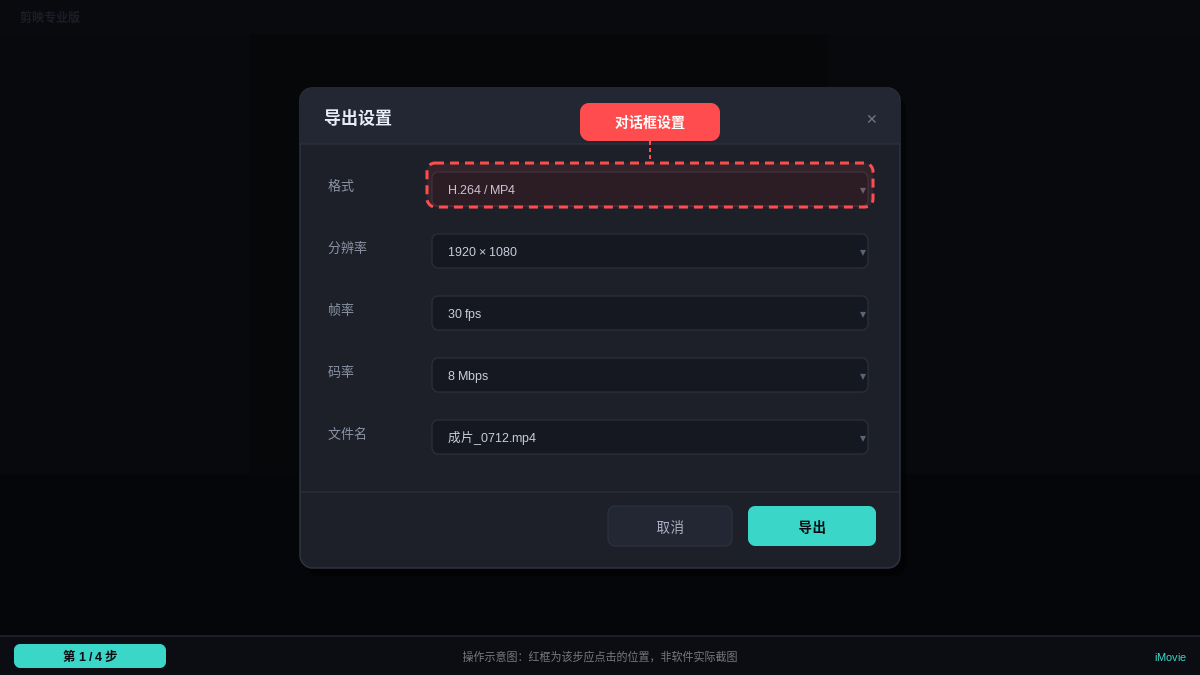
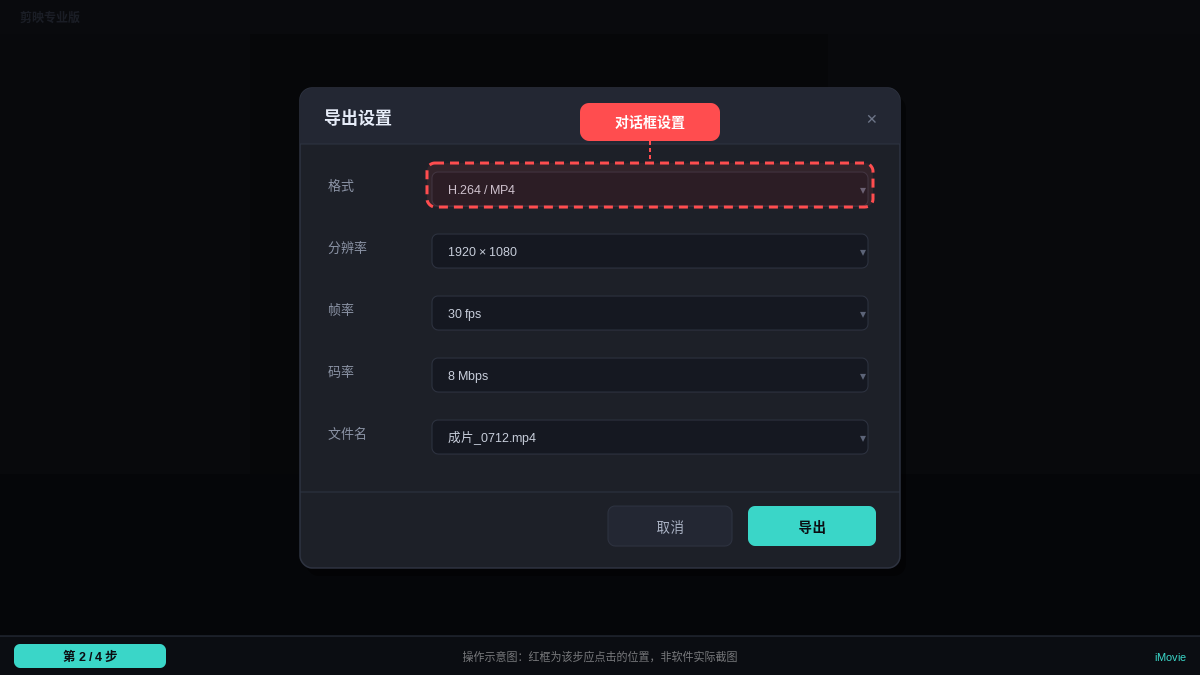
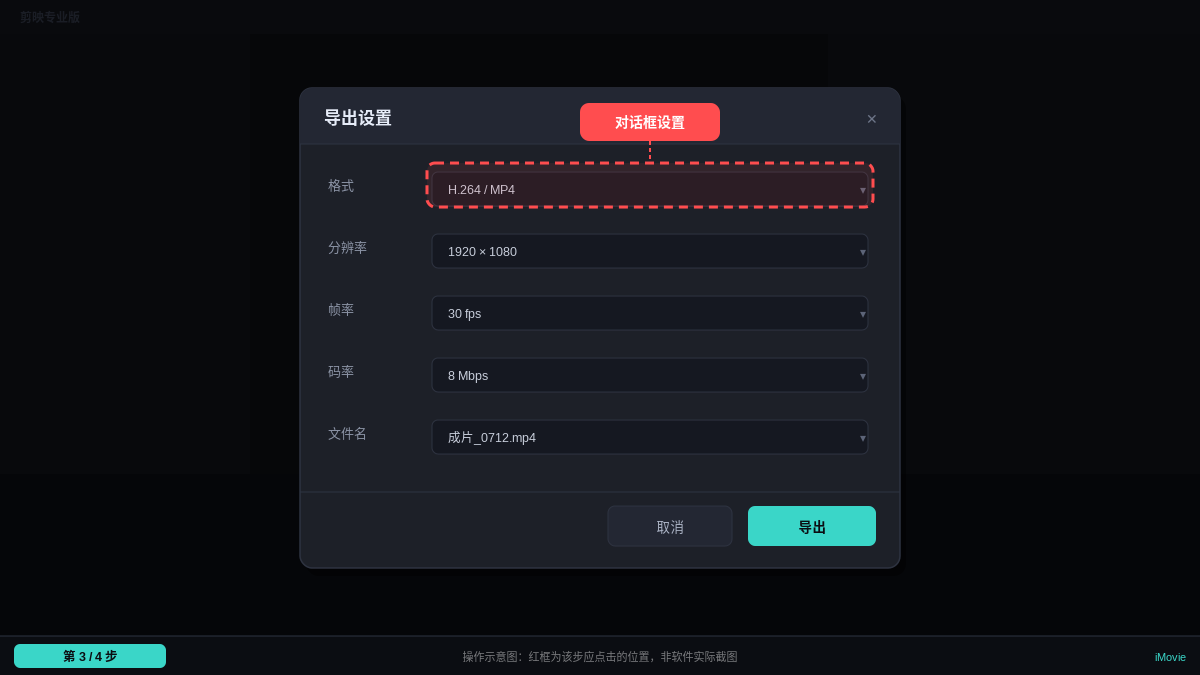
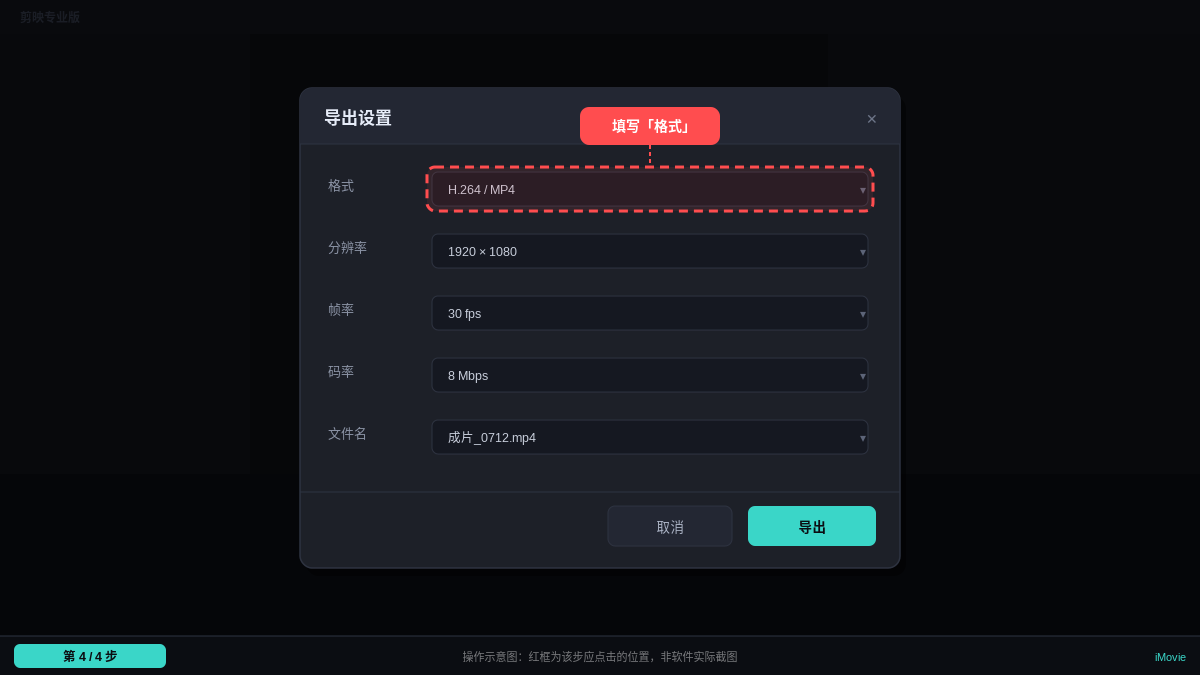
点击菜单栏「文件」>「共享」>「文件」,在导出设置窗口中,找到「字幕」选项。确保选择「烧录到视频」而不是「关闭」或「作为单独文件」。如果使用「导出影片」功能,同样在高级设置里勾选「包含字幕」。
更换字幕位置避免被裁剪
如果字幕烧录后仍不显示,可能是字幕位置超出了视频安全范围。选中字幕片段,在预览窗口中拖动字幕到画面中央区域,或双击字幕调整其位置属性,确保字幕在「安全区」内,避免导出时被裁掉。
尝试导出为兼容格式
部分播放器或设备不支持iMovie默认的导出格式。点击「文件」>「共享」>「文件」,在设置中将「格式」改为「视频和音频」,「分辨率」选1080p,「压缩」选「更好兼容性」。重新导出后,用系统自带播放器(如QuickTime)打开检查字幕是否出现。
用第三方工具烧录字幕
如果iMovie始终无法烧录字幕,可以先将视频导出为无字幕版本,再用免费工具如HandBrake或剪映导入视频和字幕文件(SRT),在导出设置中勾选「烧录字幕」。这样能确保字幕永久嵌入画面。
常见问题
为什么在iMovie预览时能看到字幕,导出后却没有?
预览显示的是叠加层,但导出时若未选择「烧录」或字幕类型为「标准」,字幕就不会写入视频文件。检查导出设置中的字幕选项即可。
iMovie导出时没有字幕选项怎么办?
可能是版本较旧或使用了「导出影片」简化流程。尝试通过「文件」>「共享」>「文件」进入高级设置,或更新iMovie到最新版本。
字幕导出后位置偏移或显示不全是什么原因?
通常是字幕超出了视频安全区,或视频比例与项目设置不一致。调整字幕位置到画面中央,并确保项目分辨率与导出分辨率匹配。