iMovie字幕描边不显示,多数人以为是bug其实这里理解错了
给iMovie字幕加描边后,预览里完全看不到效果,导出后也没有变化。很多人反复调整描边宽度和颜色,甚至以为软件出了问题。其实关键不在描边参数本身,而在于你选的字幕样式是否支持描边,以及调整顺序是否正确。本文从常见误区入手,给出真正能显示描边的操作路径。
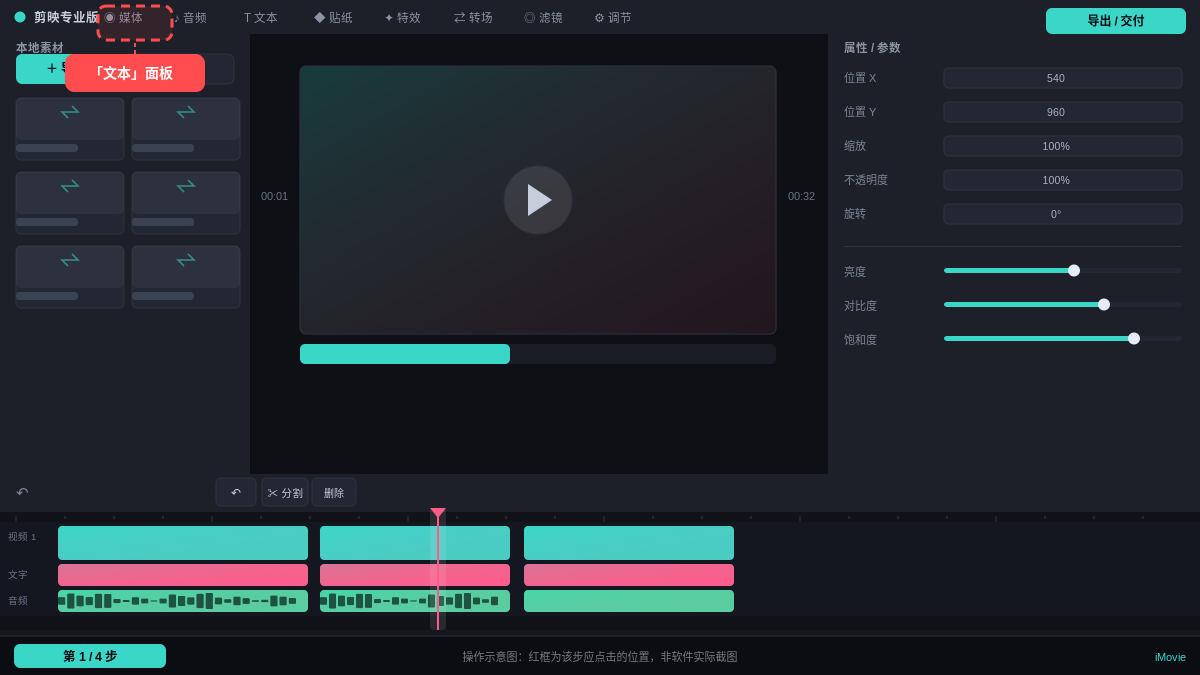
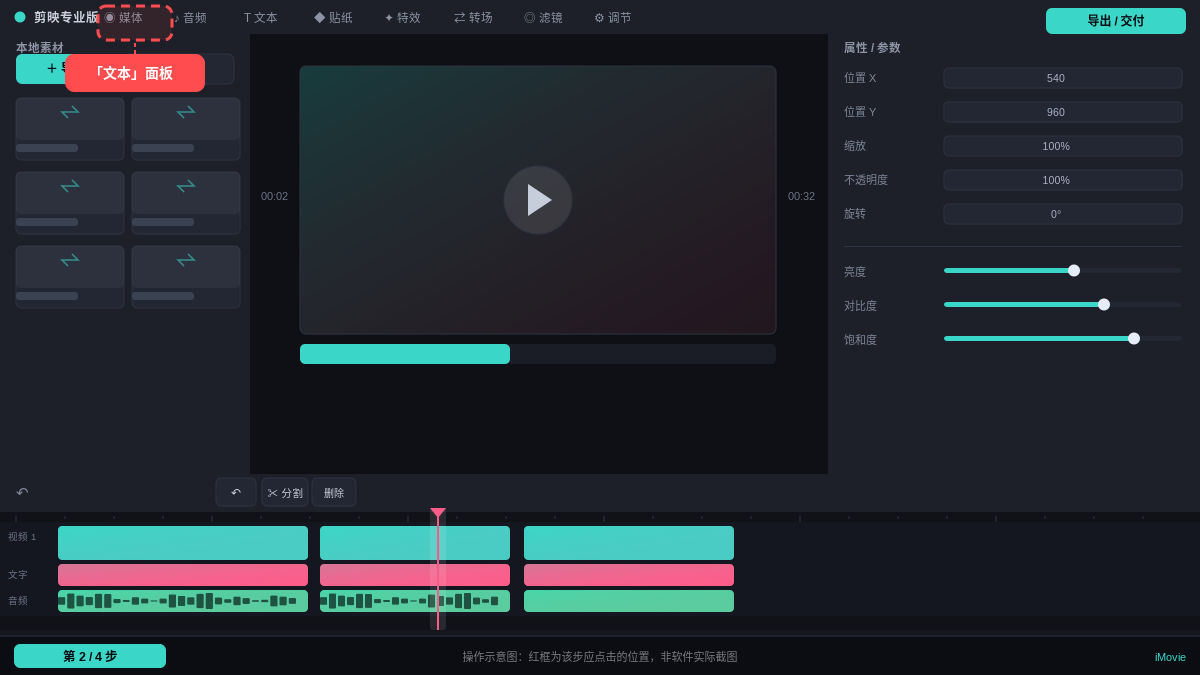
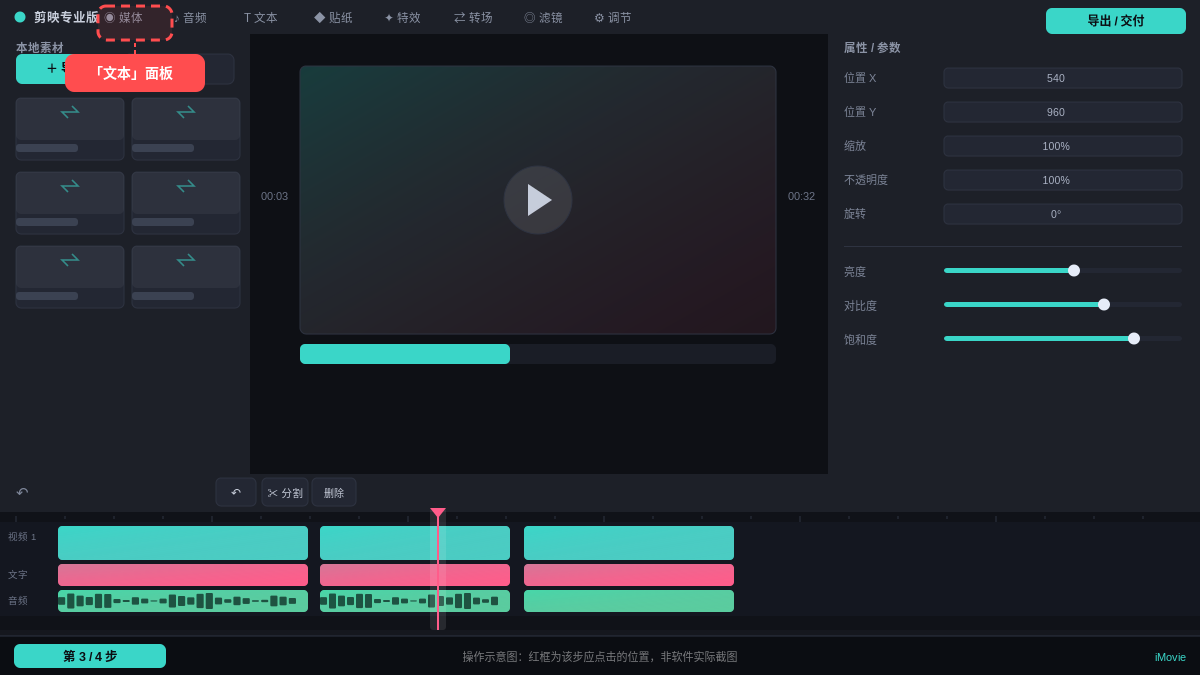
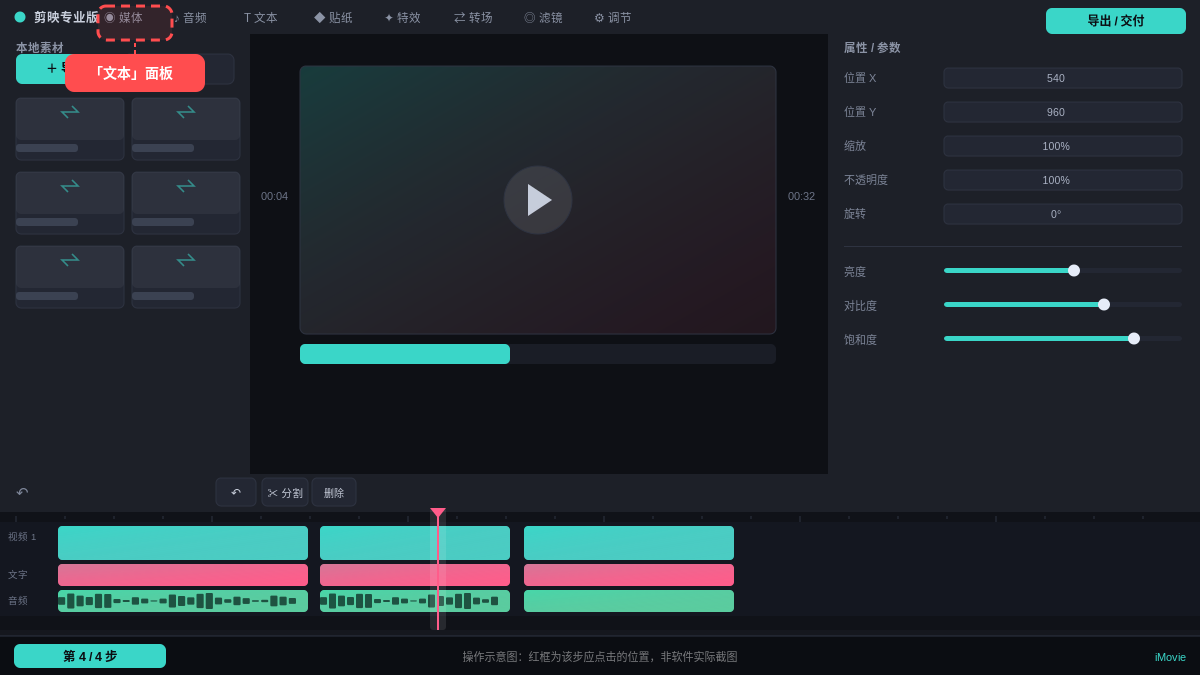
操作步骤
确认字幕样式支持描边
在时间线选中字幕片段,点检视器上方的“字幕”按钮,在样式列表中查看当前样式。iMovie只有部分样式(如“标准”“粗体”“轮廓”等)提供描边选项,像“基础”这类样式根本没有描边开关。如果样式面板里找不到描边滑块,说明当前样式不支持,需要换一个样式。
⚠ 不要以为所有字幕样式都能加描边,先看样式名称旁有没有描边图标。
在正确位置调整描边参数
选中字幕片段后,点检视器右上角的“显示字幕检查器”按钮(图标类似文字调节),在展开的面板里找到“描边”或“轮廓”选项。拖动滑块或点颜色块设置描边宽度和颜色。注意这里调整的是字幕整体描边,不是文字阴影。
⚠ 描边宽度为0时不会显示,先确保滑块拉到大于0的位置。
避免先调字体再调描边
如果先更换了字体或字号,再调描边,有时描边参数会重置为0。正确顺序是:先选好字幕样式和字体,最后再调描边宽度和颜色。调完后在预览窗口播放几秒,确认描边出现。
⚠ 调整顺序反了容易白忙,先定字体后调描边。
检查字幕是否被背景遮挡
描边颜色与背景色接近时,视觉上像没显示。把描边颜色改成与背景对比明显的颜色(如白字黑边),再预览。如果描边出现,说明之前只是颜色融合,不是功能失效。
⚠ 深色背景配深色描边等于没描边,换对比色测试。
导出前用全屏预览确认
iMovie预览窗口较小时,细描边可能看不清。点检视器右下角的全屏按钮,或按空格键播放,在全屏模式下观察描边。如果全屏能看到而小窗看不到,说明描边已生效,只是显示比例问题。
⚠ 小窗预览会压缩细节,别急着改参数,先全屏看。
常见问题
为什么描边滑块拖了没变化?
可能当前字幕样式不支持描边,或者滑块值太小。先换一个带描边图标的样式,再把滑块拉到中间位置测试。
描边颜色选了但预览还是原样?
检查是否选中了字幕片段本身,而不是背景或视频片段。只有选中字幕片段时,字幕检查器才会生效。
导出后描边消失是怎么回事?
导出时若选择了较低分辨率或压缩率过高,细描边可能被压缩掉。尝试提高导出质量,或把描边宽度调大一些再导出。
相关搜索