iMovie里找不到嵌套序列选项?先按这个顺序排查一遍
在iMovie里想把一个项目放进另一个项目当素材用,翻遍菜单也找不到「嵌套序列」这个命令,网上教程说的操作在自己这里完全对不上。其实iMovie没有传统意义上的嵌套序列功能,但可以用「画中画」和「复制粘贴」两种方式达到类似效果。下面按从简到繁的顺序,带你一步步排查并找到适合自己需求的替代做法。
操作步骤
确认iMovie是否支持嵌套
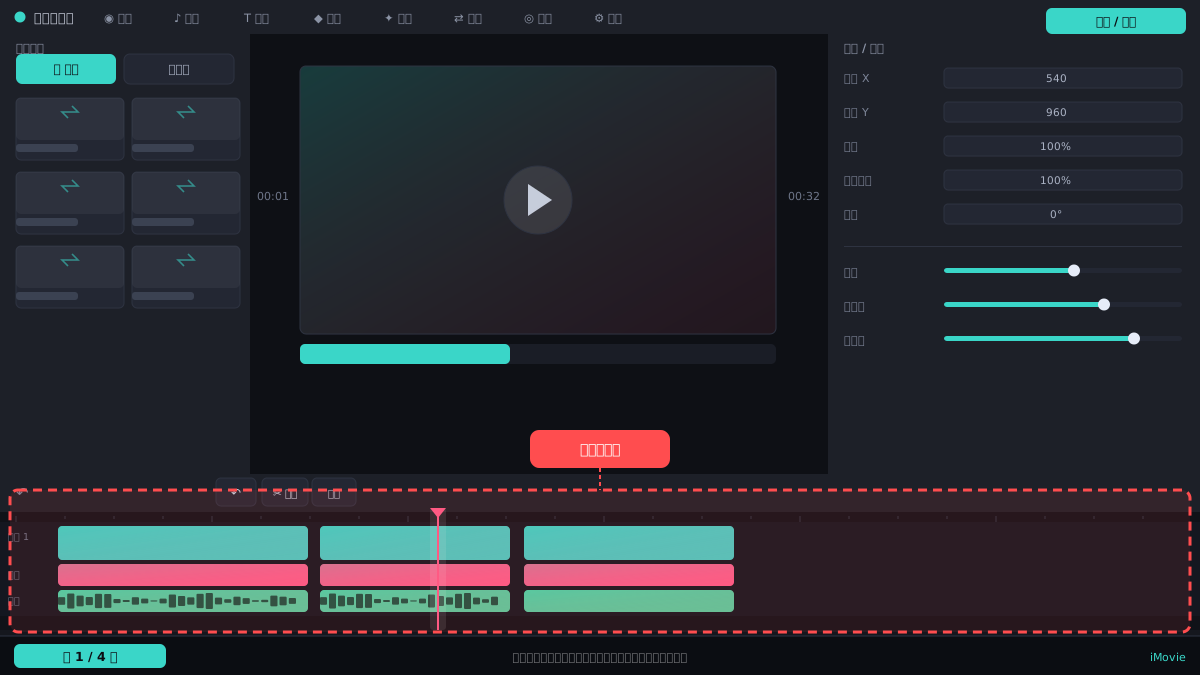
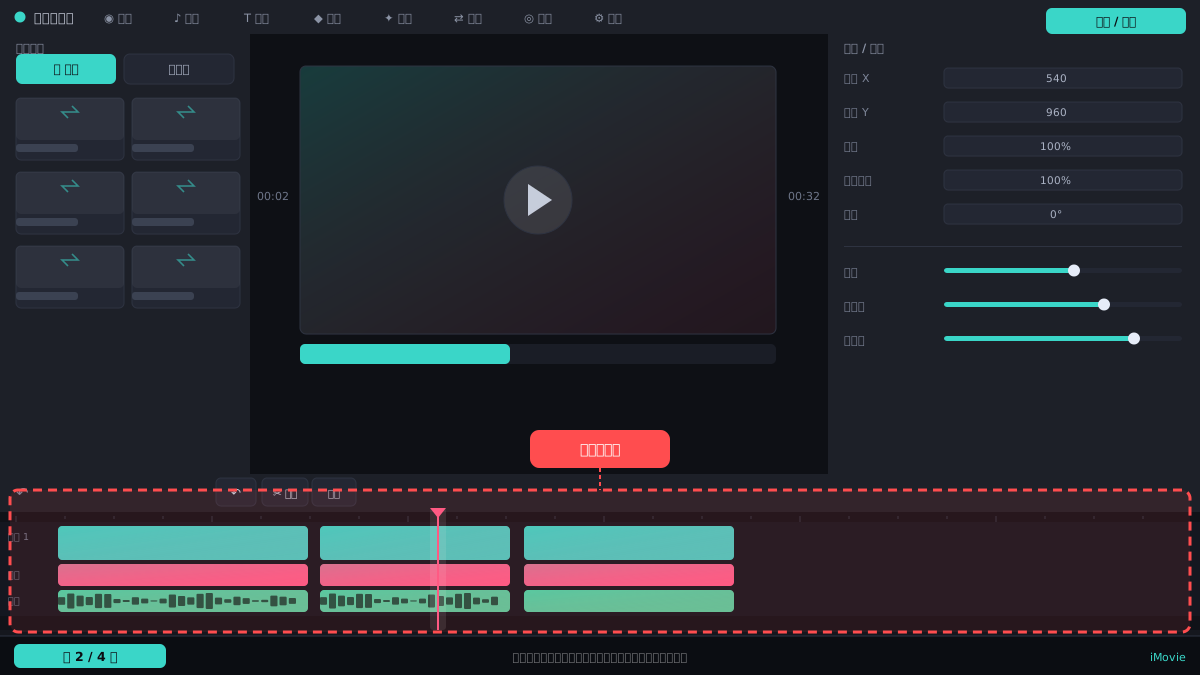
先打开iMovie,在顶部菜单栏点「文件」,看有没有「新建项目」以外的序列相关选项;再右键点击时间线上的片段,看右键菜单里有没有「嵌套」或「组合」字样。如果都没有,说明你用的iMovie版本本身不提供嵌套序列功能,需要走替代方案。
用画中画实现多层叠加
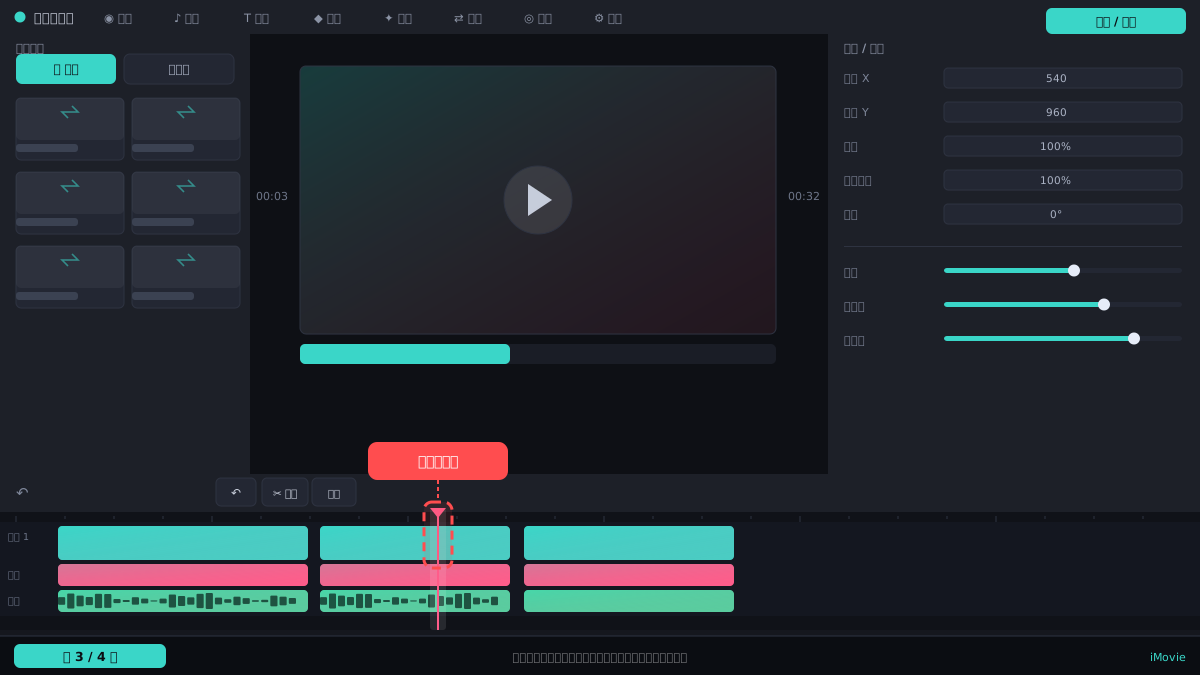
先把要嵌套的片段单独做成一个项目并导出为视频文件。然后打开主项目,把导出的视频拖到时间线主轨道上方,它会自动变成画中画效果。选中画中画片段,在预览窗口右上角点「画中画」按钮,调整位置和大小,就能模拟嵌套序列的叠加效果。
用复制粘贴合并片段
打开要作为素材的项目,在时间线上按 Command+A 全选所有片段,再按 Command+C 复制。回到主项目,把播放头移到插入位置,按 Command+V 粘贴。这样原项目的片段会按顺序插入主项目时间线,相当于把嵌套内容展开成平铺片段。
导出中间文件再导入
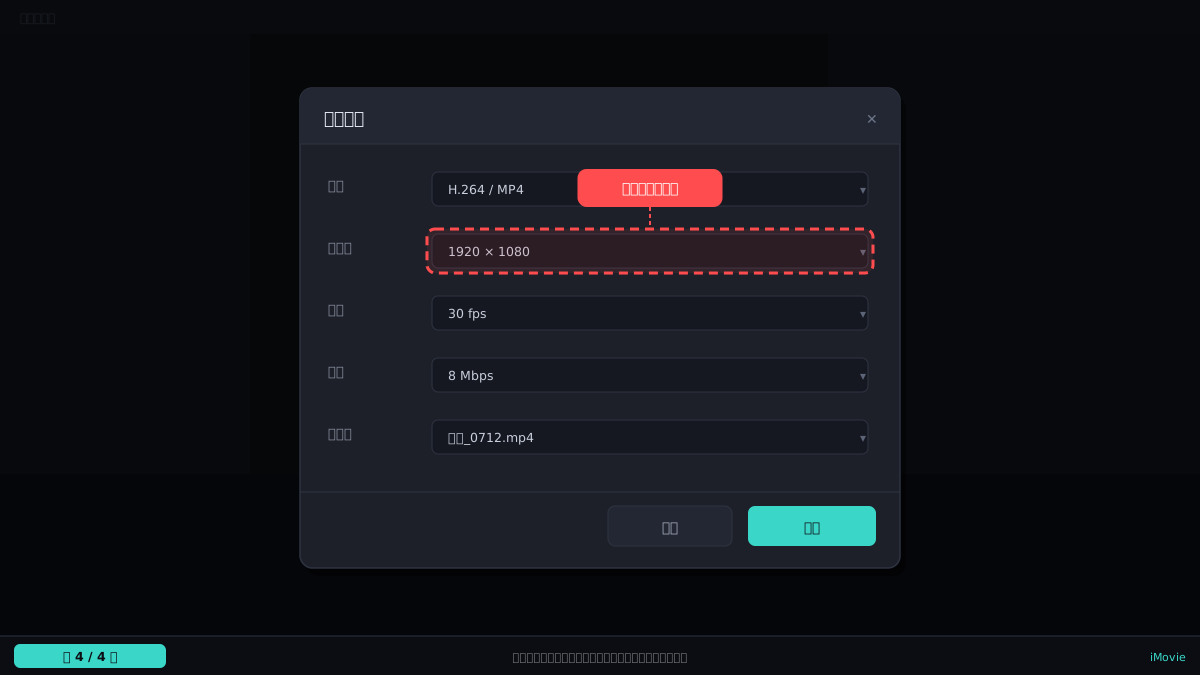
如果嵌套内容较复杂,建议把子项目完整导出为视频文件:点「文件」>「共享」>「文件」,选择分辨率后保存。再在主项目中点「文件」>「导入媒体」,选中刚导出的文件导入使用。这种方式最稳定,适合多层嵌套或需要反复调用的素材。
常见问题
iMovie真的没有嵌套序列功能吗?
是的,iMovie从设计上就不提供类似Premiere或Final Cut Pro的嵌套序列命令。它面向普通用户,用画中画和复制粘贴来满足大部分多层编辑需求。
画中画和嵌套序列效果一样吗?
不完全一样。画中画是把一个视频叠在另一个上面,可以调大小和位置;嵌套序列是把整个项目当素材用,保留原有剪辑结构。画中画更简单,但灵活性稍低。
复制粘贴片段会丢失转场和字幕吗?
复制粘贴会保留片段本身的剪辑点,但转场、字幕、调色等效果不一定完整带过去。复杂项目建议用导出再导入的方式,效果保留更完整。