iMovie快捷键改不了?按这个顺序排查设置问题
很多人在iMovie里想自定义快捷键,翻遍菜单找不到入口,或者改完发现不生效。其实iMovie本身不提供快捷键自定义界面,所谓“设置”需要从系统层面或软件偏好里排查。本文按从软件内到系统的顺序,带你一步步确认问题出在哪,并给出可操作的替代方案。
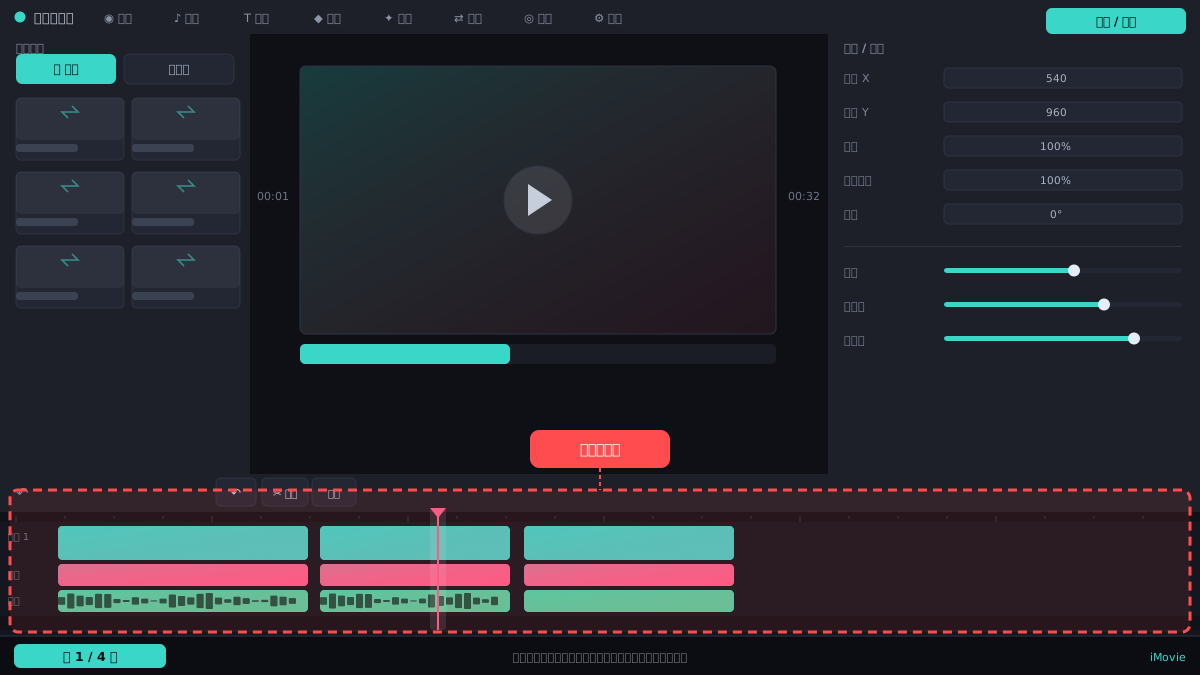
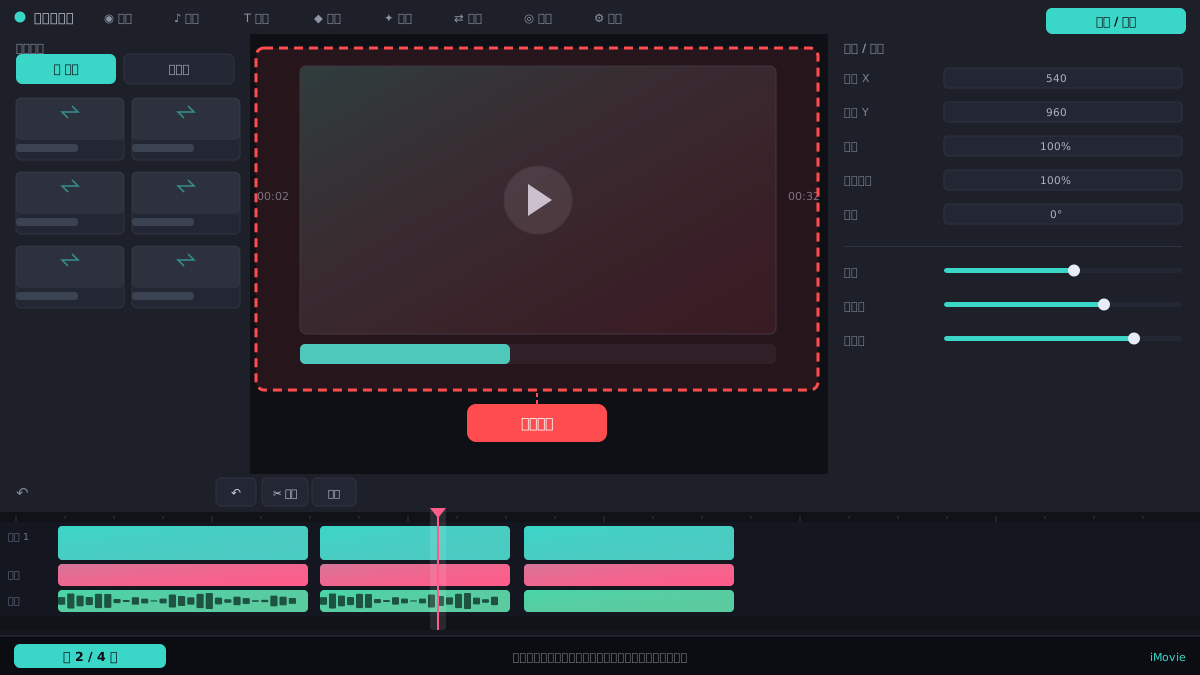
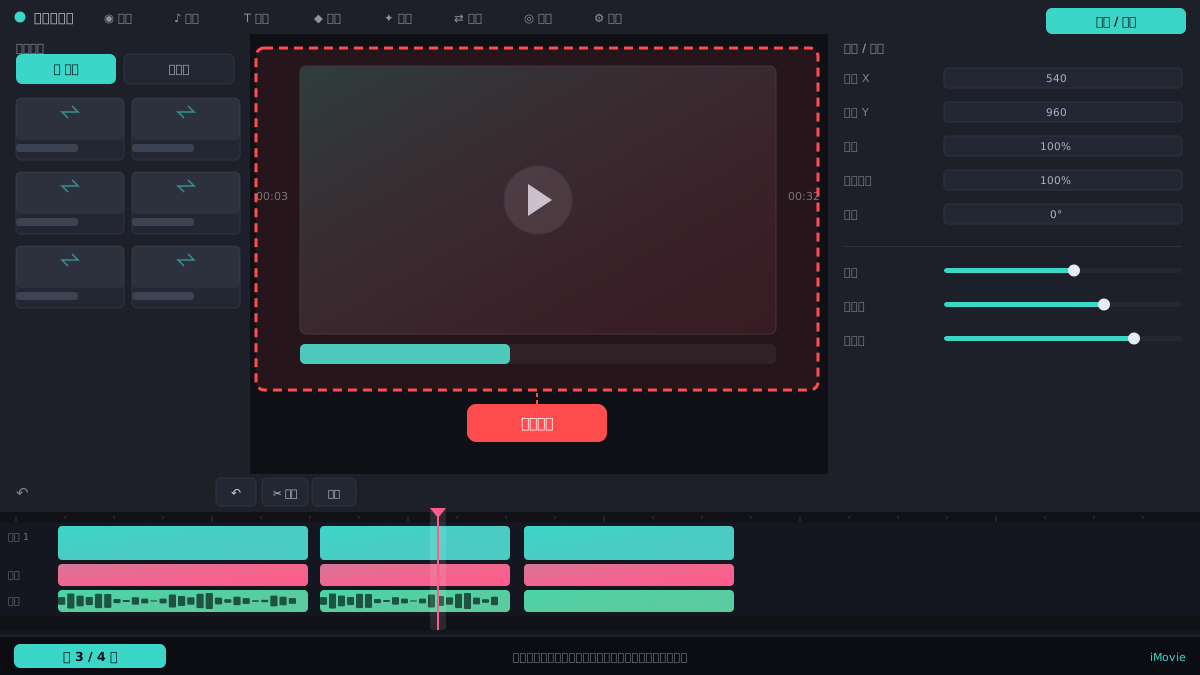
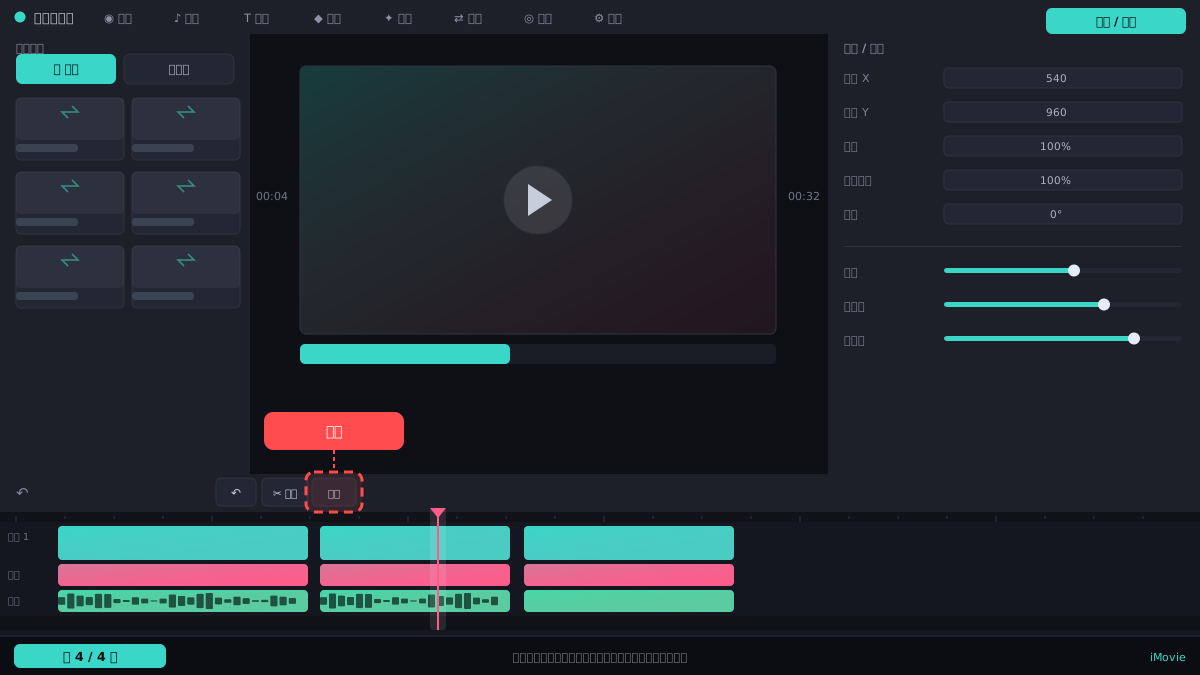
操作步骤
先确认iMovie有无快捷键设置
打开iMovie,点击屏幕左上角菜单栏的“iMovie”,选择“偏好设置”(或按Command+,)。在弹出的窗口中逐项查看“通用”“时间线”“播放”等标签,确认是否存在“快捷键”或“键盘”相关选项。多数版本这里只有播放、背景音乐等基础设置,没有自定义快捷键的入口。
用系统键盘设置改菜单命令
如果想让某个菜单命令有快捷键,点左上角苹果图标→“系统设置”→“键盘”→“键盘快捷键”→“应用快捷键”,点“+”号。应用程序选iMovie,菜单标题填iMovie菜单里完全一致的命令名(如“拆分剪辑”),再按下你想用的组合键,点“添加”。
检查输入法或快捷键冲突
设置后没反应,先看屏幕右上角输入法是否处于中文状态,中文输入法会拦截部分组合键。再到“系统设置”→“键盘”→“键盘快捷键”里逐项展开,看新设的组合是否已被系统或其他应用占用。若冲突,换一个组合键或先禁用冲突项。
重启iMovie让设置生效
系统快捷键添加后,iMovie不会立即刷新菜单。完全退出iMovie(Command+Q),再重新打开项目,新快捷键才会出现在对应菜单项右侧。如果仍未出现,回到系统设置删除该条后重新添加一次。
确认当前版本是否支持
若系统设置里添加后菜单仍无变化,点iMovie菜单→“关于iMovie”查看版本。较老的iMovie版本对系统自定义快捷键支持不完整,可先通过App Store更新到当前系统可用的最新版,再重复添加步骤。
常见问题
iMovie能像Premiere那样自定义所有快捷键吗?
不能。iMovie没有内置的快捷键编辑器,只能通过macOS的“应用快捷键”给菜单命令绑定组合键,无法修改已有快捷键或添加非菜单操作。
为什么我在系统设置里加了快捷键,iMovie菜单里却不显示?
常见原因是菜单标题输入不完整、应用没选对,或iMovie没有彻底退出重启。先核对标题是否与菜单完全一致,再用Command+Q退出重开。
设置快捷键时提示“无法添加该快捷键”怎么办?
说明该组合已被系统或其他应用占用。换一个不常用的组合,或先在键盘快捷键列表里找到占用项并取消勾选,再重新添加。