iMovie自动字幕没出现?按这个顺序一步步排查设置
在iMovie里想给视频加自动字幕,却发现菜单里找不到相关选项,或者点了也没反应?很多人以为是软件坏了,其实是设置路径没走对。本文按排查顺序带你检查几个关键位置,从版本、项目类型到具体操作,一步步确认自动字幕功能到底在哪里、怎么开。
操作步骤
确认iMovie版本与设备
自动字幕功能依赖系统语音识别,先点左上角苹果菜单→关于本机,确认macOS版本在10.15或以上。再打开iMovie,点菜单栏iMovie→关于iMovie,查看版本号是否为10.2或更新。如果版本过低,先到App Store更新iMovie和系统。
⚠ 旧版iMovie没有自动字幕入口,更新前不要浪费时间找菜单。
检查项目是否为影片模式
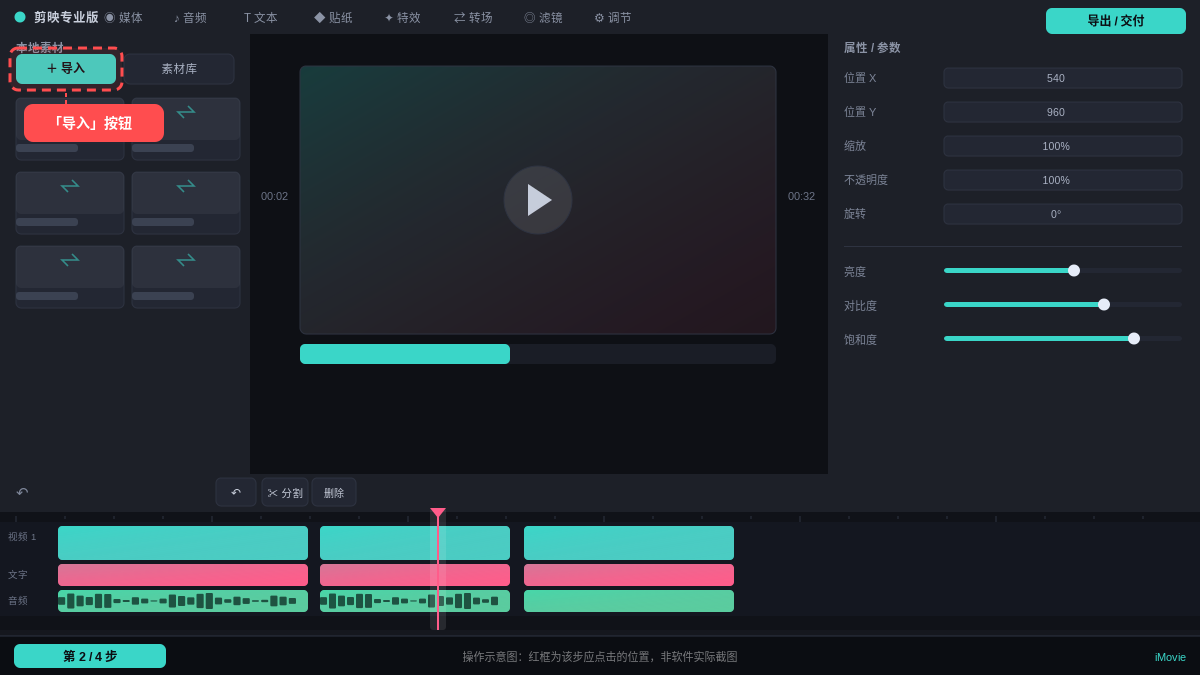
打开你的项目,看时间线左上角显示的是“影片”还是“预告片”。自动字幕只支持影片项目。如果当前是预告片,点工具栏的“文件”→新建影片,重新导入素材再操作。
⚠ 预告片项目没有字幕轨道,误在这里找会以为功能缺失。
在字幕面板找自动生成
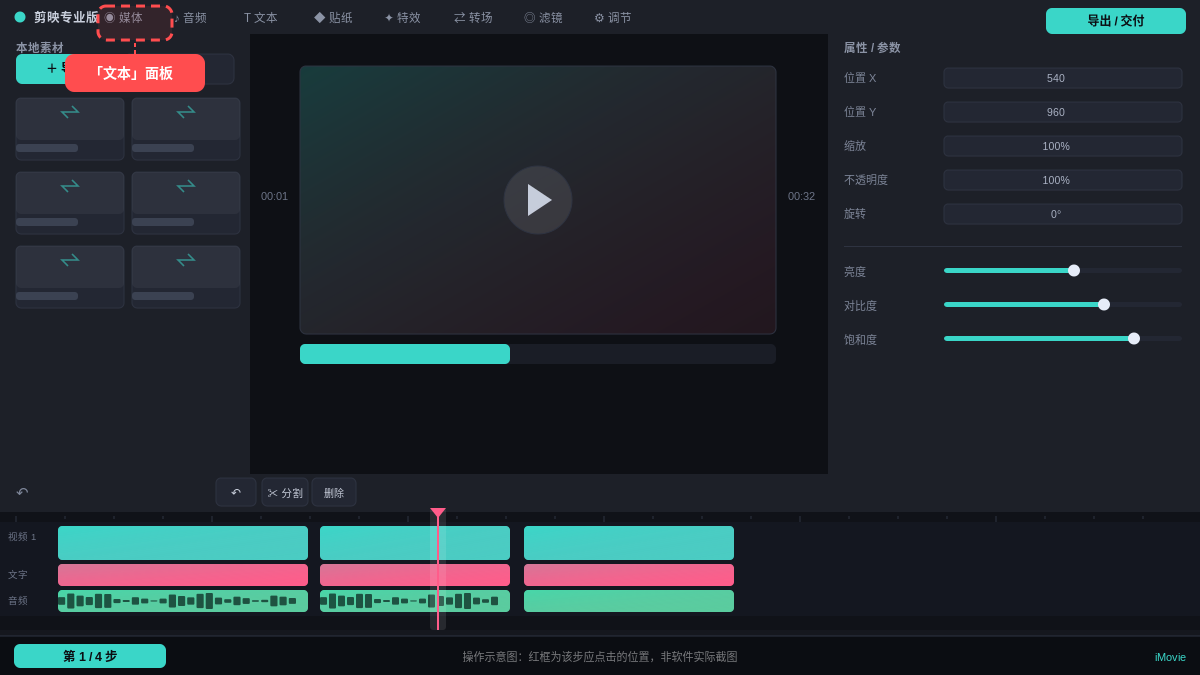
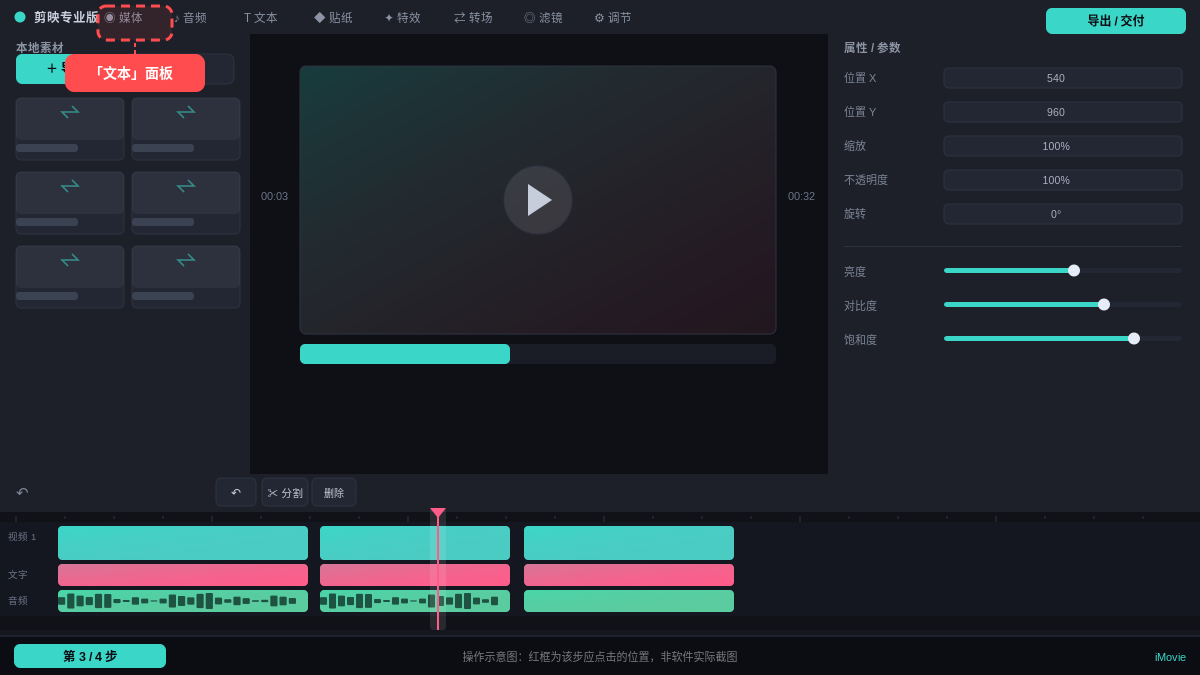
选中时间线中的片段,点工具栏上方的“字幕”按钮(图标是T字),在弹出面板里往下滚动,找到“自动字幕”分类,点击“生成”按钮。系统会开始分析音频并生成字幕。
⚠ 如果面板里没有“自动字幕”,说明系统语音识别未启用或语言不支持。
开启系统听写与语言支持
点苹果菜单→系统设置→键盘→听写,确认听写开关已打开,并添加了中文(普通话)语言。部分版本还需要在“隐私与安全性”→“语音识别”中允许iMovie访问。设置后重启iMovie再试。
⚠ 听写语言未添加中文时,自动字幕无法识别中文语音。
手动调整字幕时间与文本
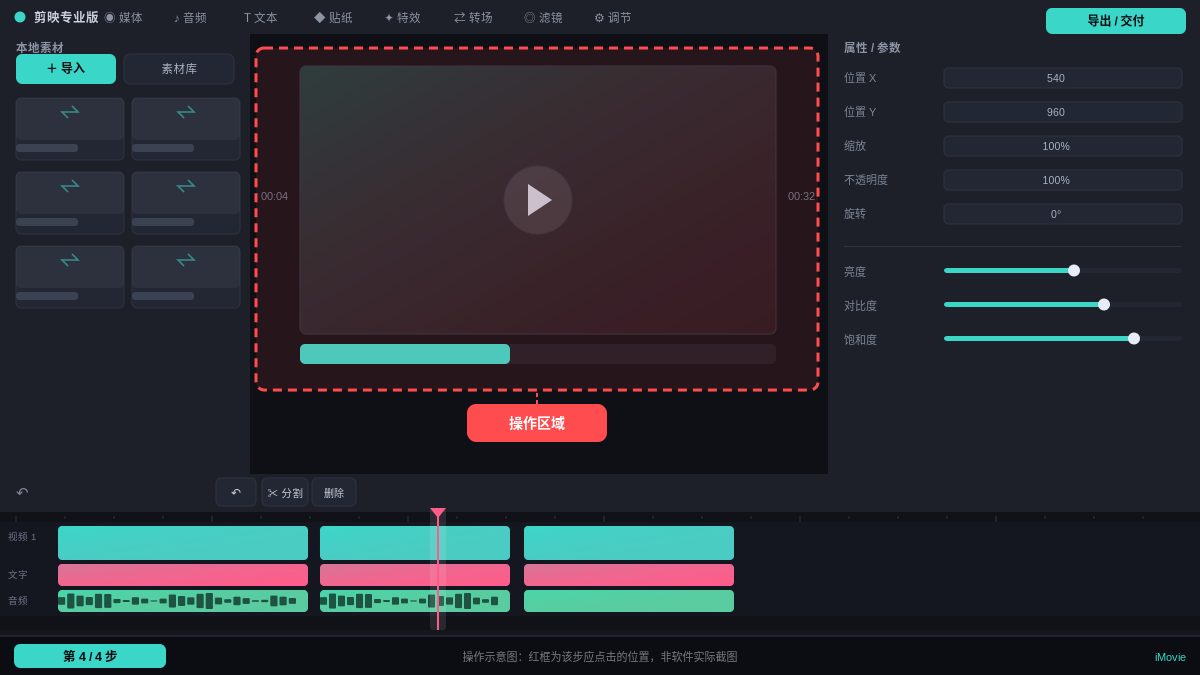
自动字幕生成后,在时间线上会出现紫色字幕条。双击字幕条可以修改文字,拖动边缘调整显示时长。如果识别不准,直接选中文字重新输入即可。
⚠ 自动字幕不会自动拆分长句,需要手动分段才看得清。
常见问题
为什么我的iMovie字幕面板里没有“自动字幕”选项?
通常是iMovie版本低于10.2,或系统听写未开启。先更新软件,再检查系统设置中的键盘听写和语音识别权限。
自动字幕支持中文吗?
支持,但需要在系统听写中添加中文(普通话)语言。如果只添加了英文,识别结果会是乱码或英文。
生成字幕后可以导出到其他软件吗?
iMovie不能直接导出字幕文件,但可以导出带字幕的视频。如需SRT文件,需用其他工具提取或手动记录。
相关搜索