iMovie分割后看不到变化?多数人第一步就理解错了
在iMovie里点分割按钮后,时间线上的视频片段看起来没断开,或者分割线一闪而过就没了,很多人以为软件坏了。其实这通常不是功能失效,而是对分割的视觉反馈和操作前提有误解。下面按实际界面一步步排查,帮你找到分割不显示的真正原因。
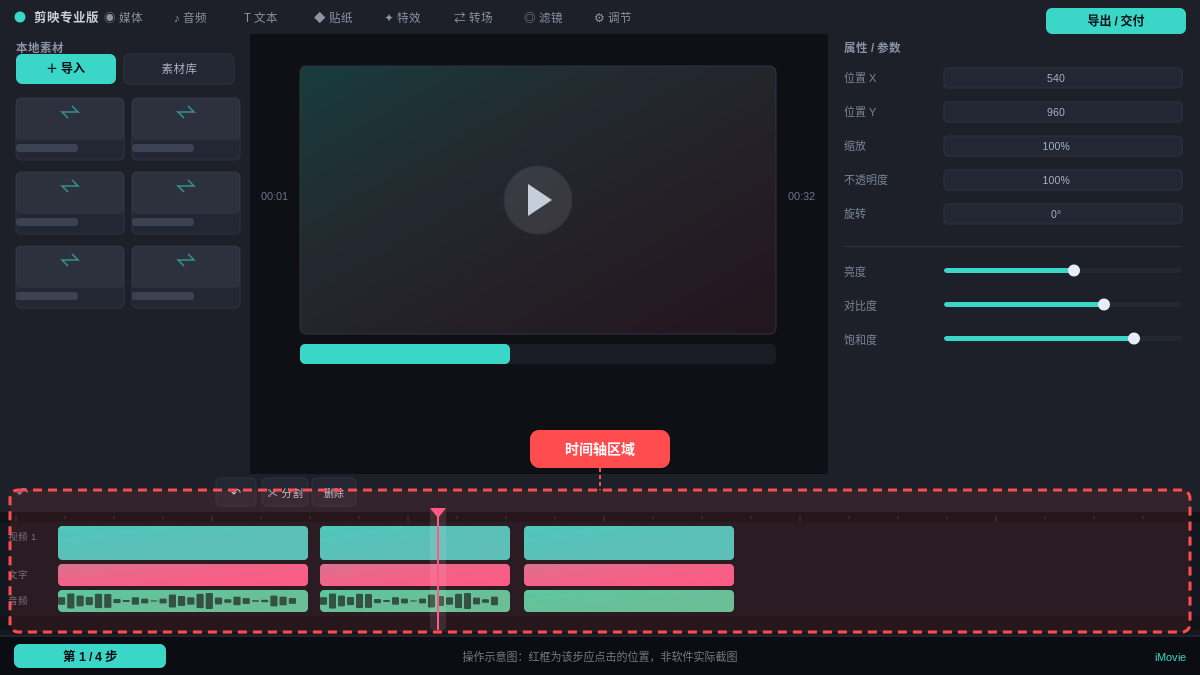
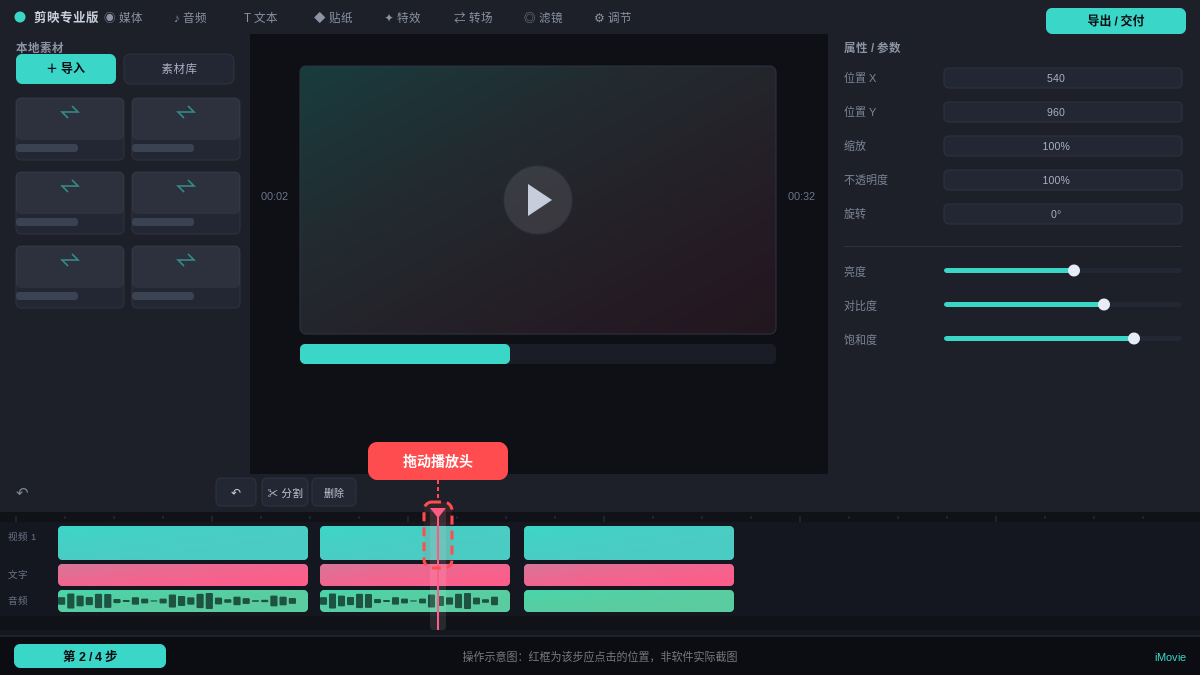
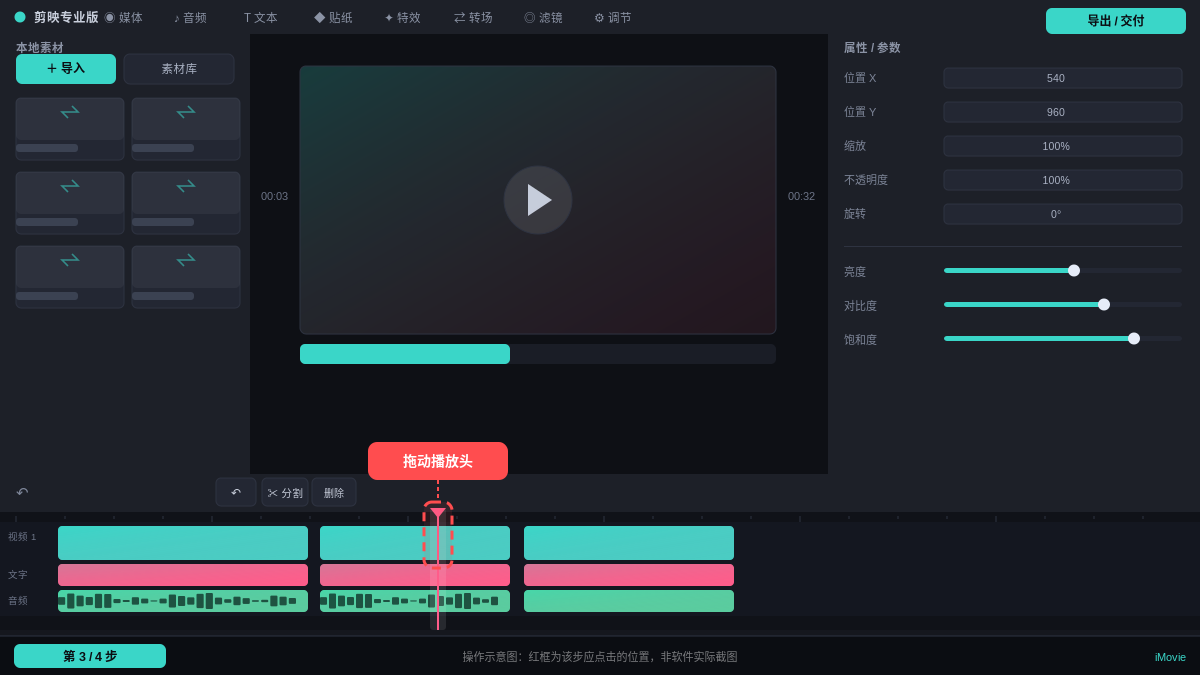
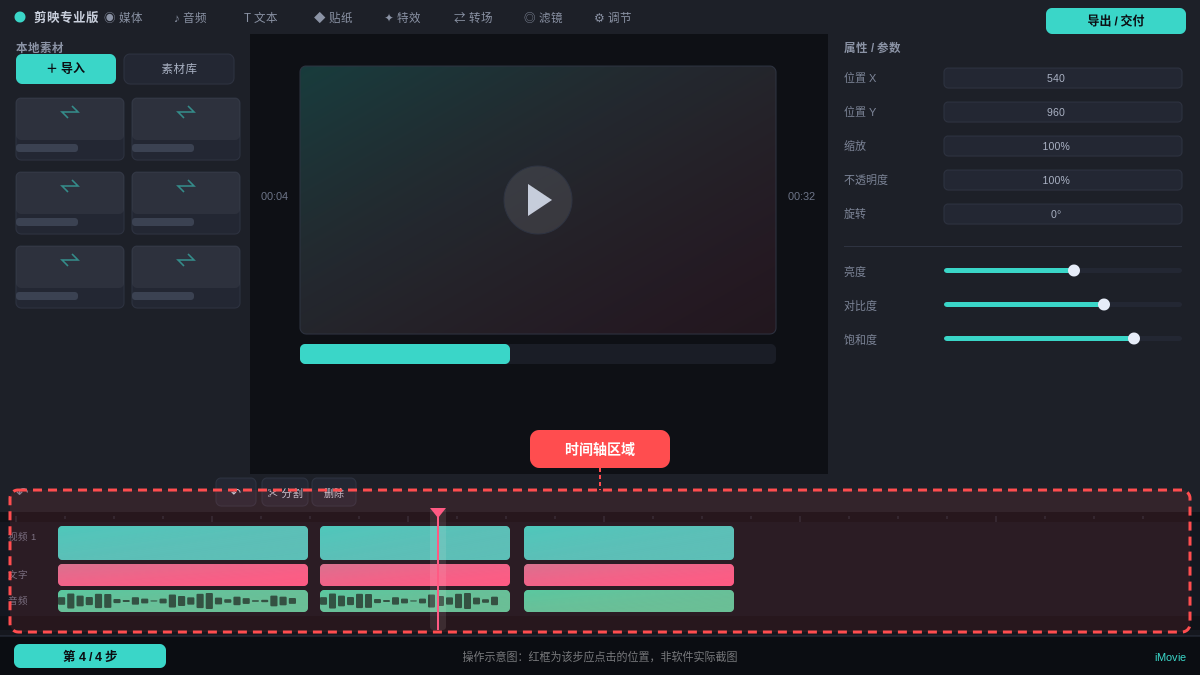
操作步骤
确认片段是否已被选中
在时间线上点击要分割的视频片段,片段四周会出现黄色边框,表示已选中。只有选中片段时,工具栏上的剪刀图标(分割按钮)才会变成可点击状态。如果没选中,点剪刀不会有任何反应,看起来就像分割不显示。
⚠ 不要点片段之间的空白处,要点片段本身;选中后片段会整体高亮。
把播放头移到分割位置
拖动时间线上方的白色竖线(播放头)到你想切开的那一帧。分割是以播放头所在位置为界,把片段一分为二。如果播放头停在片段开头或结尾,点分割后片段长度不变,视觉上就像没分割。
⚠ 播放头要对准片段内部,不要停在片段边缘,否则分割无效。
点击剪刀图标并观察片段间隙
选中片段、放好播放头后,点击工具栏上的剪刀图标(或按快捷键 Command+B)。分割成功后,片段会变成两段,中间出现一条细缝。如果没看到缝,把时间线放大(双指捏合触控板或点时间线右下角的缩放滑块),细缝会更明显。
⚠ 分割后两段默认紧挨着,不放大时间线容易误以为没切开。
检查是否开启了仅显示视频或音频
如果时间线只显示视频轨道或只显示音频轨道,分割后另一部分可能被隐藏。点时间线右上角的“显示/隐藏音频波形”按钮,或检查菜单栏“显示”里是否勾选了“仅视频”或“仅音频”,取消勾选后完整片段才会出现。
⚠ 隐藏轨道时分割依然生效,只是你看不到被隐藏的部分,别重复分割。
排除片段被锁定的情况
如果片段左上角有一个小锁图标,说明片段被锁定了,此时分割按钮会变灰不可用。点击片段后按 Command+L 解锁,或右键选择“解锁片段”,再重新选中并分割。锁定状态在导入的受保护素材上偶尔会出现。
⚠ 锁定片段无法编辑,先解锁再操作,不要反复点分割按钮。
常见问题
分割后两段视频看起来还是连在一起,怎么确认真的切开了?
把时间线放大,两段之间会出现一条细竖线。也可以尝试拖动其中一段,能单独移动就说明分割成功。
为什么我的剪刀图标是灰色的点不了?
通常是没选中片段、播放头不在片段内部,或者片段被锁定。按顺序检查选中状态、播放头位置和锁图标。
分割后音频和视频不同步了怎么办?
分割只切视频时音频可能保持整段。选中视频片段后右键选择“分离音频”,再分别调整,或撤销后重新在音频也选中的状态下分割。
相关搜索