Shotcut没有自带文字模板,但你可以用内置滤镜做出动态字幕
很多人打开Shotcut想找文字模板,翻遍菜单也没看到“模板”选项。这其实是因为Shotcut本身不提供现成的文字模板库,所有文字效果都要通过滤镜或外部文件实现。本文会告诉你文字功能藏在哪里,以及如何用内置工具做出类似模板的文字动画,还会说明如何导入外部模板文件。
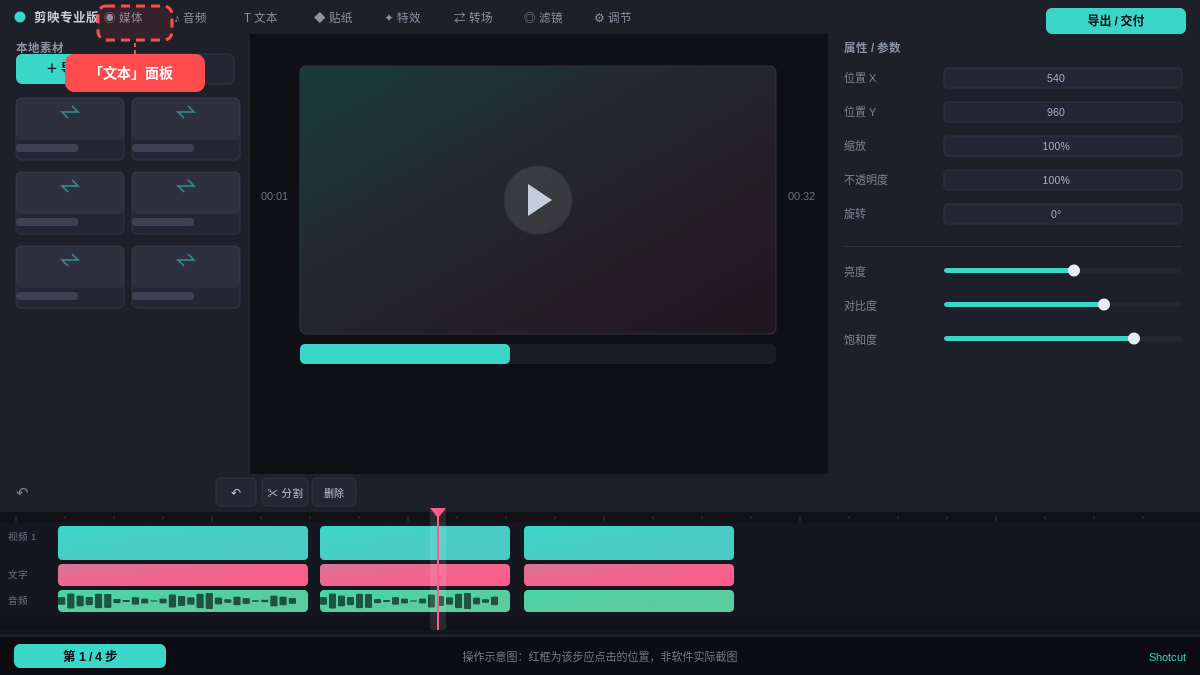
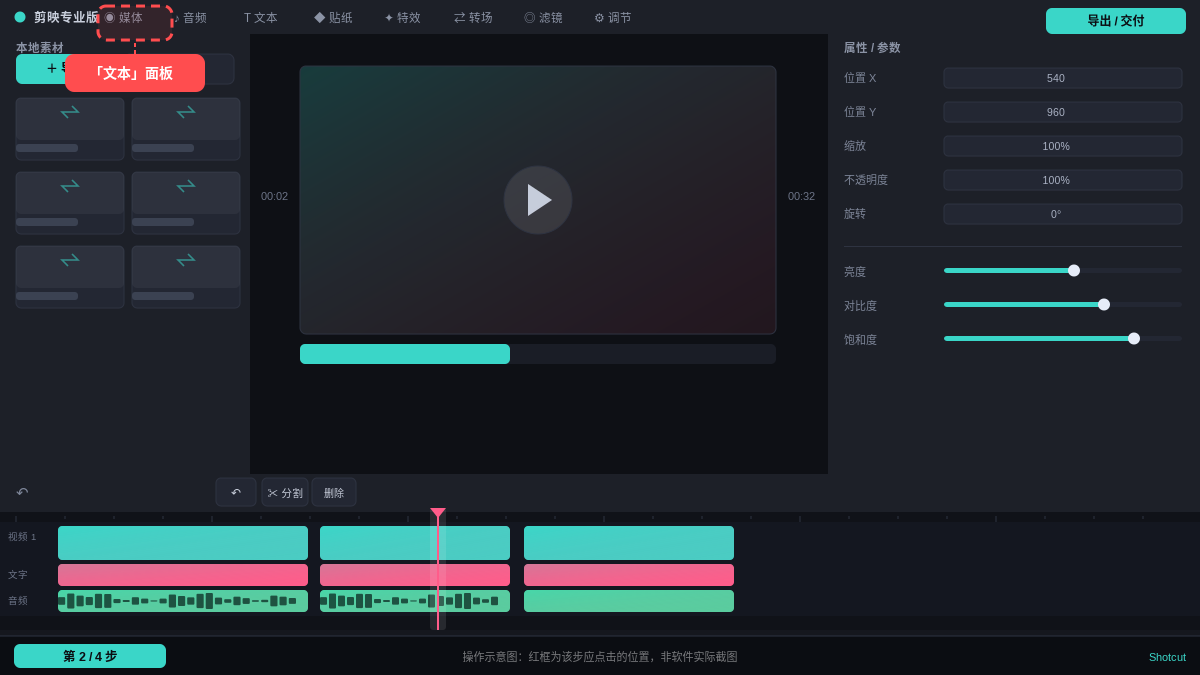
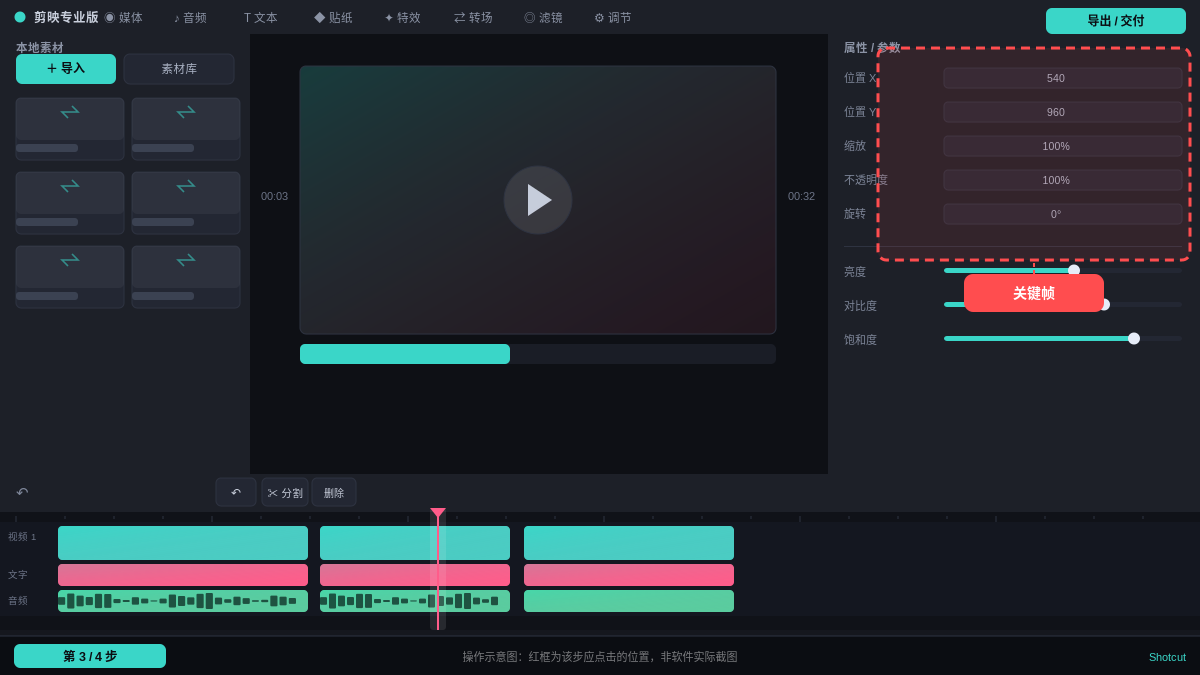
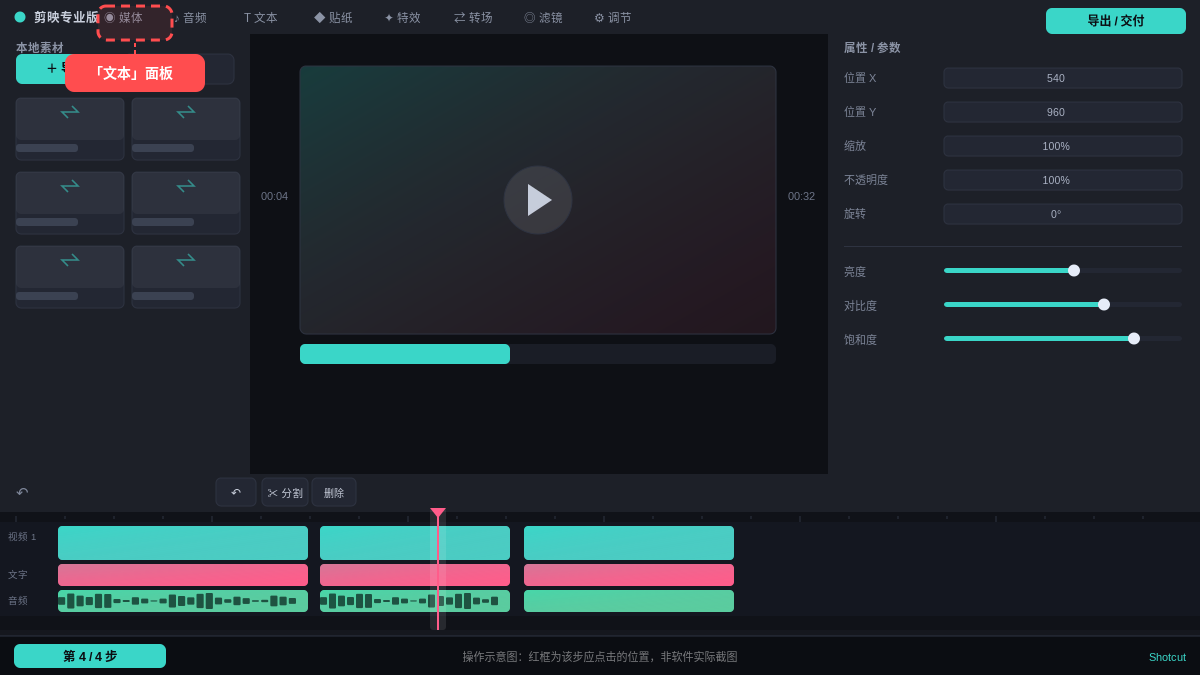
操作步骤
打开文字滤镜面板
在时间线选中视频轨道,点击左上角“滤镜”面板,点“+”号添加滤镜,在搜索框输入“文本”,选择“文本:简单”或“文本:富文本”滤镜。添加后,播放器上方会出现文字,右侧滤镜面板可编辑内容。
⚠ 必须先在时间线选中片段,否则滤镜面板是灰色的无法添加。
编辑文字内容与样式
在滤镜面板中点击“文本”输入框修改文字,下方可调整字体、大小、颜色、对齐方式。对于“文本:富文本”滤镜,还能设置描边、阴影和背景框。所有修改实时显示在预览窗口。
⚠ 修改字体后如果文字消失,可能是字体文件不支持中文,换回默认字体即可。
用关键帧制作动画
在滤镜面板找到“位置”或“大小”参数,点击参数右侧的秒表图标启用关键帧,把播放头移到起始位置设置一个值,再移到结束位置修改值,Shotcut会自动生成动画。这样文字就能移动或缩放。
⚠ 关键帧必须打在同一个滤镜上,不同滤镜的关键帧互不影响。
导入外部文字模板
Shotcut支持导入HTML或SVG格式的文字模板。点击“文件”>“打开文件”选择模板文件,或直接把文件拖到时间线。导入后可在滤镜面板调整参数。网上一些Shotcut模板社区提供此类文件。
⚠ 不是所有HTML/SVG都兼容,导入前先备份项目,避免崩溃。
常见问题
Shotcut有内置的文字模板库吗?
没有。Shotcut不提供预设文字模板,所有文字效果都需要手动添加滤镜并调整参数,或者导入外部模板文件。
为什么我添加文本滤镜后看不到文字?
检查是否选中了片段,以及文字颜色是否与背景相同。另外,文字可能被移出了画面范围,调整位置参数即可。
文字动画能保存为模板重复使用吗?
可以。将做好动画的片段保存为MLT项目文件,下次通过“文件”>“打开MLT为剪辑”导入,就能复用文字和关键帧。
相关搜索