字幕时间轴不显示时,先别急着重装Shotcut,试试这个对比做法
在Shotcut里添加字幕后,时间轴轨道上却看不到字幕片段,只能看到视频和音频轨,预览窗口的字幕也不见了。很多人第一反应是软件坏了或重装,其实多半是字幕轨被隐藏或视图设置问题。本文对比两种处理思路:直接重装软件,还是先检查轨道显示与视图设置,并给出具体操作步骤。
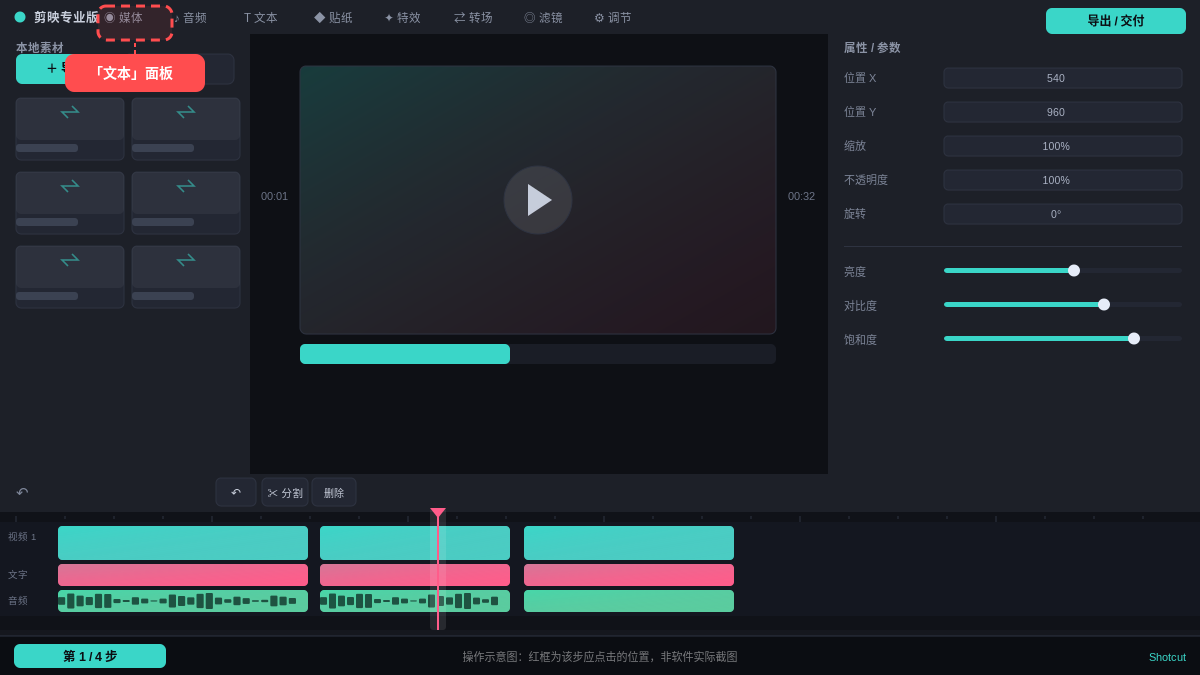
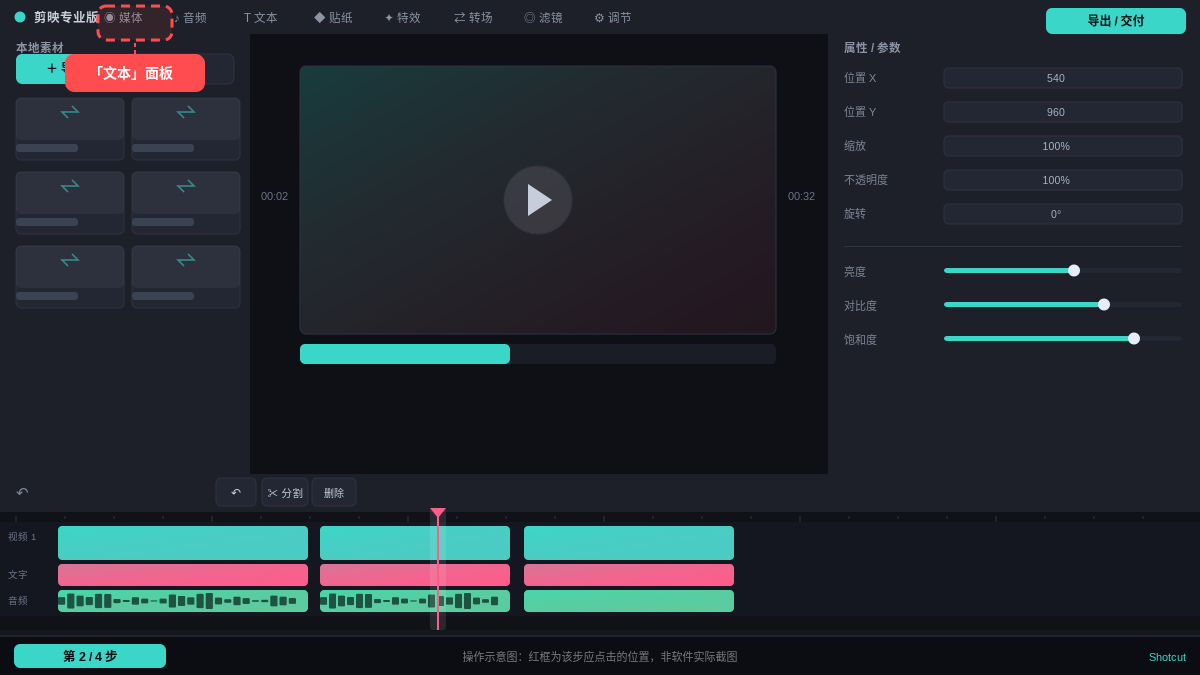
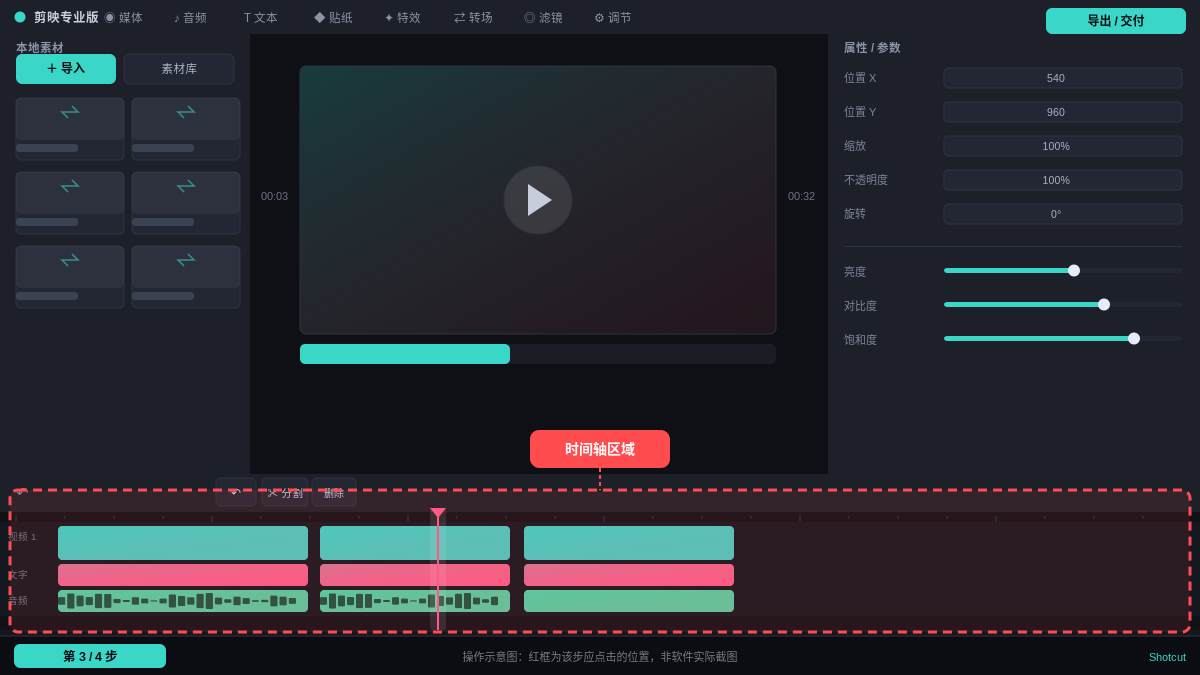
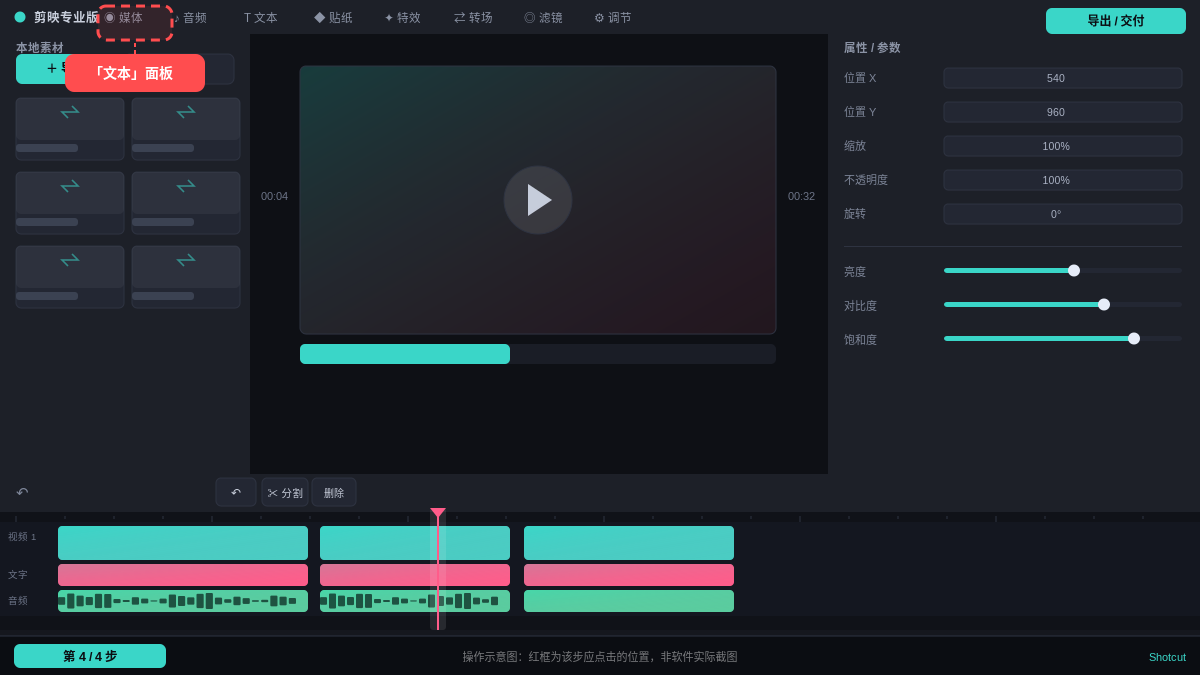
操作步骤
检查字幕轨道是否被隐藏
在时间轴面板左侧,找到轨道头区域,查看是否有眼睛图标。如果字幕轨道左侧的眼睛图标是闭合状态,点击它即可显示轨道。也可以右键点击轨道头,在菜单中选择“显示轨道”。
⚠ 轨道头太窄时眼睛图标可能被折叠,先拖动时间轴面板边缘加宽。
确认字幕是否放在正确轨道
点击工具栏的“字幕”按钮添加字幕后,字幕片段应出现在字幕轨道上。如果时间轴只有视频轨,检查是否误将字幕添加到了视频轨。可拖动字幕片段到字幕轨,或删除后重新通过“字幕”按钮添加。
⚠ 不要直接把字幕文件拖到视频轨,Shotcut不会自动识别为字幕。
调整时间轴缩放查看全部轨道
时间轴底部有缩放滑块,向左拖动缩小视图,确保所有轨道都在可视范围内。如果轨道过多,可点击时间轴面板右上角的“轨道高度”按钮,选择“最小”以压缩轨道高度。
⚠ 缩放过大时字幕轨可能被挤出可视区域,误以为不显示。
重置视图布局排除面板错位
点击顶部菜单“视图”->“布局”->“恢复默认布局”。如果字幕面板被关闭,可在“视图”->“面板”中勾选“字幕”使其重新显示。
⚠ 重置布局会关闭自定义面板,操作前记住常用面板位置。
检查字幕文件格式与加载状态
如果字幕是从文件导入的,确认文件为SRT或ASS格式。在“字幕”面板中点击“打开字幕文件”,选择文件后观察时间轴是否出现字幕轨。若文件编码不是UTF-8,可能无法加载。
⚠ 非UTF-8编码的字幕文件会加载失败,先用记事本另存为UTF-8。
常见问题
为什么添加字幕后预览窗口有字幕,时间轴却没有?
可能是字幕轨被隐藏或时间轴缩放导致轨道不可见。先检查轨道头眼睛图标,再调整时间轴缩放滑块。
重装Shotcut能解决字幕时间轴不显示吗?
多数情况不能,因为问题常出在视图设置或轨道隐藏。重装前建议先按本文步骤检查,避免浪费时间。
字幕轨道突然消失,之前添加的字幕还在吗?
字幕数据通常还在项目文件中,只是轨道被隐藏。点击轨道头的眼睛图标重新显示即可恢复。
相关搜索