Shotcut字幕样式不显示:先改滤镜还是先换轨道,两种做法哪种更合适
在Shotcut里给字幕加了样式,预览却还是白字黑边,或者导出后样式全丢。这通常是字幕滤镜的叠加顺序或轨道设置出了问题。本文对比两种常见处理思路:直接改滤镜参数,还是调整轨道和字幕类型,帮你找到更合适的做法。
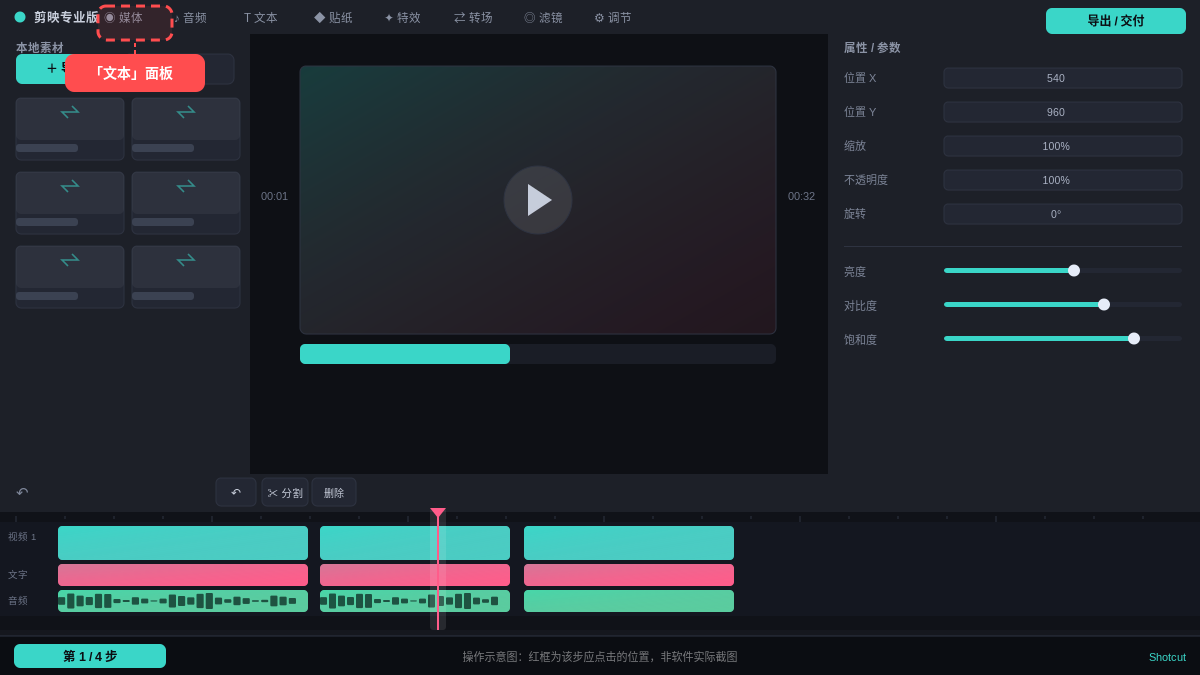
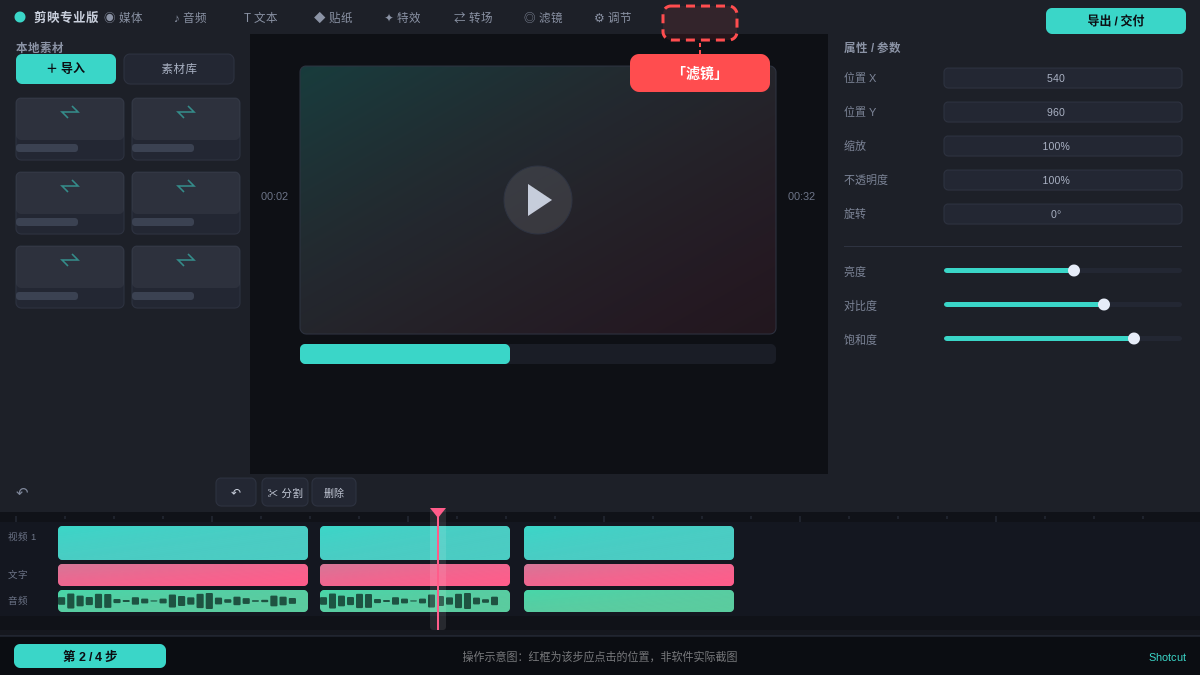
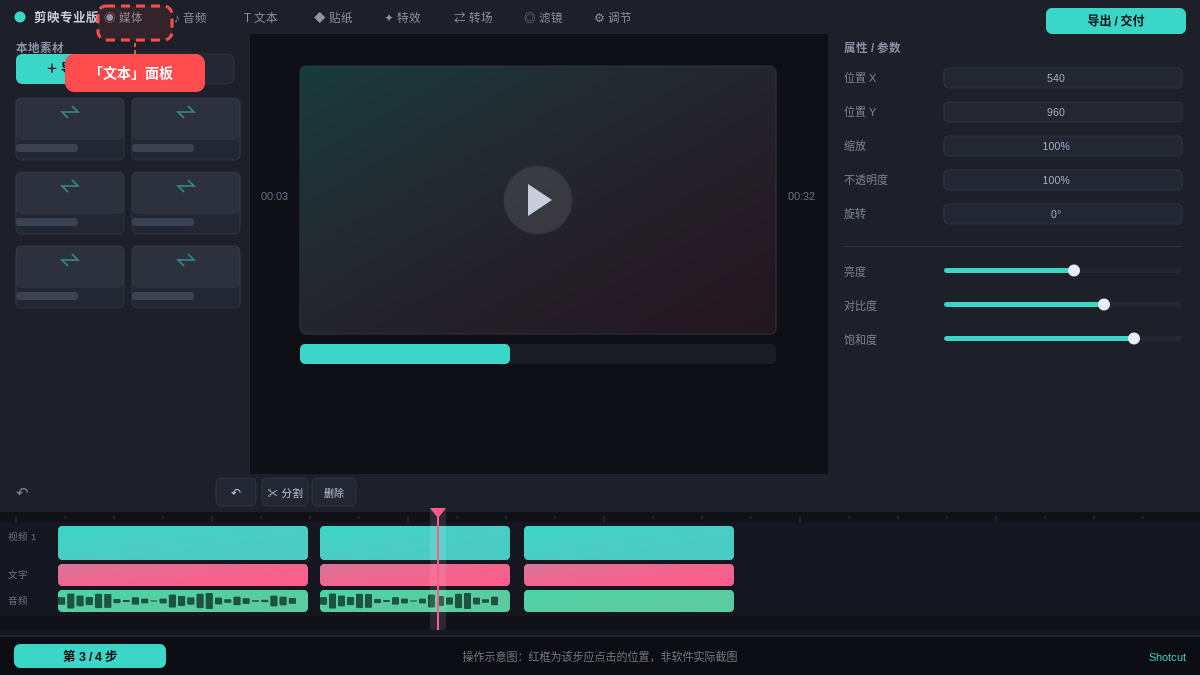
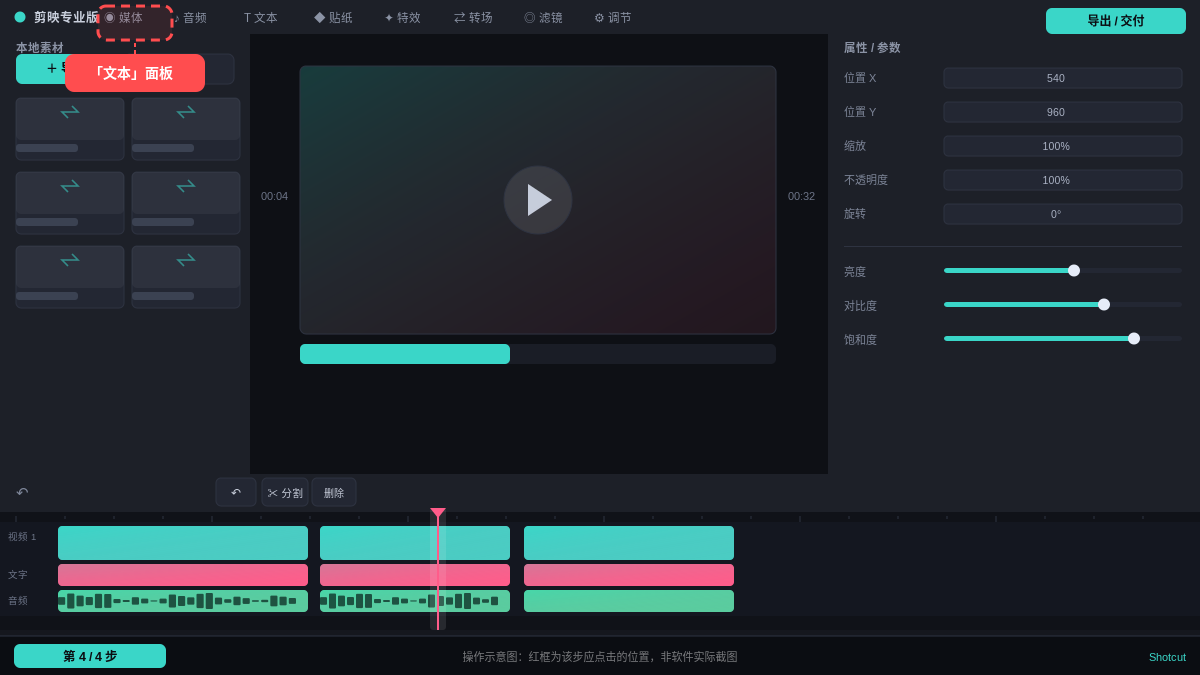
操作步骤
确认字幕用的是文本滤镜
在时间线选中字幕片段,打开左侧“滤镜”面板,看是否添加了“文本:简单”或“文本:富文本”滤镜。如果只加了“字幕”轨道却没加文本滤镜,样式不会生效。点“+”添加文本滤镜,再在参数里设置字体、颜色、描边。
⚠ 不要用“字幕”轨道自带的默认样式,它只是占位,必须加文本滤镜才能调样式。
检查滤镜叠加顺序
在滤镜面板里,文本滤镜必须排在“大小、位置、旋转”等滤镜之后。如果文本滤镜在下面,样式会被上面的滤镜覆盖。拖动滤镜左侧的把手调整顺序,把文本滤镜放到最上面,再预览样式。
⚠ 顺序错了样式不显示,但参数看着正常,容易误以为软件坏了。
切换富文本与简单文本
如果“文本:简单”里样式不显示,删掉它,换用“文本:富文本”。富文本滤镜支持在文本框内直接设置字体、颜色、描边,并且预览和导出更稳定。在富文本参数里重新输入字幕内容,再调样式。
⚠ 简单文本对某些字体和描边支持不好,换富文本能避开大部分样式丢失问题。
检查轨道混合模式
选中字幕所在轨道,点轨道头部的“混合模式”下拉菜单,确保是“正常”而不是“叠加”或“屏幕”。非正常混合模式会让字幕颜色变淡或消失。改回“正常”后,再刷新预览。
⚠ 混合模式被误改后,所有字幕都会异常,不单是样式问题。
导出前关闭代理和预览缩放
点“设置”>“代理”关闭代理,再把预览窗口右下角的缩放设为“适合”或100%。代理模式下字幕样式可能被简化显示,导致误判。关闭后重新预览,确认样式正常再导出。
⚠ 代理只影响预览,不影响导出,但会让人以为样式没生效。
常见问题
为什么预览有样式,导出后却没有?
多半是用了简单文本滤镜,且导出时开启了硬件编码。换富文本滤镜,或在导出高级设置里关闭硬件编码再试。
字幕样式只对部分文字生效怎么办?
检查是否在同一文本滤镜里混用了不同字体。富文本滤镜支持分段设置,简单文本不支持。建议统一用富文本。
调整滤镜顺序后样式还是不显示?
先删除所有文本滤镜,重新添加一个富文本滤镜,并确保它在滤镜列表最上方。再检查轨道混合模式是否为正常。
相关搜索