Shotcut字幕轨道没反应?先检查这个轨道设置
在Shotcut里添加字幕后预览看不到文字,或者字幕轨道无法编辑,多半是字幕轨道没有正确设置。很多人直接拖拽字幕文件却忽略了轨道类型和轨道头操作。本文从轨道创建、字幕文件关联到显示开关,一步步说明如何正确设置字幕轨道,让字幕正常显示和编辑。
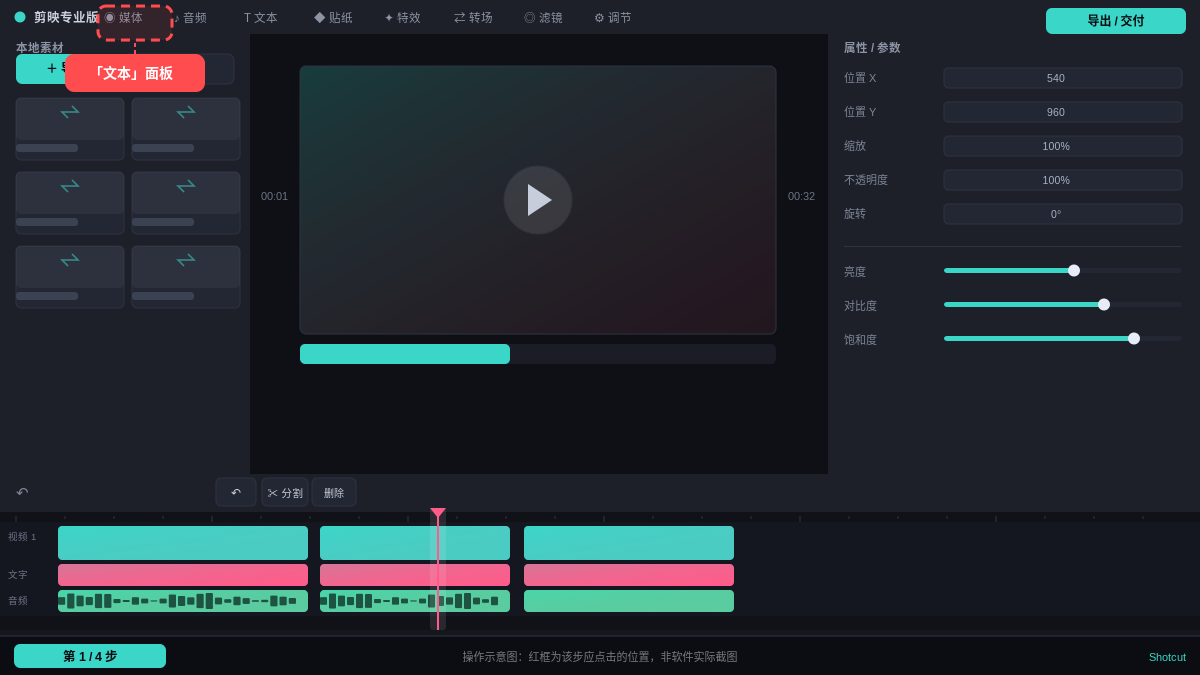
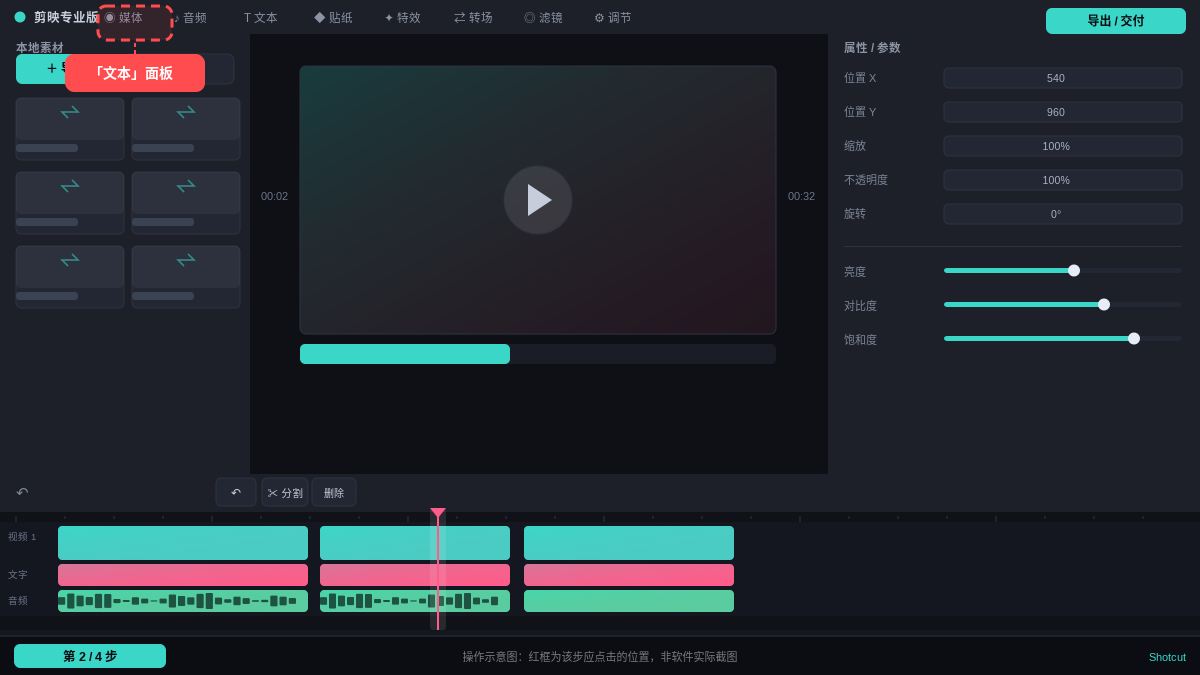
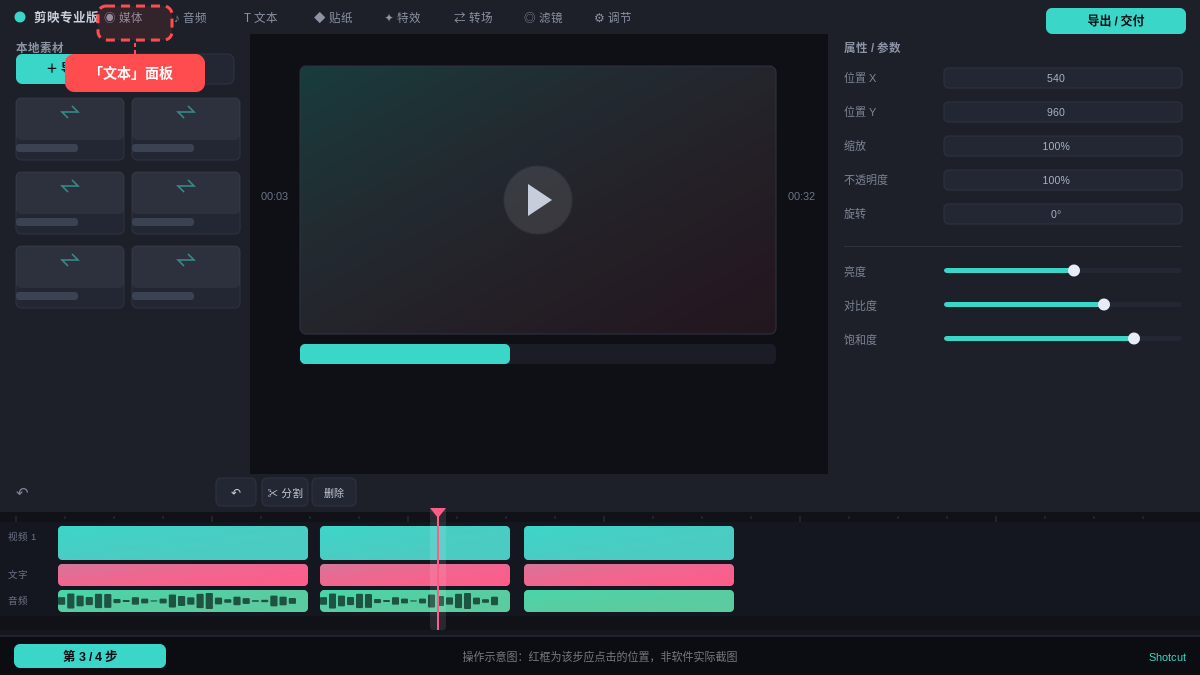
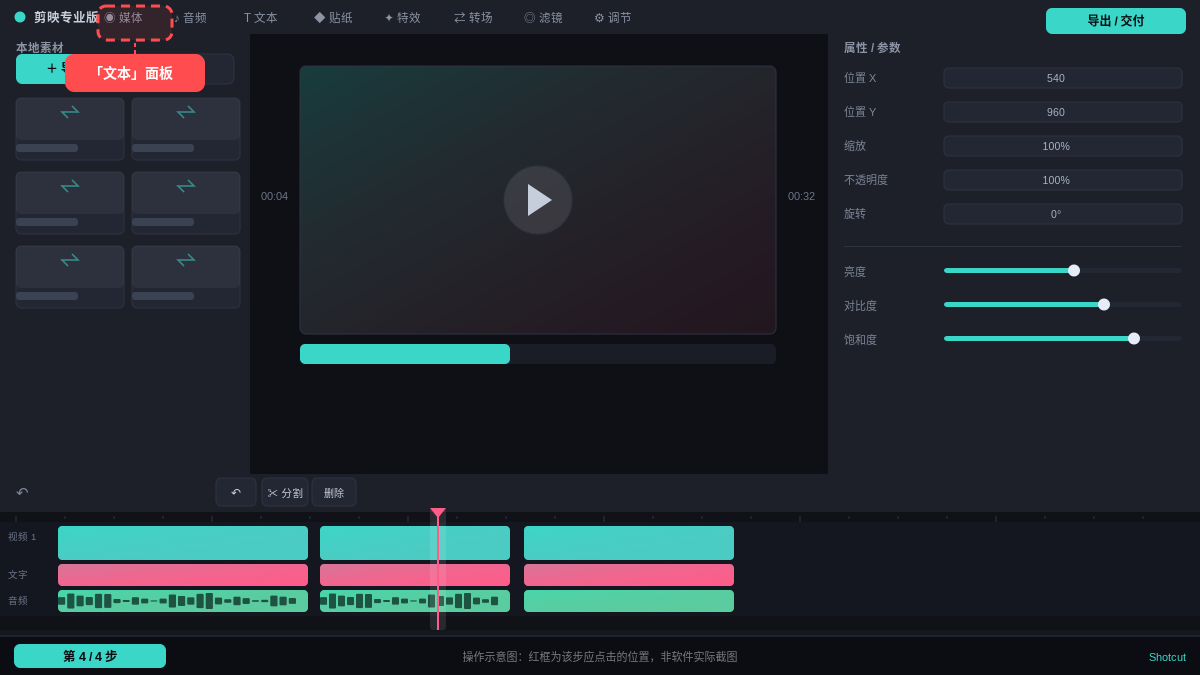
操作步骤
新建字幕轨道
点击时间线左侧的“菜单”按钮(三条横线图标),选择“添加字幕轨道”。也可右键时间线空白处,选“添加字幕轨道”。轨道会出现在视频轨道下方,轨道头显示“字幕”字样。
⚠ 不要直接拖拽字幕文件到视频轨道,否则字幕会变成普通片段,无法用字幕工具编辑。
关联字幕文件
选中新建的字幕轨道,点击轨道头旁的“打开”按钮(文件夹图标),选择SRT或ASS字幕文件。Shotcut会将其加载到字幕轨道,时间线出现字幕片段。
⚠ 字幕文件编码需为UTF-8,否则中文可能乱码;导入前用文本编辑器确认编码。
开启字幕显示
点击预览窗口下方的“字幕”按钮(图标为对话气泡),或按快捷键Ctrl+Shift+S,确保按钮高亮。此时预览窗口才会显示字幕内容。
⚠ 如果按钮未高亮,字幕轨道即使有内容也不会显示,这是最常见的“没反应”原因。
调整字幕轨道属性
右键字幕轨道头,选择“轨道属性”,可设置字幕的默认字体、大小、颜色等。修改后仅影响之后添加的字幕,已有字幕需在字幕编辑器中单独调整。
⚠ 轨道属性中的设置不会覆盖已存在的字幕样式,别误以为改了没生效。
编辑字幕内容
双击时间线上的字幕片段,打开字幕编辑器。在文本框中修改文字,可调整起止时间、位置和对齐方式。完成后点击“应用”保存。
⚠ 编辑时不要关闭字幕编辑器窗口,否则未保存的修改会丢失。
常见问题
为什么添加了字幕轨道却看不到字幕?
检查预览窗口下方的字幕显示按钮是否开启(高亮),并确认字幕片段在时间线上与播放头重叠。
能导入多个字幕文件吗?
可以,但每个字幕文件需放在独立的字幕轨道上,避免时间重叠导致显示混乱。
字幕轨道能转换成普通视频轨道吗?
不能直接转换,但可以导出字幕为视频后重新导入,或使用“导出帧”功能生成带字幕的图片。
相关搜索