标记点不显示时,先检查时间线缩放还是直接重置视图更合适?
在Shotcut里给片段打标记点后,时间线上却看不到任何标记,播放头附近也没有显示,这通常不是标记没加上,而是显示设置或视图状态被改动了。本文对比两种处理思路:先检查时间线缩放与标记显示开关,还是直接重置界面视图,帮你找到更合适的那一种。
操作步骤
确认标记是否真的添加成功
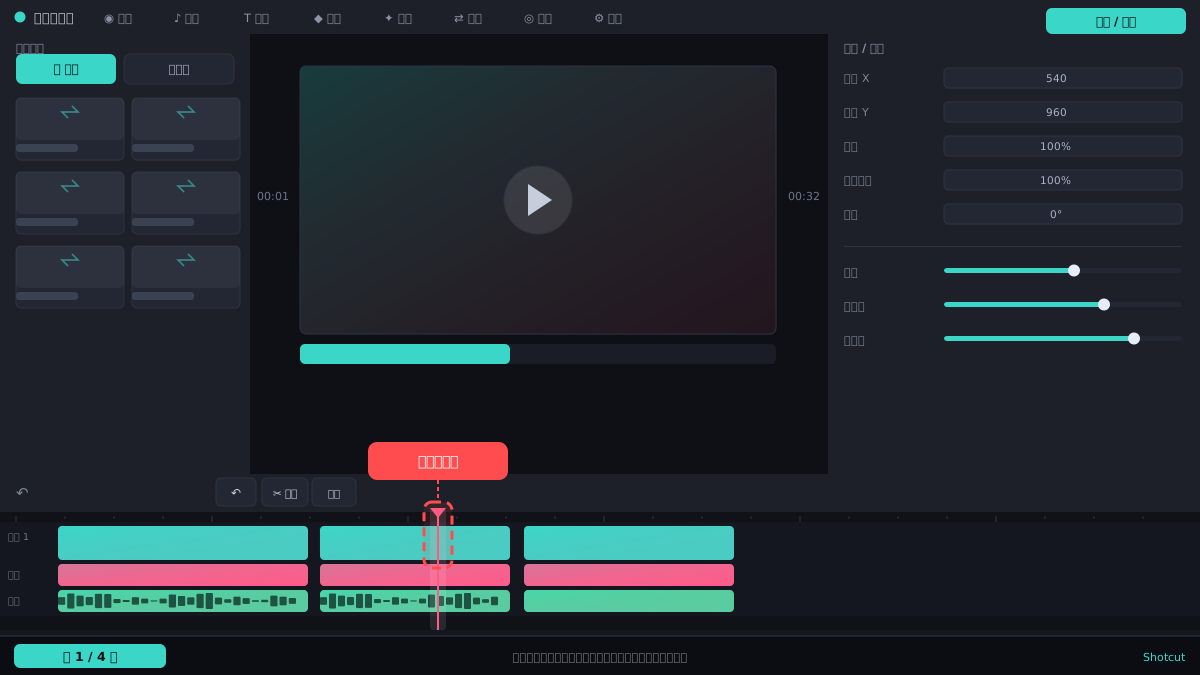
把播放头移到目标位置,按快捷键 M 添加标记,或者点工具栏上的“添加标记”按钮(旗帜图标)。然后看时间线标尺上方是否出现小旗子。如果按 M 后毫无变化,先别急着调显示,可能是焦点不在时间线上。
⚠ 快捷键 M 需要时间线面板处于激活状态,点一下时间线空白处再按。
打开标记显示开关
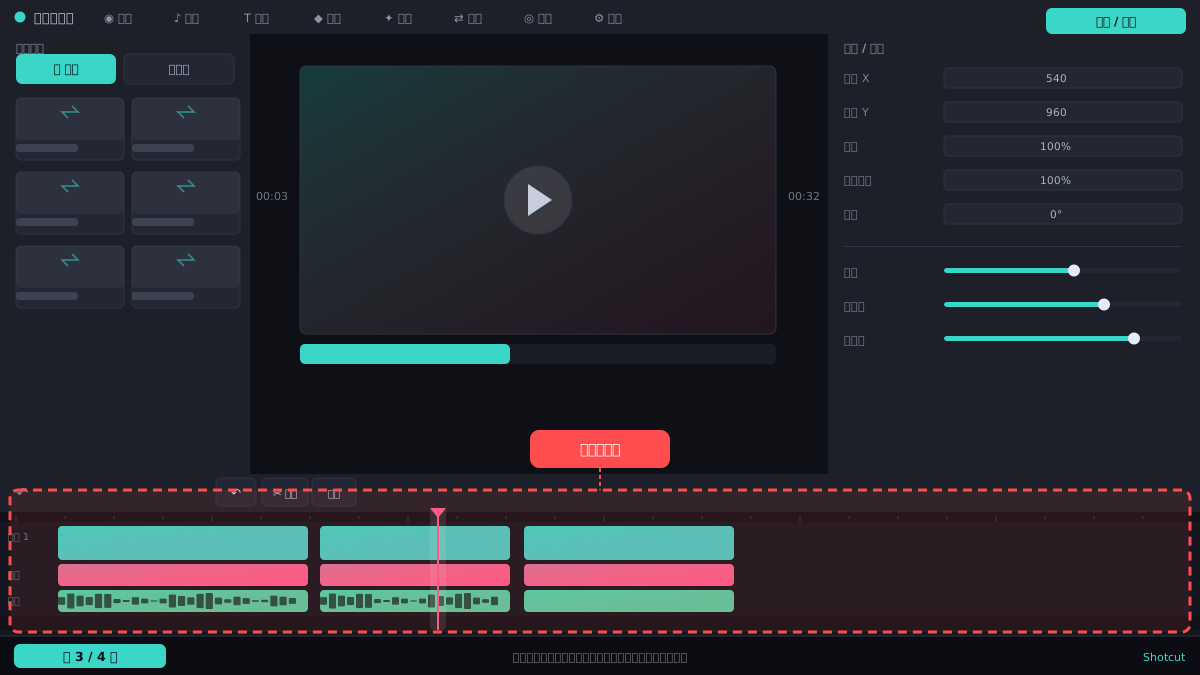
在时间线工具栏右侧找到“标记”按钮(旗帜图标旁的下拉箭头),点开后确认“显示标记”处于勾选状态。如果这个选项被取消勾选,标记数据还在,但时间线上不会画出来。
⚠ 不同版本菜单位置略有差异,找不到时可在时间线空白处右键看是否有标记相关选项。
调整时间线缩放级别
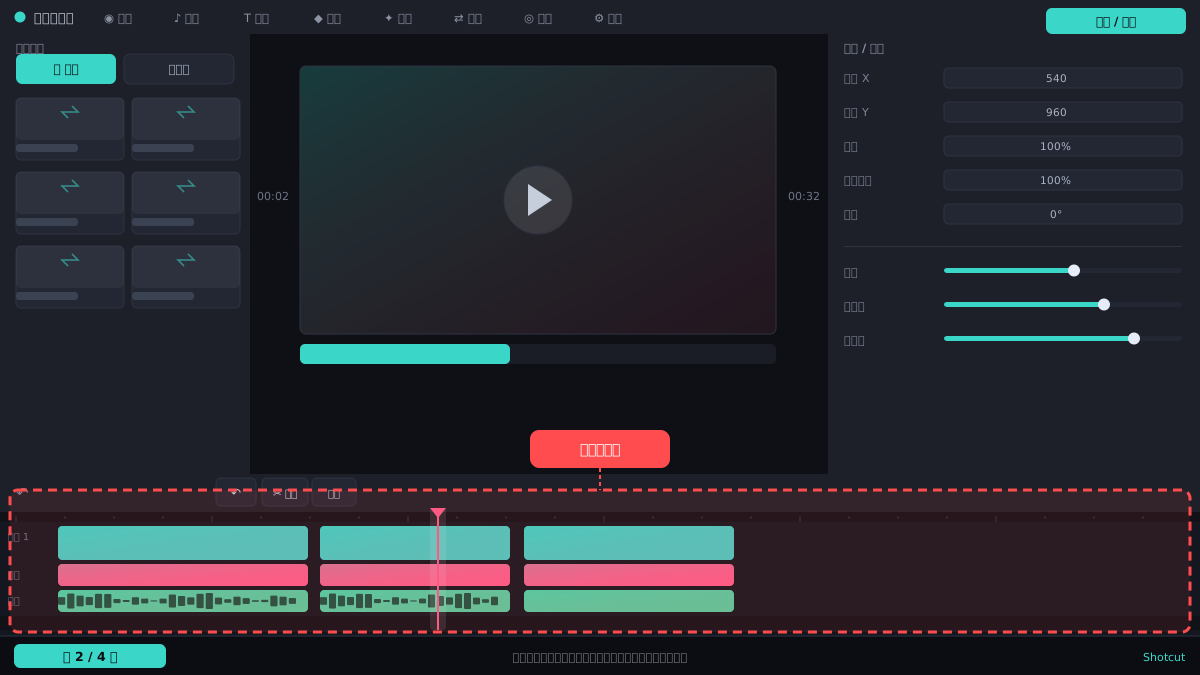
用时间线底部的缩放滑块或快捷键 + / - 放大时间线。当缩放级别过小时,标记图标会被压缩到几乎看不见。放大到能看清秒刻度后,再检查标记是否出现。
⚠ 缩放过大时标记可能移出可视区域,先按 0 键让时间线适应窗口。
重置界面视图布局
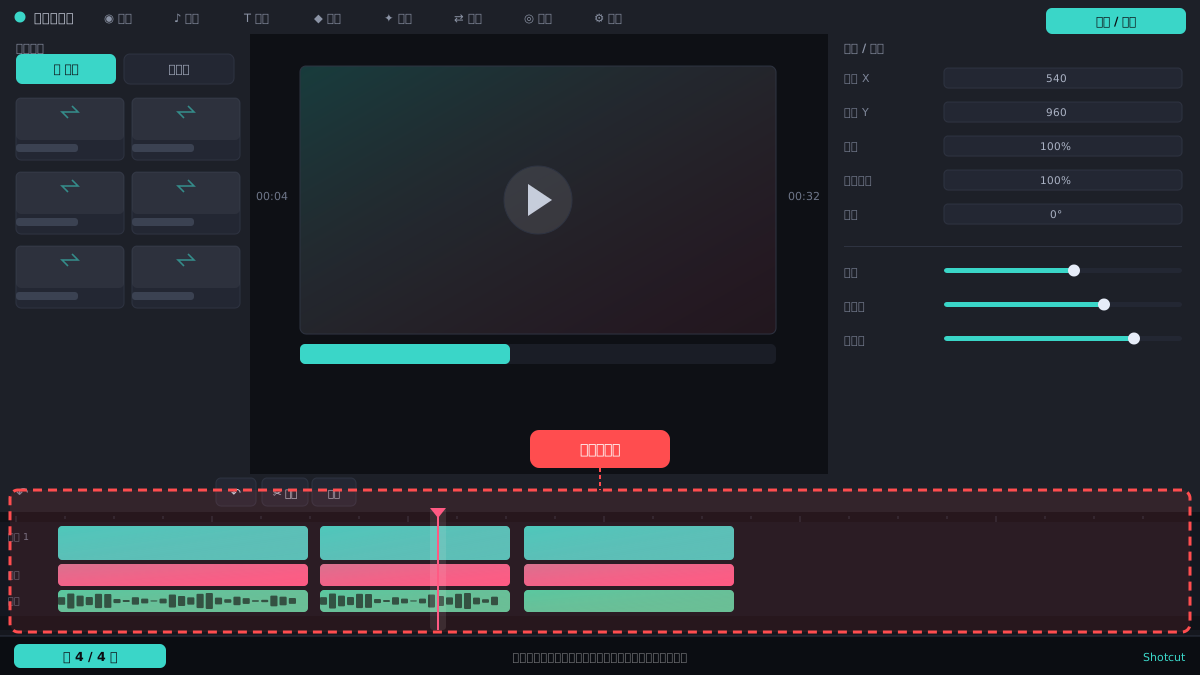
如果上面几步都无效,点菜单“视图”>“布局”>“恢复默认布局”。这会重置面板位置和部分显示状态,但不会删除项目里的标记数据。重置后再打开时间线看标记是否恢复显示。
⚠ 重置布局会改变你自定义的面板排列,操作前记一下当前布局。
常见问题
标记点添加后完全看不到,是不是数据丢了?
通常不是。Shotcut 的标记保存在项目文件里,显示开关关闭或缩放太小时只是不画出来。先检查显示开关和缩放,再考虑重置视图。
为什么按 M 键没有反应?
多半是焦点不在时间线面板上。用鼠标点一下时间线区域再按 M,或者直接点工具栏的添加标记按钮。
重置布局会删除我打的标记吗?
不会。重置布局只影响界面面板排列和显示状态,标记数据仍保存在项目中,重新打开显示开关即可看到。
相关搜索