Shotcut滚动字幕不显示:用滤镜还是用HTML模板,两种做法对比
在Shotcut里添加滚动字幕,预览时文字要么完全不动,要么直接消失,导出后也看不到滚动效果。这通常不是软件坏了,而是字幕的创建方式或参数设置有问题。本文对比两种常见做法——用内置滤镜做滚动和用HTML模板做滚动,说明哪种更不容易出问题,并给出具体操作步骤。
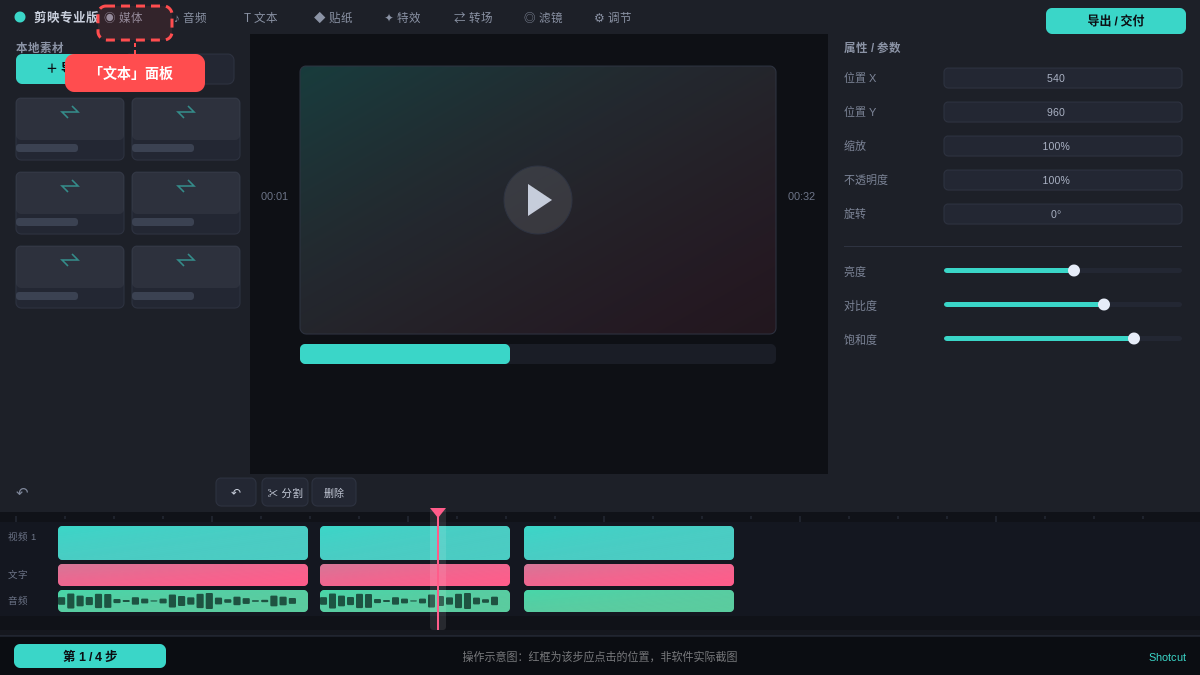
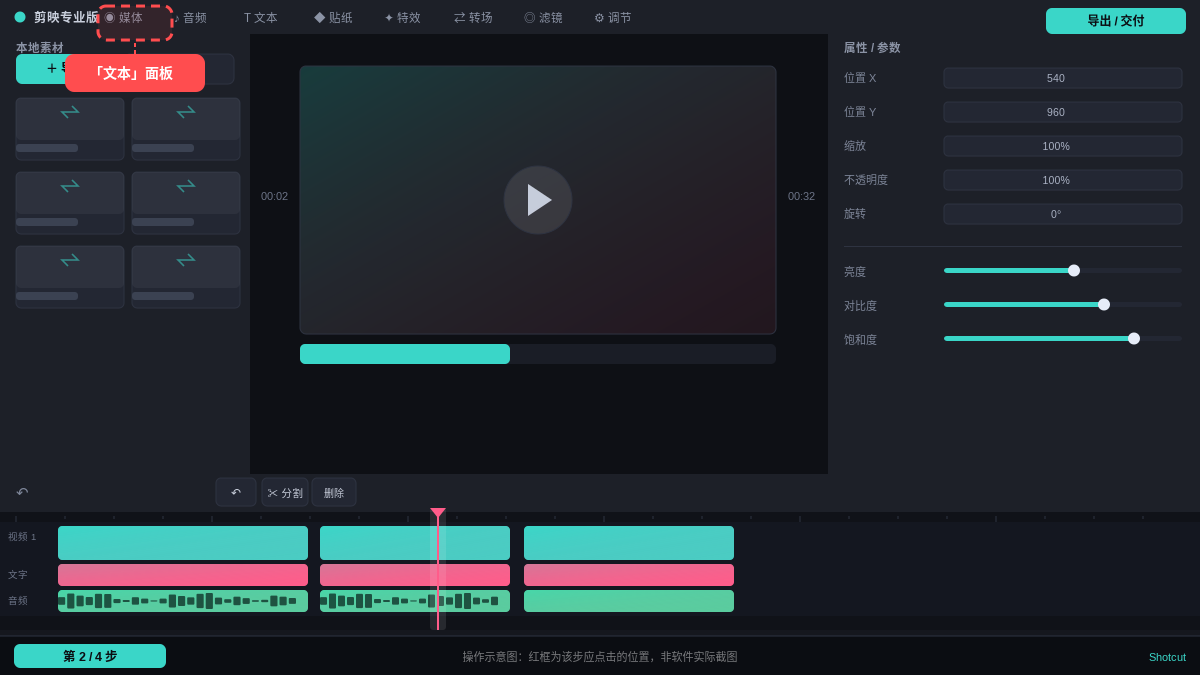
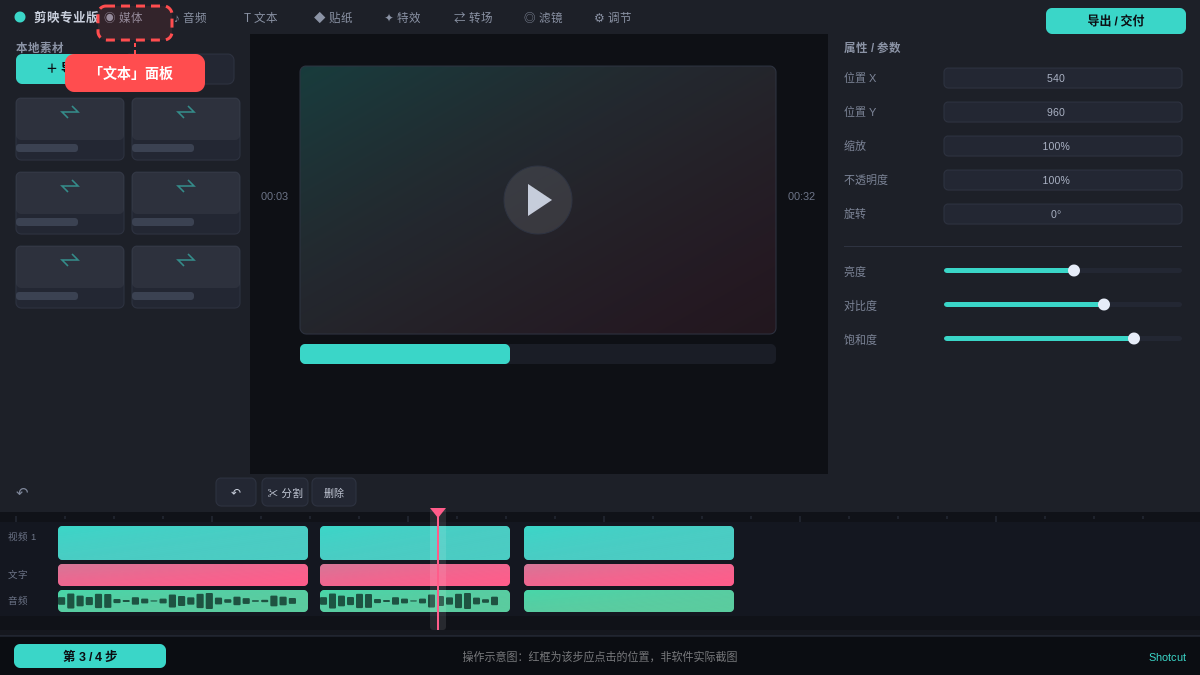
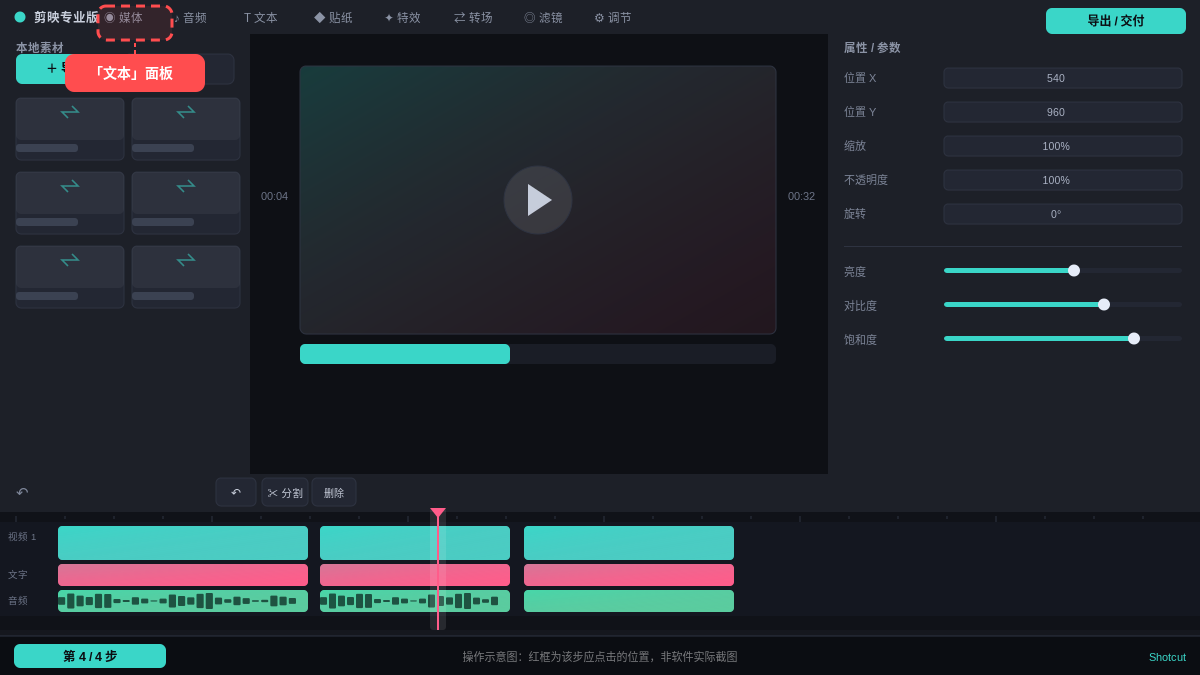
操作步骤
检查字幕是否在正确轨道
在时间线面板中,确认字幕片段位于视频轨道上方,并且该轨道没有被隐藏(轨道左侧的眼睛图标为打开状态)。如果字幕放在视频轨道下方,会被上层视频完全遮挡。点击轨道头部选中字幕轨道,再拖动片段到视频轨道上方。
用文本滤镜添加滚动效果
选中字幕片段,点击工具栏的“滤镜”按钮,在搜索框输入“文本”,选择“文本:简单”并添加。在滤镜面板中展开“位置”参数,点击关键帧按钮,在片段开头把Y值设为画面底部外,在结尾把Y值设为画面顶部外,形成从下到上的滚动。
调整文本滤镜的显示范围
在“文本:简单”滤镜中,找到“水平对齐”和“垂直对齐”,都设为“居中”。再检查“大小”参数是否过大导致文字超出画面。如果文字完全看不见,先把Y值临时改为画面中央,确认文字本身能显示,再恢复关键帧。
改用HTML模板做滚动字幕
点击“打开其他”选择“生成器”,在列表中找到“HTML”或“滚动文本”模板(不同版本名称略有差异),添加到时间线。在生成器属性中直接填写文字内容,模板自带滚动动画,无需手动设关键帧。这种方式对滚动参数封装较好,不容易因关键帧设置错误而失效。
导出前预览并检查滤镜顺序
按空格键在项目预览窗口播放,确认字幕滚动正常。如果字幕轨道上同时有多个滤镜,拖动调整顺序,把“文本”滤镜放在最上面。导出时选择与预览相同的分辨率,避免因缩放导致文字位置偏移。
常见问题
为什么预览时字幕滚动正常,导出后却看不到?
多半是导出时勾选了“使用硬件编码器”,部分硬件编码器对关键帧动画支持不完整。在导出面板的高级设置中关闭硬件编码,改用软件编码再试。
文本滤镜里关键帧按钮点了没反应怎么办?
先确认时间线播放头位于字幕片段范围内,再点击关键帧按钮。如果按钮灰色,说明该参数不支持关键帧,换用“位置”或“大小”参数。
滚动字幕速度太快或太慢怎么调?
滚动速度由两个关键帧之间的时间间隔决定。拉长字幕片段时长,或把第二个关键帧向后移动,速度就会变慢;反之加快。