素材箱不显示时,先检查面板开关还是直接重置布局?两种做法对比
打开Shotcut发现左侧素材箱不见了,拖入的视频也没地方显示,只能看到播放器和时间线。有人建议直接重置界面布局,有人让你先检查面板开关。这两种做法哪个更合适?本文对比两种思路,并给出从简单到彻底的完整排查步骤。
操作步骤
先检查面板开关状态
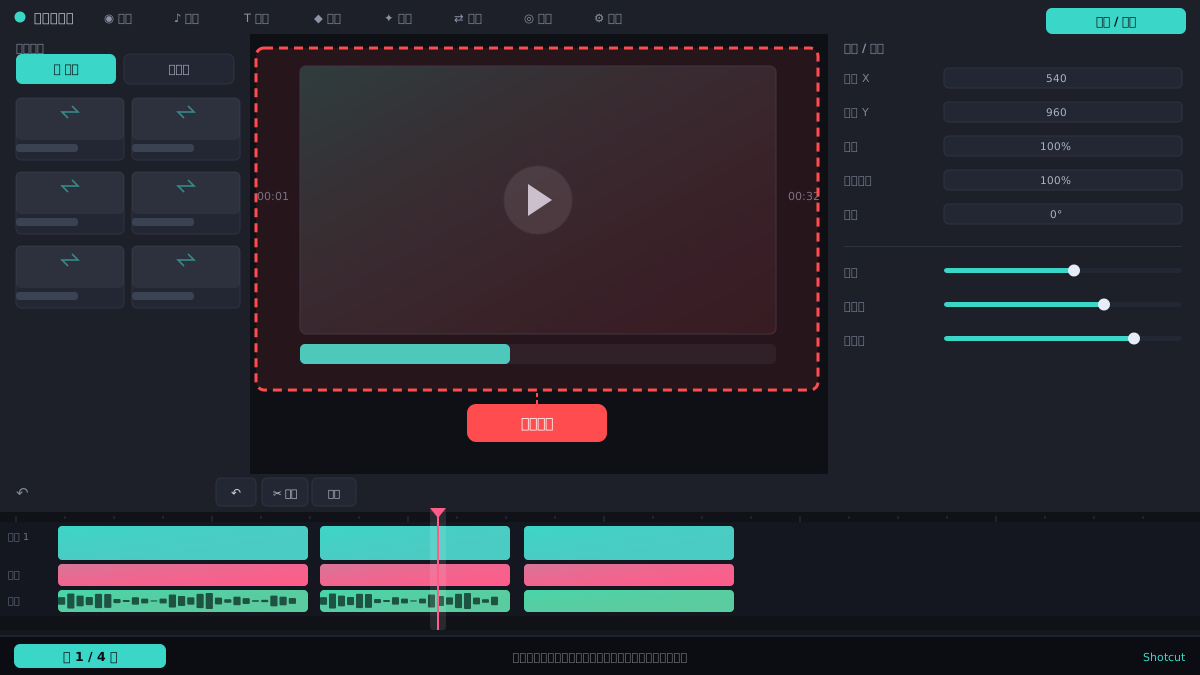
在Shotcut顶部菜单栏点击“视图”,在下拉菜单中找到“素材箱”一项,看它前面是否有勾选标记。如果没有勾选,点击它,素材箱面板就会重新出现在界面左侧。这是最快的方法,不用改动其他布局。
尝试重置界面布局
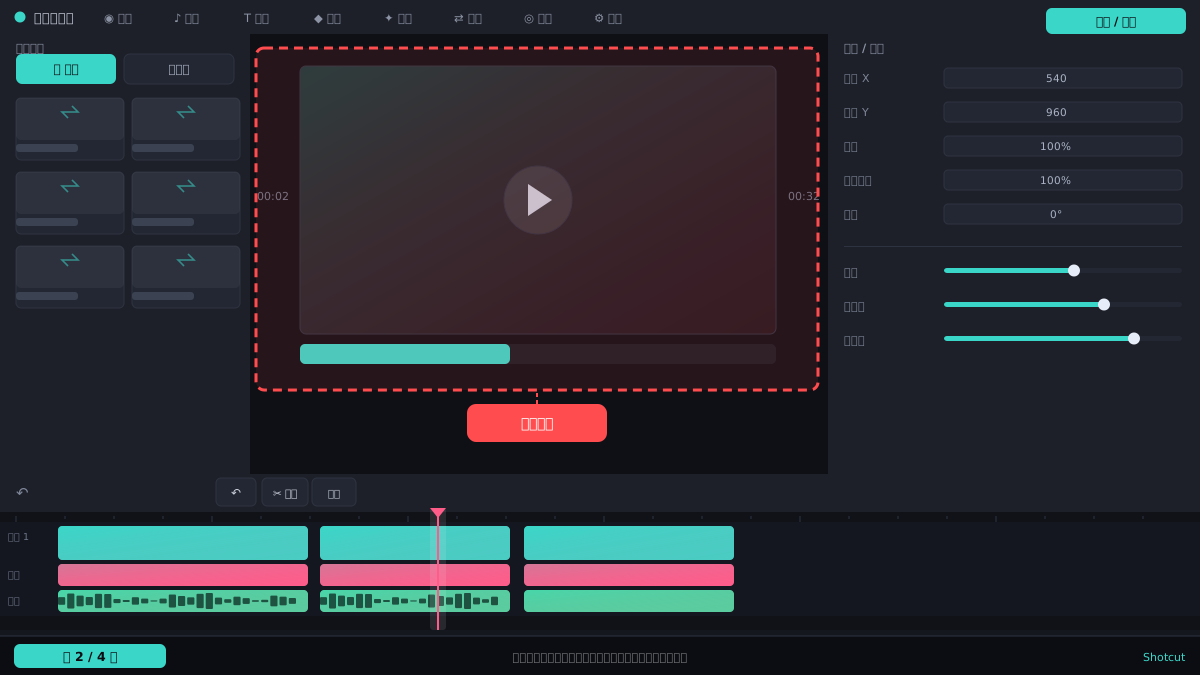
如果“视图”菜单里已经勾选了素材箱,但界面上仍然看不到,可以点击“视图”菜单中的“重置布局”或“恢复默认布局”。Shotcut会把所有面板恢复到初始位置,素材箱通常也会重新出现。
检查是否被拖到边缘隐藏
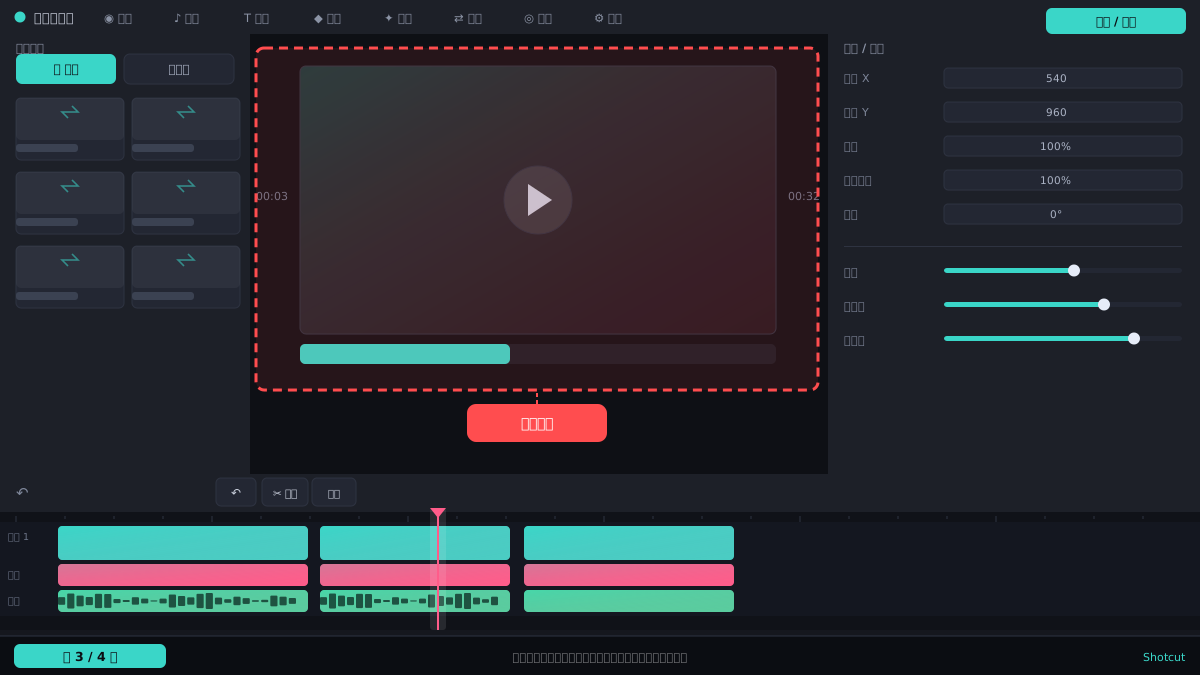
有时候素材箱被误拖到窗口边缘,只留下一条细边。把鼠标移到Shotcut窗口的左右边缘或底部,看光标是否变成双向箭头,如果是,按住边缘向内拖动,就能把隐藏的面板拉出来。
切换工作区或新建项目
点击界面右上角的“布局”按钮(或“视图”菜单下的“布局”),切换到“视频编辑”等预设工作区,素材箱通常默认显示。如果还不行,新建一个项目测试,排除当前项目文件损坏导致面板异常。
清除配置文件恢复默认
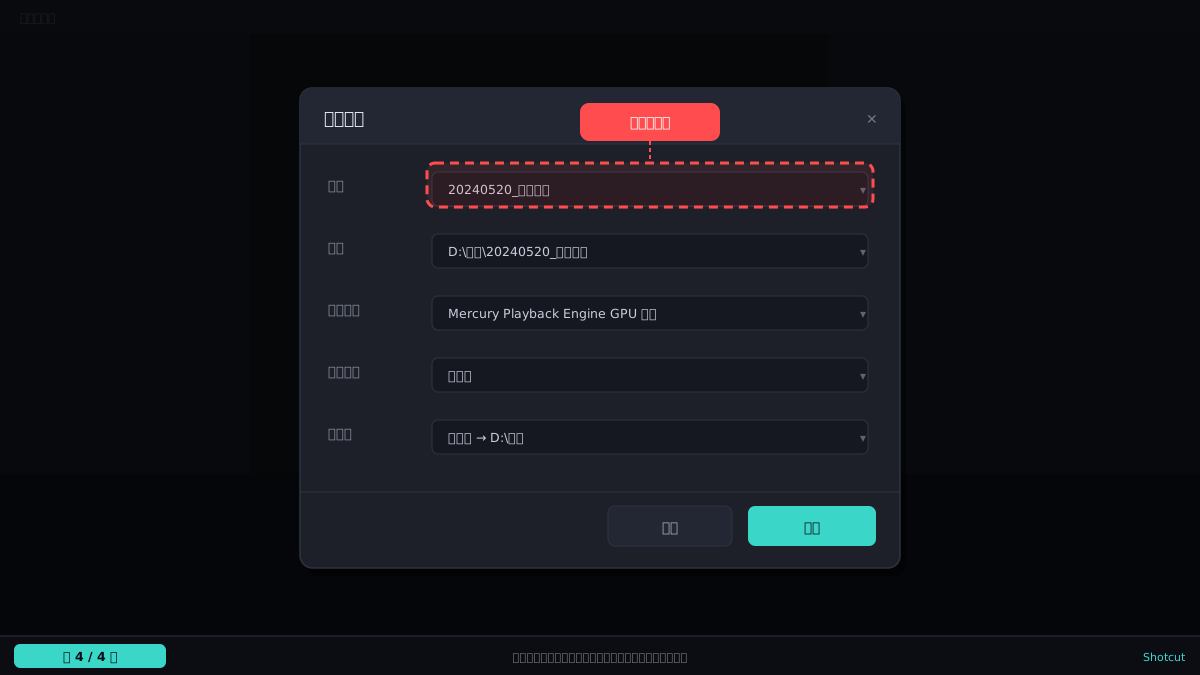
如果以上都无效,关闭Shotcut,找到配置文件夹(Windows在“C:\Users\用户名\AppData\Local\Meltytech\Shotcut”,macOS在“~/Library/Application Support/Meltytech/Shotcut”),将里面的配置文件备份后删除,重启Shotcut会生成默认配置。
常见问题
素材箱面板勾选了但还是不显示,怎么回事?
可能是面板被拖成了浮动窗口并最小化,或者被其他窗口遮挡。尝试重置布局,或检查任务栏是否有独立面板窗口。
重置布局会删除我的项目文件吗?
不会。重置布局只影响界面面板的排列,不会改动项目文件、素材或时间线内容。
为什么新建项目后素材箱就出现了?
可能是旧项目文件中的界面布局信息损坏,导致面板状态异常。新建项目会使用默认布局,所以正常显示。