Vegas文字模板不显示?按这个顺序一步步排查
在Vegas里套用文字模板后,时间线上有片段,预览窗口却一片空白,或者只显示占位符。这通常不是模板坏了,而是媒体池、插件或合成层级出了问题。下面按从简到繁的顺序排查,每步都告诉你具体点哪里和容易忽略的坑。
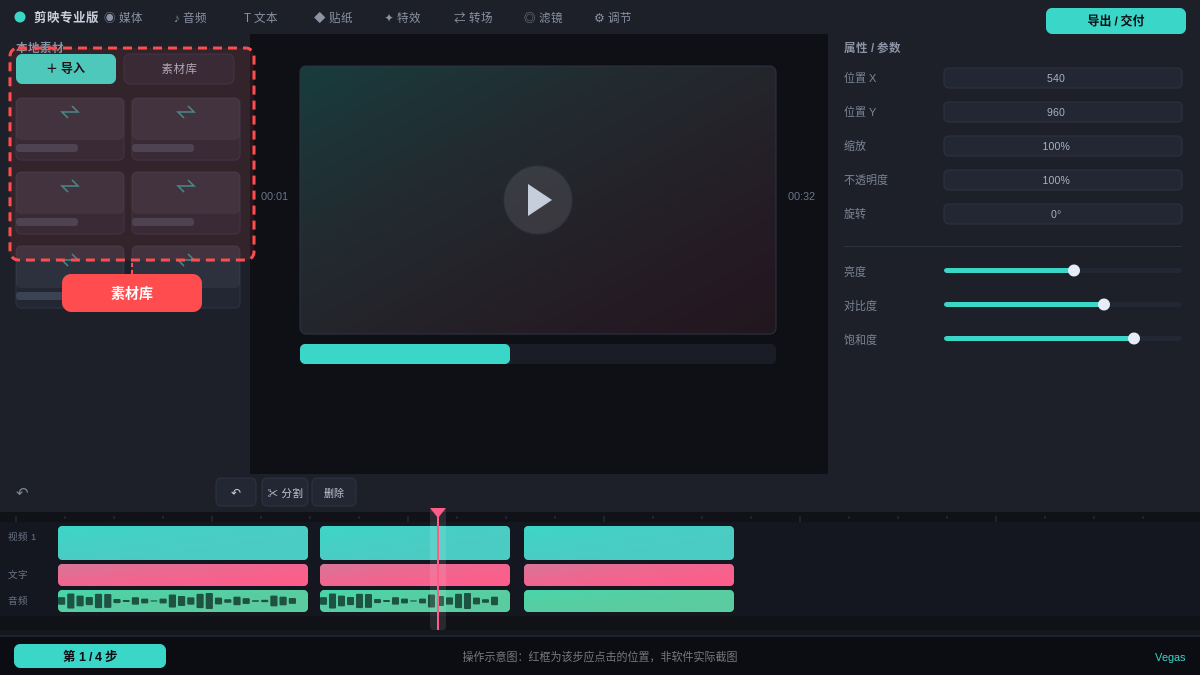
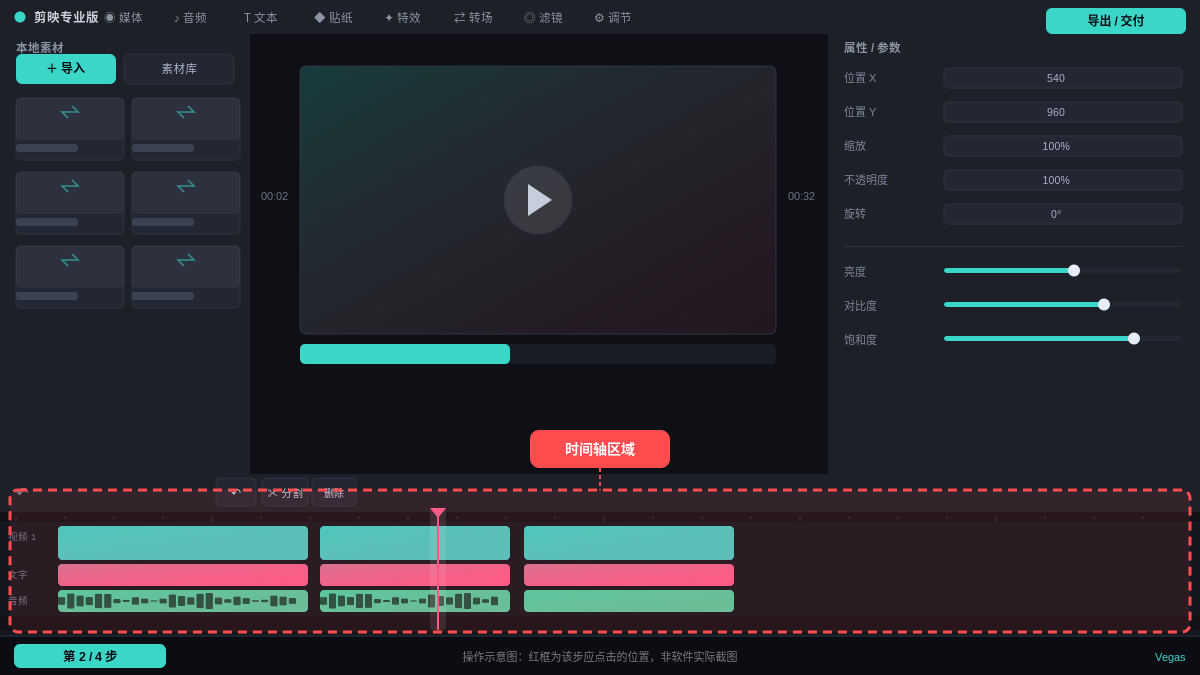
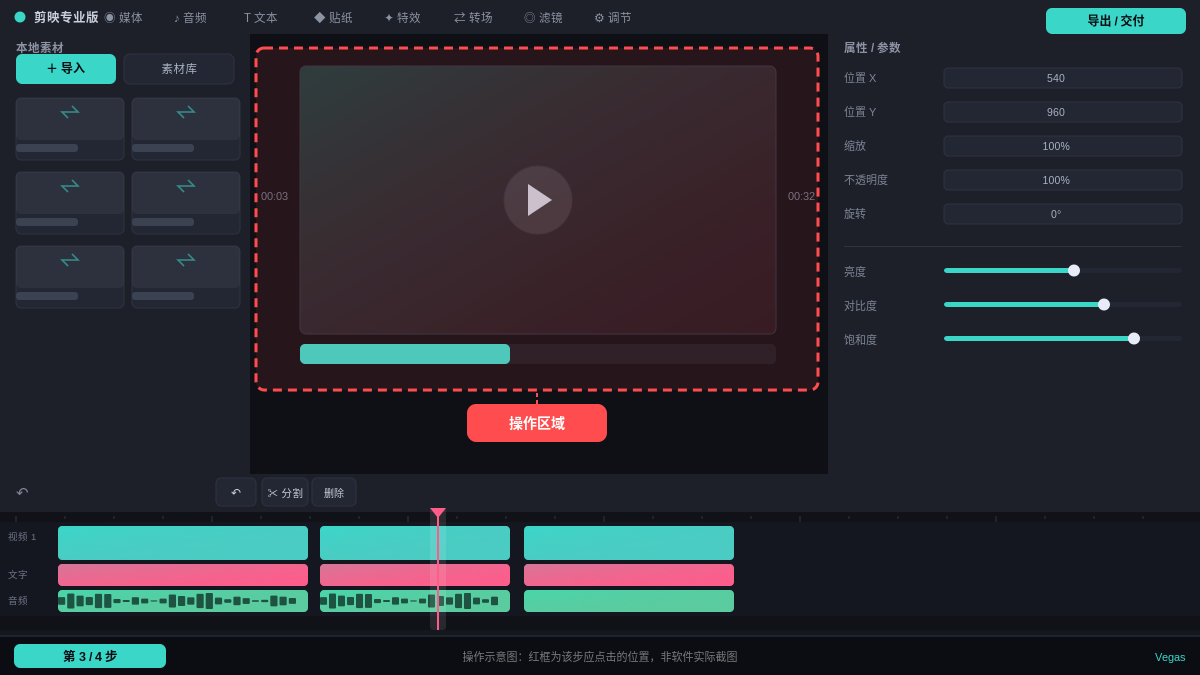
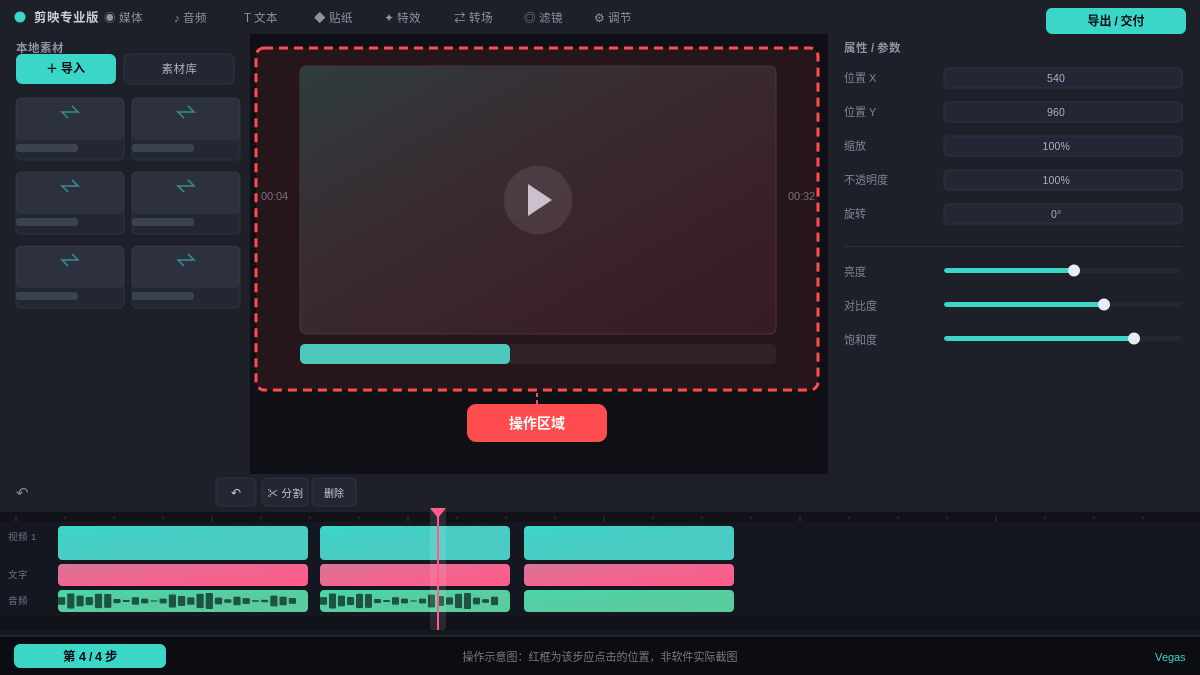
操作步骤
检查媒体池是否离线
打开Vegas后,看窗口左下角的“项目媒体”标签,如果模板文件图标上带红色斜杠或问号,说明文件路径丢失。右键点击该文件,选“重新链接”,在弹出的窗口中找到模板实际存放的文件夹,选中同名文件后点“打开”。
确认模板是否被禁用
在时间线上右键点击文字模板片段,选择“属性”。在弹出窗口的“常规”页里,检查“启用”复选框是否被取消勾选。如果未勾选,勾上后点“确定”,预览窗口应恢复显示。
查看合成模式与透明度
选中文字模板片段,按键盘上的“F”键打开“视频事件”属性面板。切到“合成”选项卡,确认“合成模式”不是“无”,且“不透明度”为100%。如果模板自带Alpha通道,还要检查“Alpha通道”下拉菜单是否设为“预乘”。
检查文字插件是否安装
Vegas文字模板常依赖第三方插件(如NewBlue Titler、Boris Graffiti)。点顶部菜单“选项”>“首选项”>“插件”,查看列表里是否有对应插件名。若没有,需先安装插件并重启Vegas,再重新拖入模板。
调整预览渲染质量
在预览窗口右上角找到“预览质量”下拉菜单(通常显示为“最佳”或“预览”),把它改为“草稿”或“自动”。部分文字模板的字体渲染在高质量模式下会因显卡兼容问题不显示,降低质量可临时恢复。
常见问题
模板在预览窗口能看到,但导出后没有文字,怎么回事?
多半是导出时选了“仅视频”且关闭了Alpha通道,或模板依赖的字体未嵌入。导出时在“渲染为”下拉菜单中选带Alpha的格式,并确保系统已安装模板所用字体。
重新链接后模板显示红叉,但文件明明存在?
检查文件扩展名是否被改动,比如.veg模板被误存为.veg.bak。Vegas只认原始扩展名,把文件名改回原样再重新链接即可。
所有文字模板都不显示,但普通视频片段正常?
先关掉Vegas,在开始菜单找到Vegas的“重置首选项”快捷方式运行一次。这能清除损坏的插件缓存,多数文字类模板不显示的问题会随之解决。