Vegas字幕时间轴设置入口在哪?媒体生成器里调
很多人在Vegas里加完字幕,发现字幕要么一闪而过,要么和音频对不上,想调整时间轴却找不到地方。其实字幕的时间轴设置不在右键菜单里,而是藏在“媒体生成器”的属性和时间线拖拽中。下面按实际界面位置,一步步说明怎么调字幕的起止和长度。
操作步骤
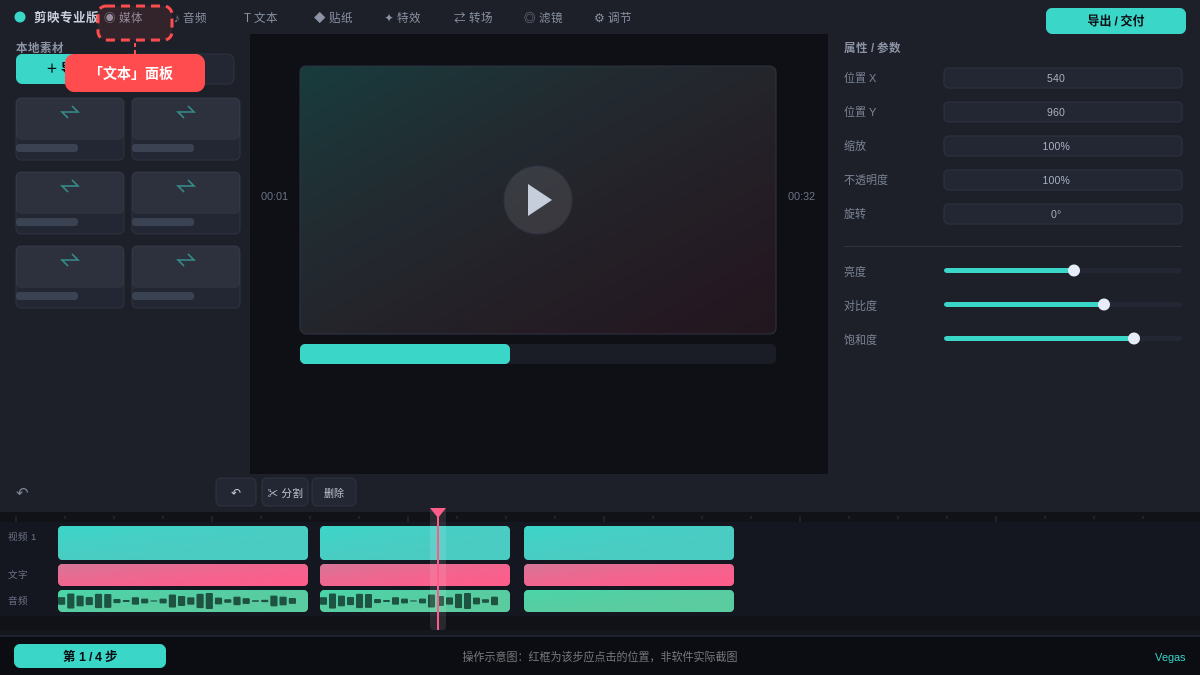
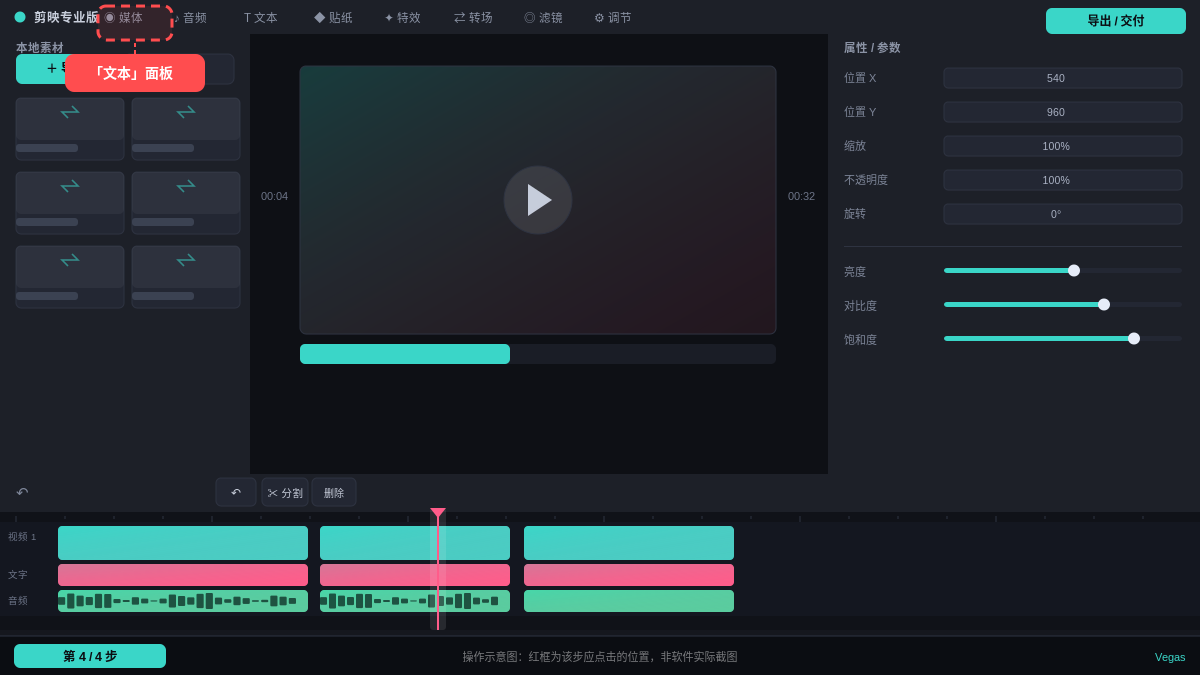
打开媒体生成器插入字幕
在顶部菜单栏点“媒体生成器”,左侧选“Sony Text”或“ProType Titler”,把预设拖到时间线视频轨道上。此时字幕会作为一个事件出现在轨道中,长度默认5秒。
⚠ 不要用“标题”菜单下的旧版文字工具,那个没有独立时间轴属性,调起来很麻烦。
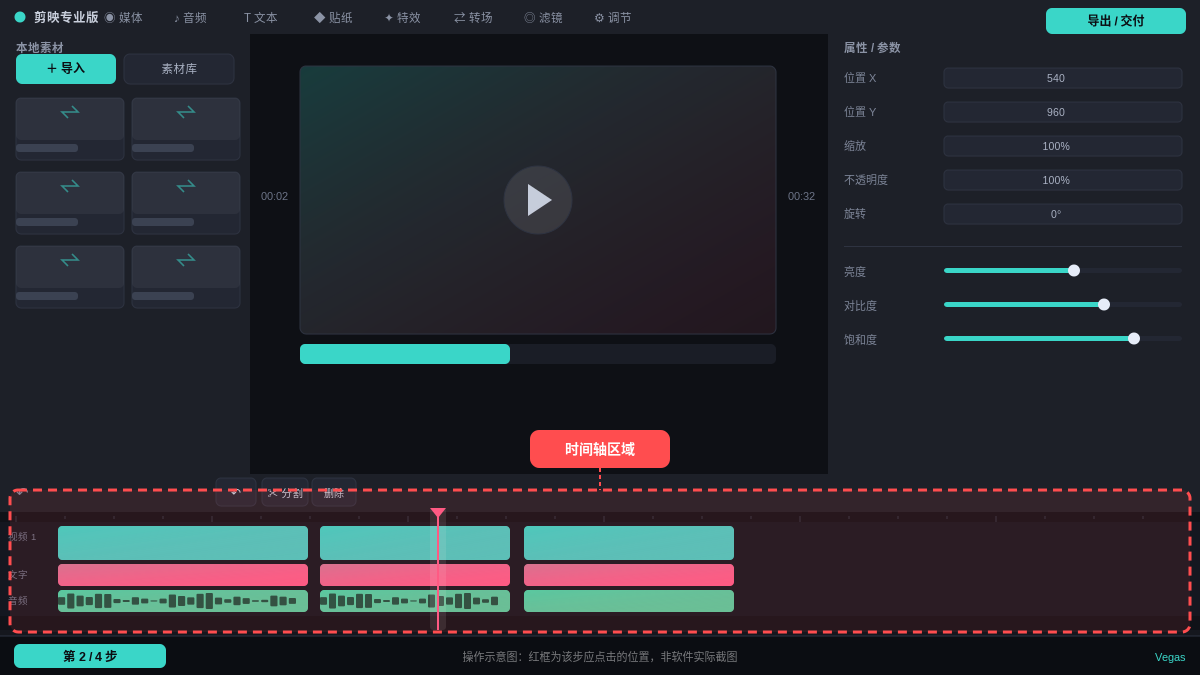
拖拽事件边缘改时长
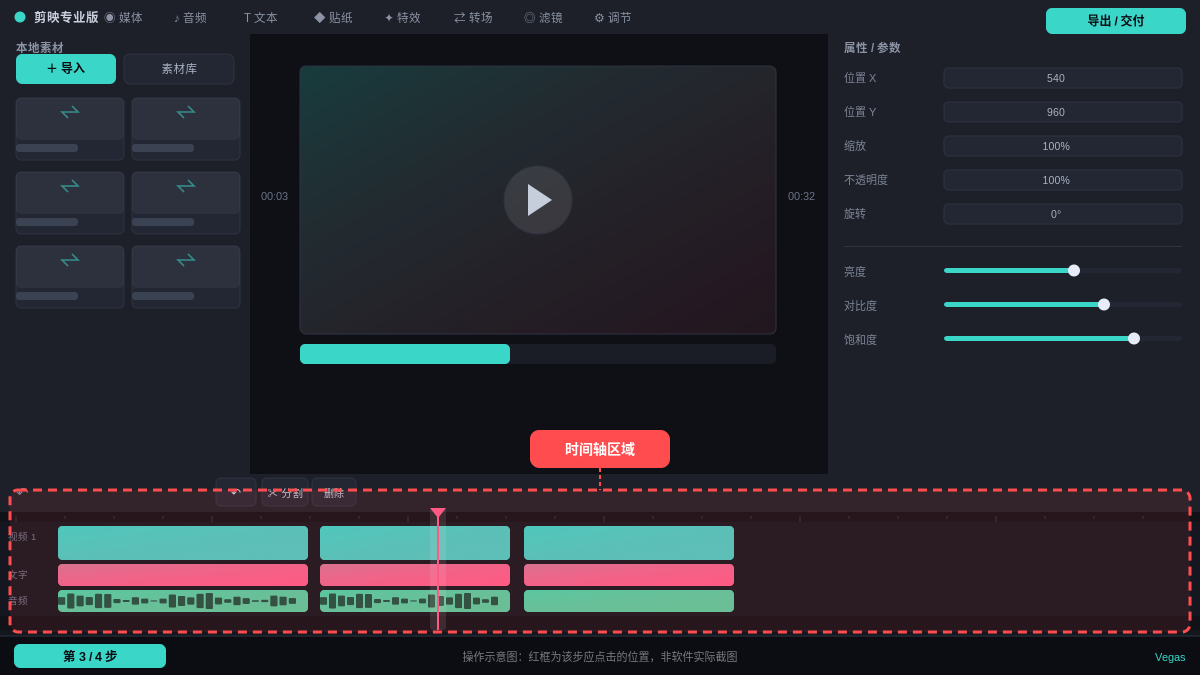
把鼠标移到时间线上字幕事件的左边缘或右边缘,光标变成双向箭头时,按住左键左右拖动,即可改变字幕出现和消失的时间点。拖长则显示更久,拖短则更快消失。
⚠ 拖动时注意看时间标尺,别把字幕拖到黑场或转场后面,否则观众看不到。
用属性面板精确定位
右键字幕事件选“属性”,在“媒体生成器”标签页里找到“起始时间”和“结束时间”参数,直接输入时间码(如00:00:05:00),可以精确到帧。改完点确定,时间线会自动更新。
⚠ 输入时间码时格式要完整,少一位数Vegas会忽略修改,建议用冒号分隔。
调整字幕内部动画时间
如果字幕有淡入淡出或逐字动画,在属性面板的“动画”或“效果”选项卡里,找到“延迟”和“持续时间”滑块,分别控制动画开始时间和总时长。拖动滑块后点预览看效果。
⚠ 动画持续时间不要超过字幕事件总长度,否则动画会被截断。
用关键帧微调字幕位置
选中字幕事件,在“视频”轨道头部点“关键帧”按钮(小钟表图标),把播放头移到字幕开头,调整字幕位置后点“添加关键帧”;再移到结尾,移动字幕位置,自动生成第二个关键帧。
⚠ 关键帧之间默认线性插值,如果想让字幕停住再动,需要把两个关键帧拖到同一时间点。
常见问题
字幕拖长后文字变形了怎么办?
拖动事件边缘只改变显示时长,不会拉伸文字。如果文字变形,检查是否误拖了“事件属性”里的“拉伸”选项,把它重置为100%即可。
为什么属性面板里找不到时间码输入框?
确认你选中的是字幕事件本身,而不是轨道。双击事件打开属性,在“媒体生成器”标签页下方才有时间码输入框。
能批量修改多个字幕的时间轴吗?
可以。按住Ctrl选中多个字幕事件,右键选“属性”,修改起始时间后所有选中事件会同步偏移,但各自长度不变。
相关搜索