Vegas字幕样式设置入口在哪儿?媒体生成器里调
很多人加了字幕之后找不到改样式的地方,以为只能改字体大小,其实颜色、描边、阴影都能调。问题出在字幕是通过“媒体生成器”插入的,样式设置也在同一个窗口里。下面从插入字幕的位置讲起,说清怎么调出样式面板并修改各项参数。
操作步骤
找到媒体生成器入口
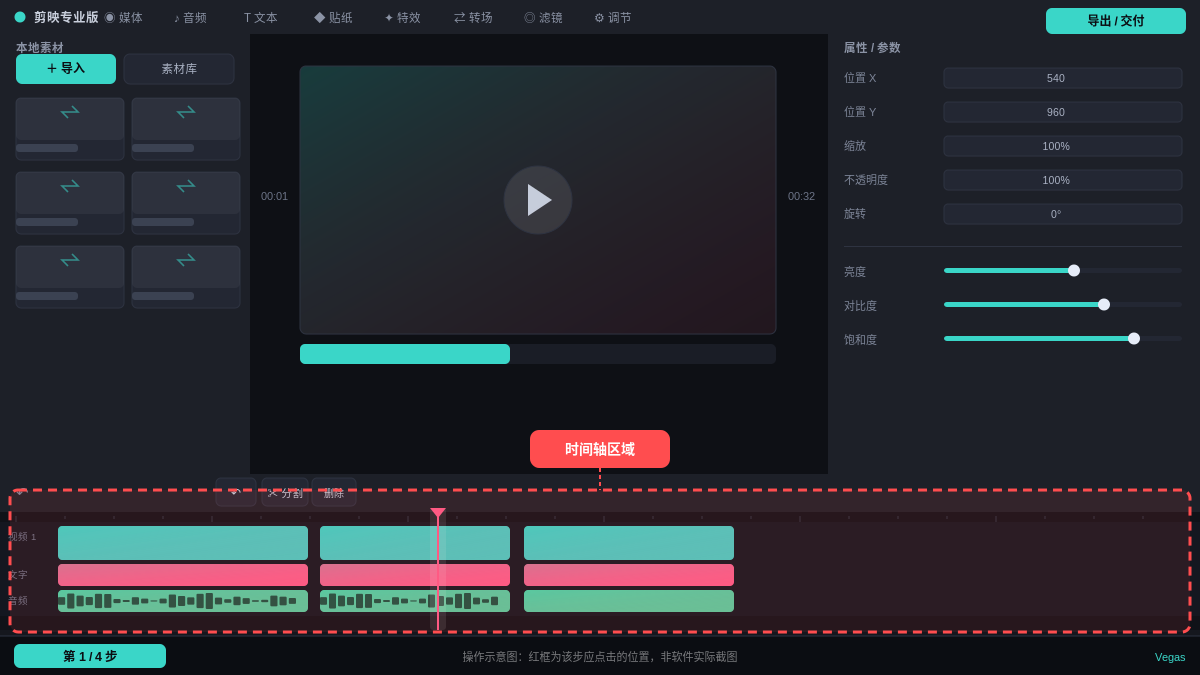
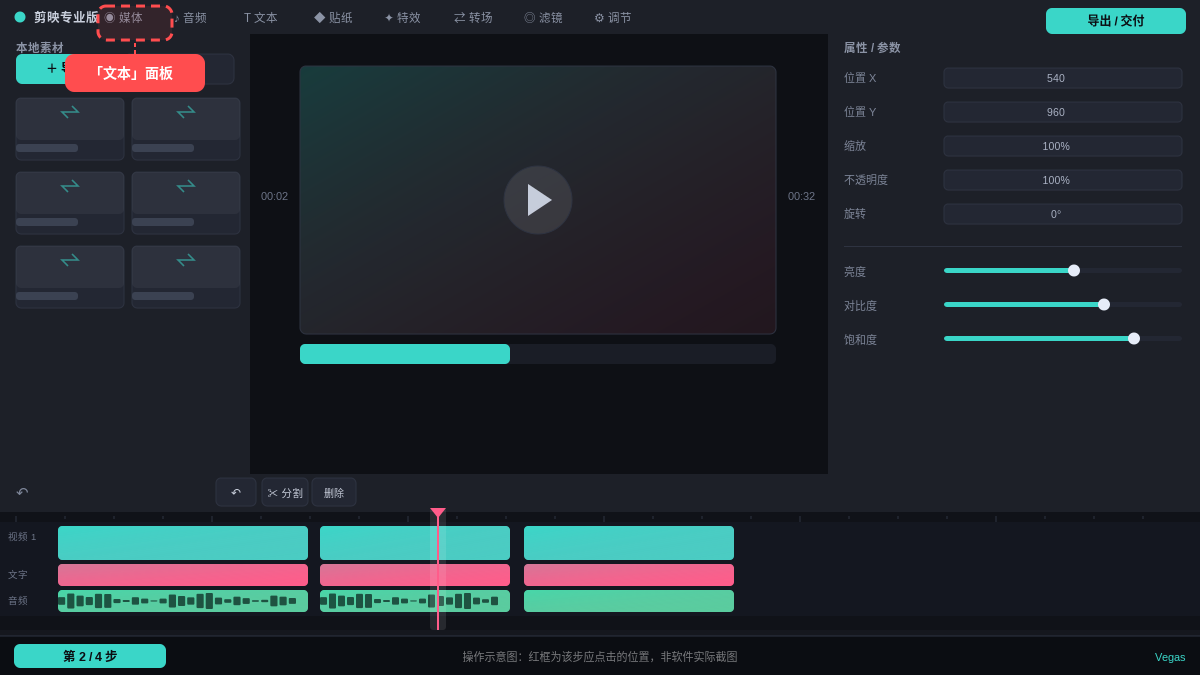
在Vegas顶部菜单栏点“媒体生成器”按钮(图标像一颗星星),或者点“插入”菜单选“媒体生成器”。在弹出的窗口左侧列表里找到“字幕/文字”分类,里面有几个预设字幕模板,比如“简单文字”“下三分之一”等,选中一个后点“添加”或直接拖到时间线上。
打开字幕属性面板
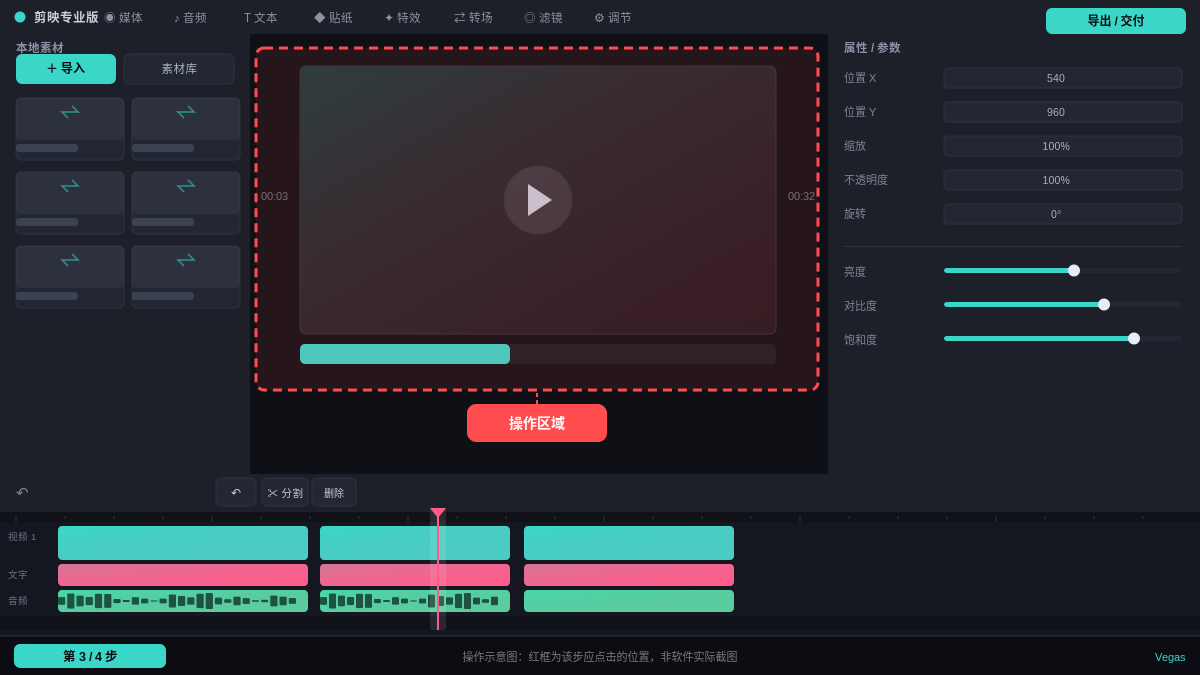
把字幕拖到时间线后,双击时间线上的字幕事件,会弹出“媒体生成器”属性窗口。窗口右侧就是样式设置区,顶部有“文字”“样式”“布局”等标签页。点“样式”标签,这里集中了字体、字号、颜色、描边、阴影、背景等所有外观选项。
调整文字与描边颜色
在“样式”标签下,先点“文字颜色”色块选主色。下方有“描边”选项,勾选“启用描边”后可以设置描边颜色和宽度。描边宽度建议1-3像素,太粗会糊字。阴影选项在描边下面,勾选后能调偏移距离和模糊程度。
设置字体和布局
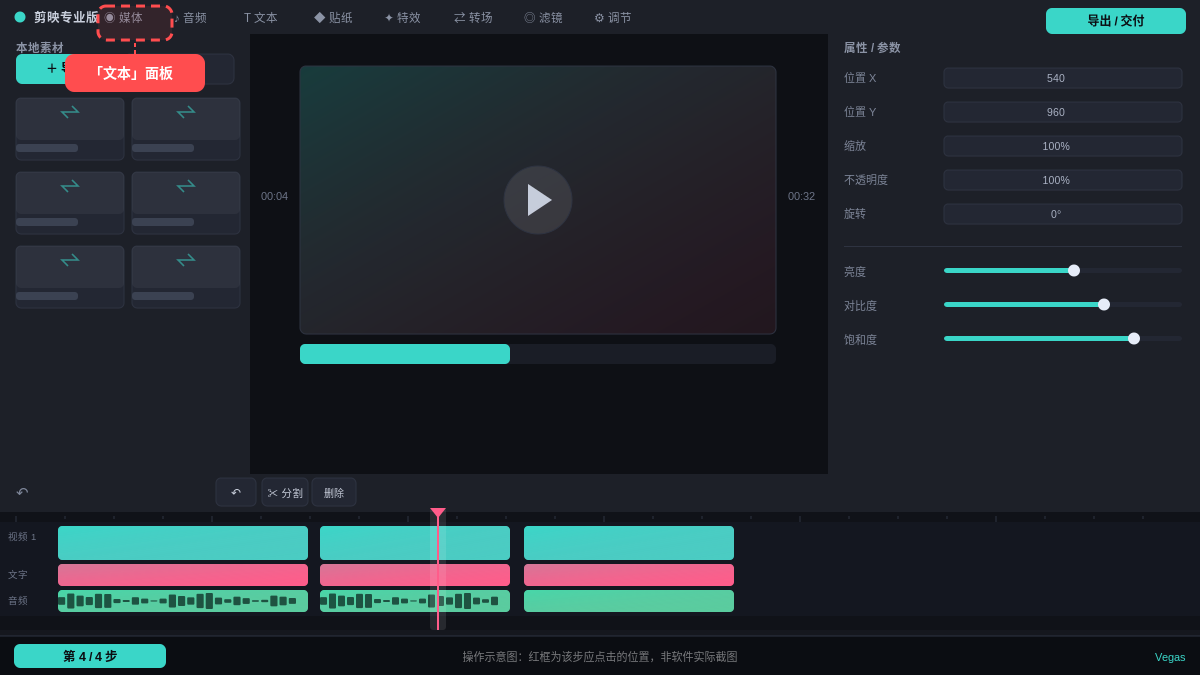
切到“文字”标签页,可以改字体、字号、加粗斜体。字号不要超过画面高度的十分之一,否则长句子会出画。切到“布局”标签页,能调字幕在画面中的水平/垂直对齐方式,以及边距。一般选底部居中,边距留出安全区。
保存自定义样式预设
调好一套样式后,在属性窗口右上角点“保存预设”按钮(图标像软盘),起个名字比如“我的字幕样式”。下次插入新字幕时,在媒体生成器窗口左侧的“预设”列表里就能直接选这个样式,不用重新调。
常见问题
为什么我双击字幕后没有样式选项?
可能你插入的是“文字”类生成器而不是“字幕”类,两者界面不同。建议从媒体生成器的“字幕/文字”分类里选带“字幕”字样的模板,属性窗口才有完整样式标签。
字幕样式调好后,怎么应用到其他字幕?
可以复制已调好的字幕事件,粘贴到新位置后只改文字内容;或者用“保存预设”功能存成预设,插入新字幕时直接调用预设。
描边和阴影同时开,字幕看起来很脏怎么办?
描边宽度控制在2像素以内,阴影偏移不要太大(2-4像素),模糊值调低。如果背景复杂,优先用半透明背景条而不是加重描边。