Vegas字幕轨道根本不存在?很多人第一步就找错了地方
在Vegas里想加字幕,翻遍轨道右键菜单也找不到“字幕轨道”这一项,于是以为软件没这功能或者自己版本不对。其实Vegas从来就没有独立的字幕轨道,字幕是作为媒体文件放在普通轨道上的。本文说清这个误区,并给出添加和调整字幕的正确操作路径。
操作步骤
认清Vegas没有字幕轨道
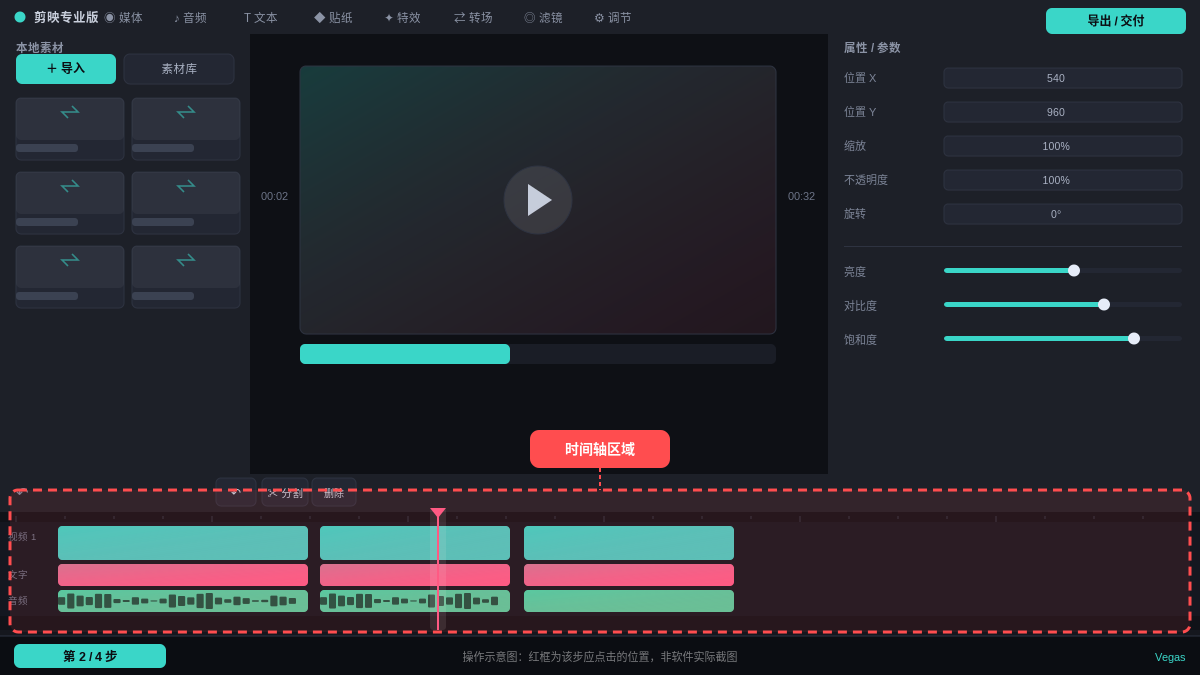
打开Vegas后,时间线上所有轨道都是视频轨或音频轨,右键轨道头或空白处,菜单里不会出现“添加字幕轨道”之类的选项。字幕在Vegas里是以媒体事件的形式存在的,可以放在任意一条视频轨上,和普通视频片段一样被拖动、裁剪。
⚠ 别在轨道右键菜单里反复找,找不到是正常的,不是软件坏了。
用媒体生成器插入文字
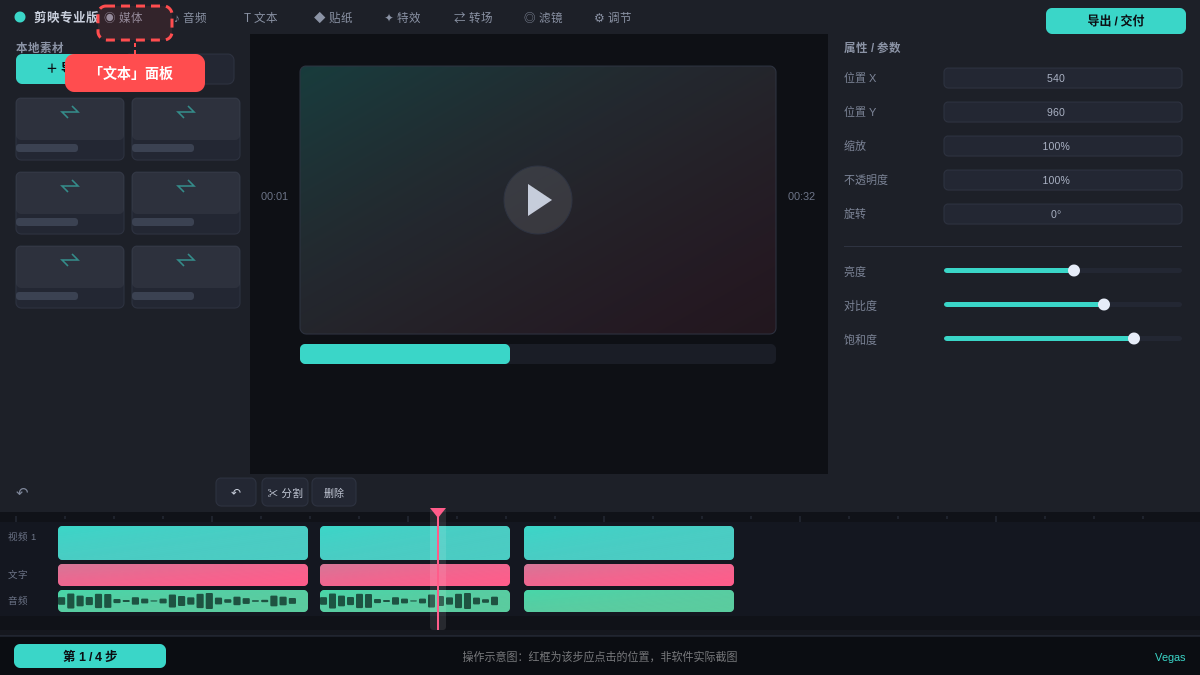
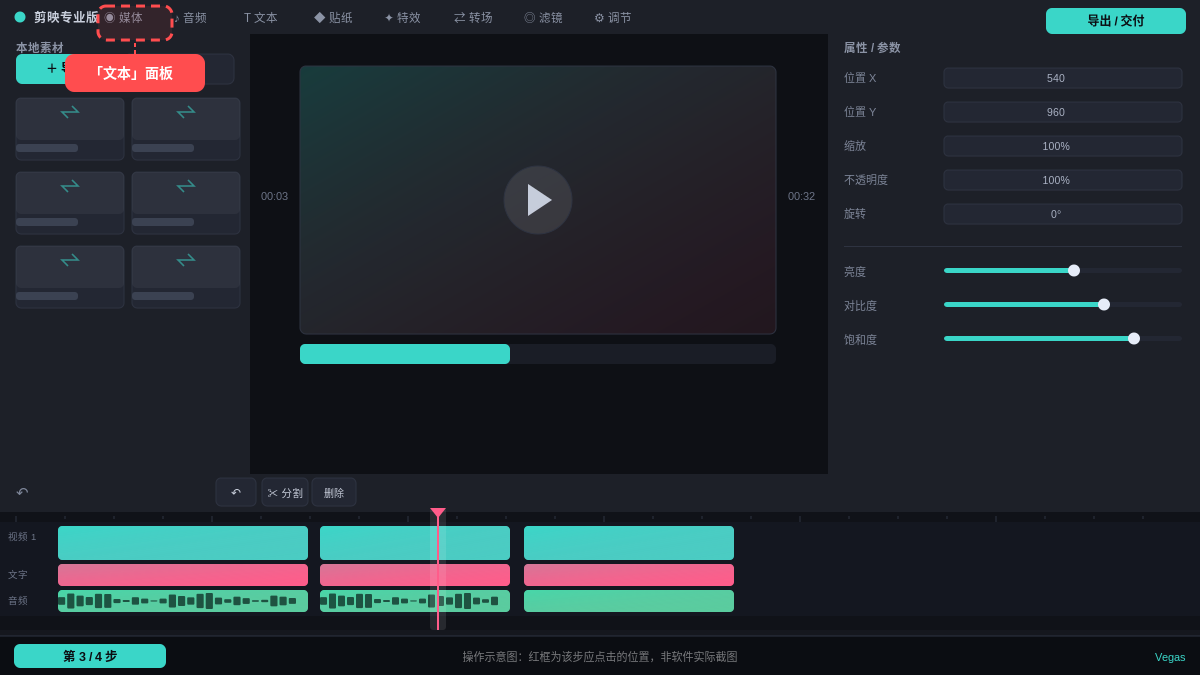
点击顶部菜单“插入”>“文字媒体”,或者直接在媒体生成器面板里找到“文字”分类,把“默认文字”拖到时间线的视频轨上。这时轨道上会出现一个文字事件,双击它就能在弹出窗口里输入字幕内容。
⚠ 文字事件默认长度较短,拖到轨道后记得拉长到需要的时长。
调整字幕位置和样式
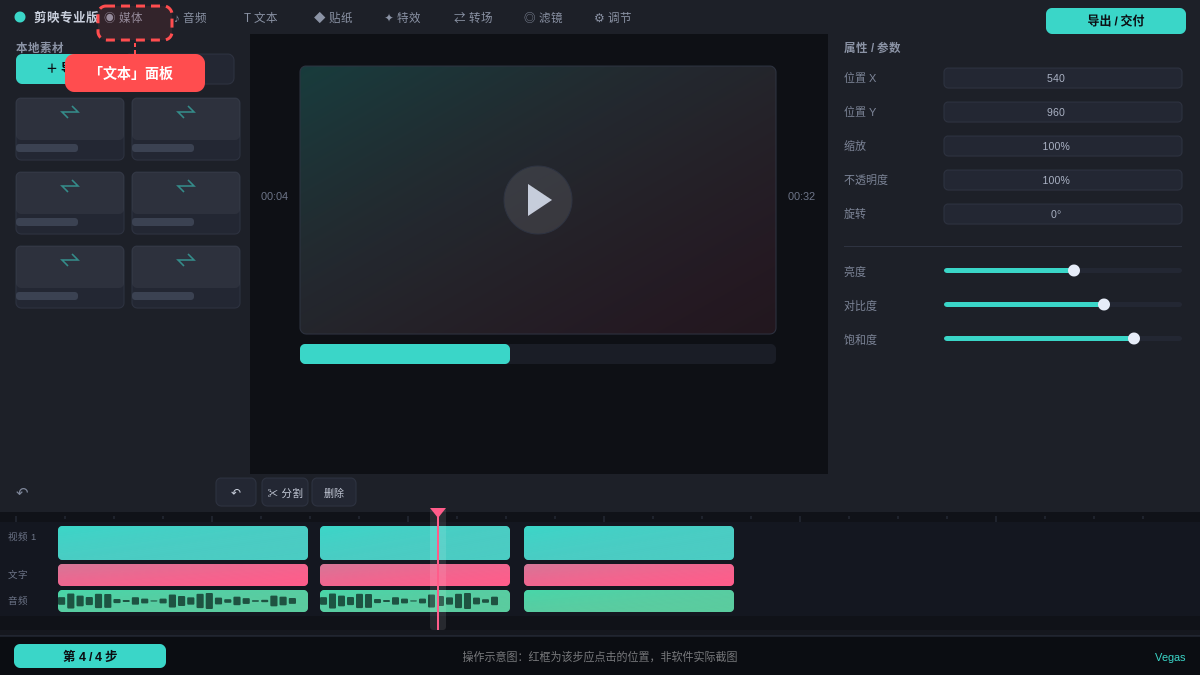
双击文字事件打开文字属性窗口,在“布局”选项卡里可以设置水平对齐、垂直位置,把字幕放到画面底部。在“效果”选项卡里改字体、字号、颜色。改完后点确定,视频预览窗口会实时显示字幕效果。
⚠ 垂直位置数值越大字幕越靠下,别设成负值否则字幕会跑出画面。
把字幕放到独立轨道
如果不想字幕和视频片段挤在同一条轨道,可以在轨道头空白处右键选“插入视频轨道”,然后把文字事件拖到新轨道上。这样字幕轨道其实就是一条普通视频轨,只是专门用来放字幕事件,方便单独开关和调整。
⚠ 新轨道上的字幕会覆盖下方轨道画面,注意层级顺序别放反。
常见问题
为什么别人教程里有“字幕轨道”这个说法?
那是口语化叫法,指专门放字幕事件的普通视频轨,Vegas软件本身没有这个轨道类型,菜单里也搜不到。
Vegas能导入SRT字幕文件吗?
可以,用“插入”>“字幕”>“从文件导入”选择SRT,字幕会以文字事件形式生成在轨道上,但不是独立轨道。
字幕和视频片段在同一轨道会互相覆盖吗?
会,同一轨道上事件不能重叠,字幕事件会挤占视频片段位置,建议单独建一条视频轨放字幕。
相关搜索