Vegas字幕阴影不显示?按这个顺序一步步排查
在Vegas里给字幕添加了阴影,预览或输出时却看不到效果,调整参数也没反应。这通常是阴影开关、轨道层级或渲染设置中的某一环被忽略了。下面按从简到繁的顺序列出排查步骤,帮你定位并解决阴影不显示的问题。
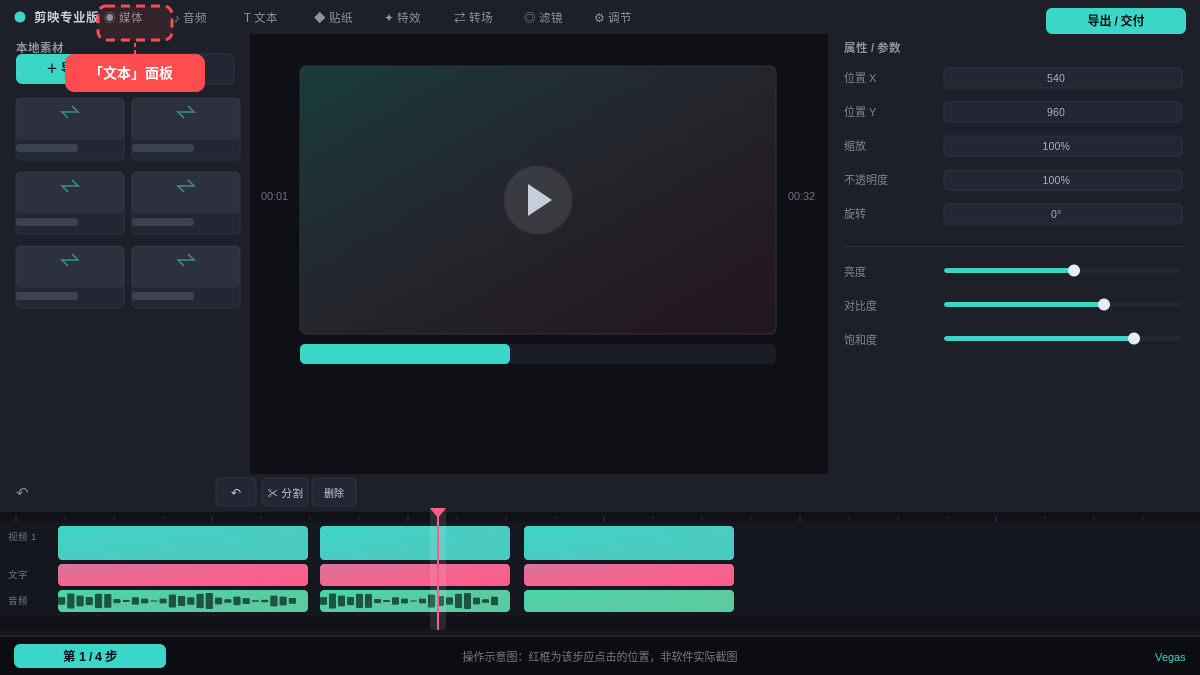
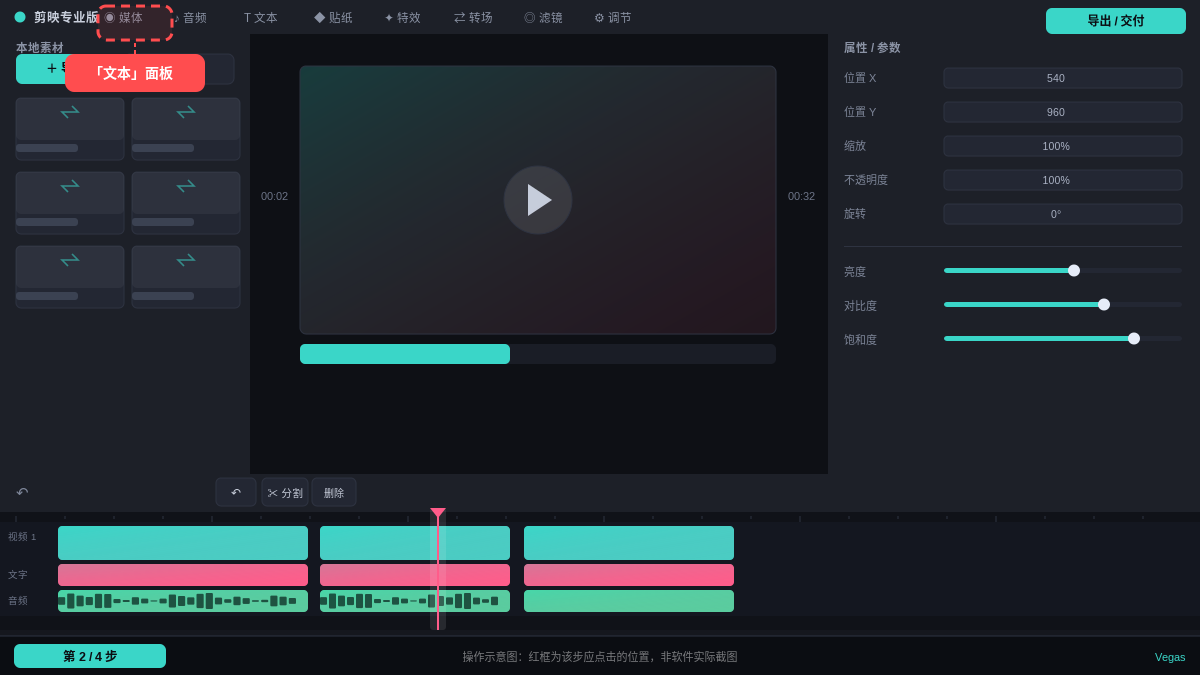
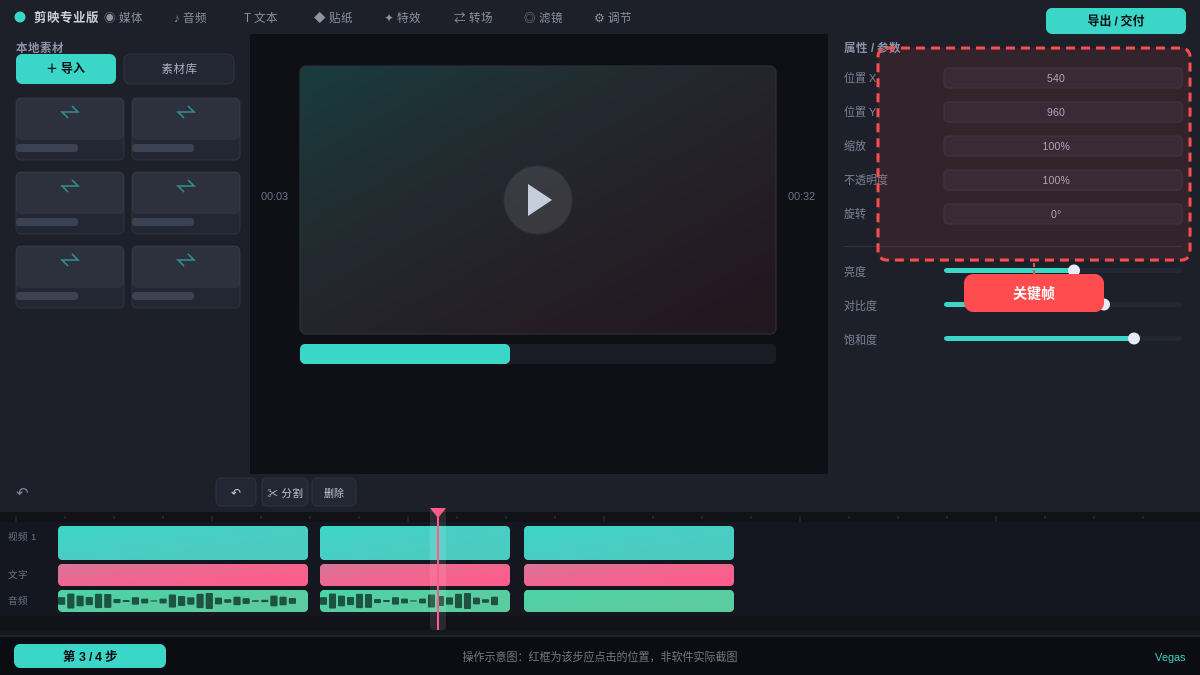
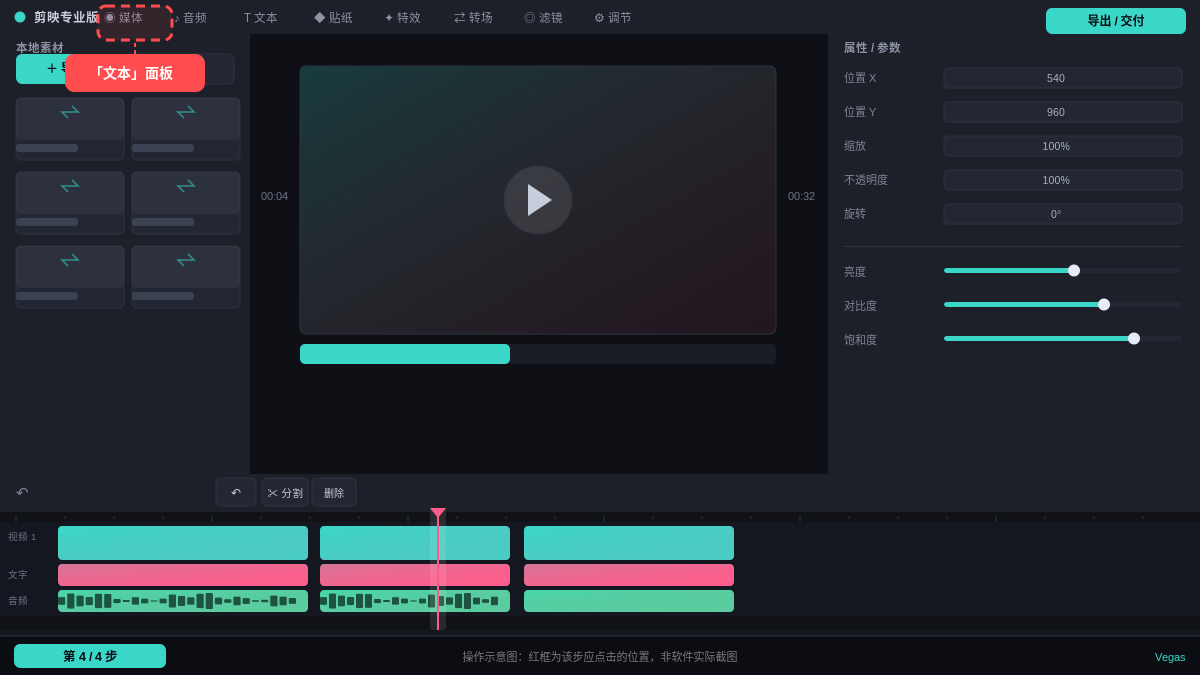
操作步骤
检查阴影开关是否启用
选中字幕事件,打开“视频事件特效”面板,找到“阴影”特效。确认左侧的开关按钮处于开启状态(显示为蓝色或亮起),并且“阴影”前的复选框已勾选。如果开关是灰色的,点击一下启用它。
⚠ 有时阴影特效被添加但未启用,预览中不会显示,容易误以为参数无效。
确认字幕是否在独立轨道
字幕通常放在上层轨道,阴影需要投射到下层背景上。检查字幕事件是否与背景在同一轨道,如果是,将字幕拖到上方新建的轨道。确保下层轨道有内容,否则阴影可能因无背景而不可见。
⚠ 如果字幕和背景在同一轨道,阴影可能被背景遮挡或无法正确合成。
调整阴影参数避免过小
在阴影特效面板中,检查“距离”、“模糊”和“不透明度”参数。距离为0时阴影与文字重合,模糊过高会使阴影扩散变淡,不透明度为0则完全透明。将距离设为2-5像素,不透明度调至50%以上,观察预览变化。
⚠ 参数设置过小或为0时,阴影几乎不可见,建议先恢复默认值再微调。
检查轨道合成模式
右键点击字幕所在轨道头部,选择“轨道合成模式”,确保不是“正片叠底”等会隐藏阴影的模式。通常选择“正常”或“叠加”。同时检查轨道是否被禁用(眼睛图标关闭)。
⚠ 合成模式错误会导致阴影与背景混合后消失,尤其在使用滤色模式时。
验证渲染设置是否包含特效
点击“文件”>“渲染为”,在渲染设置中检查是否勾选了“视频事件特效”或“合成特效”。某些模板或预设可能关闭了特效渲染。选择“默认模板”或手动启用所有特效选项,然后渲染短片段测试。
⚠ 渲染时关闭特效会导致阴影不输出,但预览可能正常,需单独检查。
常见问题
为什么预览有阴影,输出后却没有?
通常是渲染设置中未启用视频事件特效,或输出格式不支持alpha通道。检查渲染选项,确保勾选“渲染视频事件特效”,并选择支持透明的格式如MOV。
阴影参数都调了还是没效果,怎么办?
尝试删除阴影特效重新添加,或检查字幕是否被其他特效(如遮罩)覆盖。也可以新建一个纯色背景测试阴影是否正常,以排除素材问题。
Vegas不同版本阴影设置位置一样吗?
基本一致,都在视频事件特效中。但旧版本可能称为“阴影/发光”,新版本可能整合到“效果”面板。建议查看软件帮助文档确认具体名称。
相关搜索