Vegas嵌套序列不显示?按这个顺序一步步排查
在Vegas里把一段带特效的序列嵌套到时间线后,预览窗口一片黑,或者只显示第一帧,播放时也没反应,这是嵌套序列不显示的典型表现。本文按从轨道状态到渲染缓存的顺序,带你逐步排查原因,恢复嵌套序列的正常显示。
操作步骤
检查嵌套序列是否被静音或隐藏
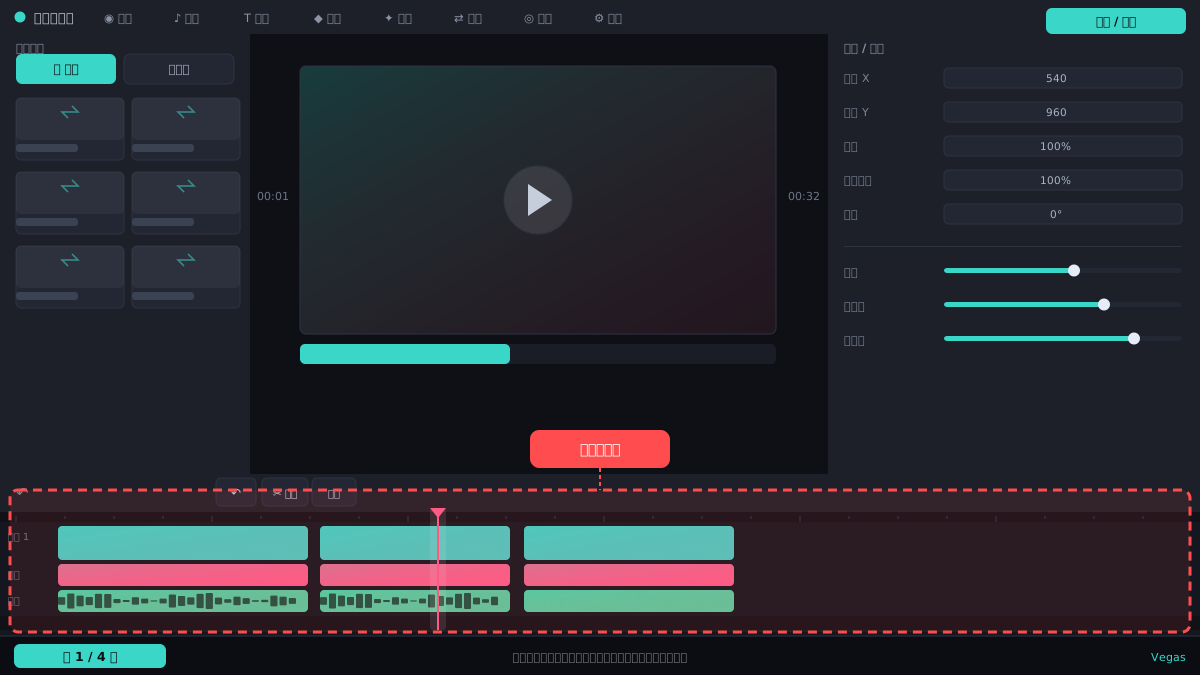
在时间线上找到嵌套序列所在的轨道,看轨道头部的M(静音)和眼睛图标是否被点亮。如果M按钮亮红,音频被静音但视频通常不受影响;如果眼睛图标带斜杠,整条轨道视频被隐藏,嵌套序列自然不显示。点击对应按钮恢复显示。
确认嵌套序列的源文件路径有效
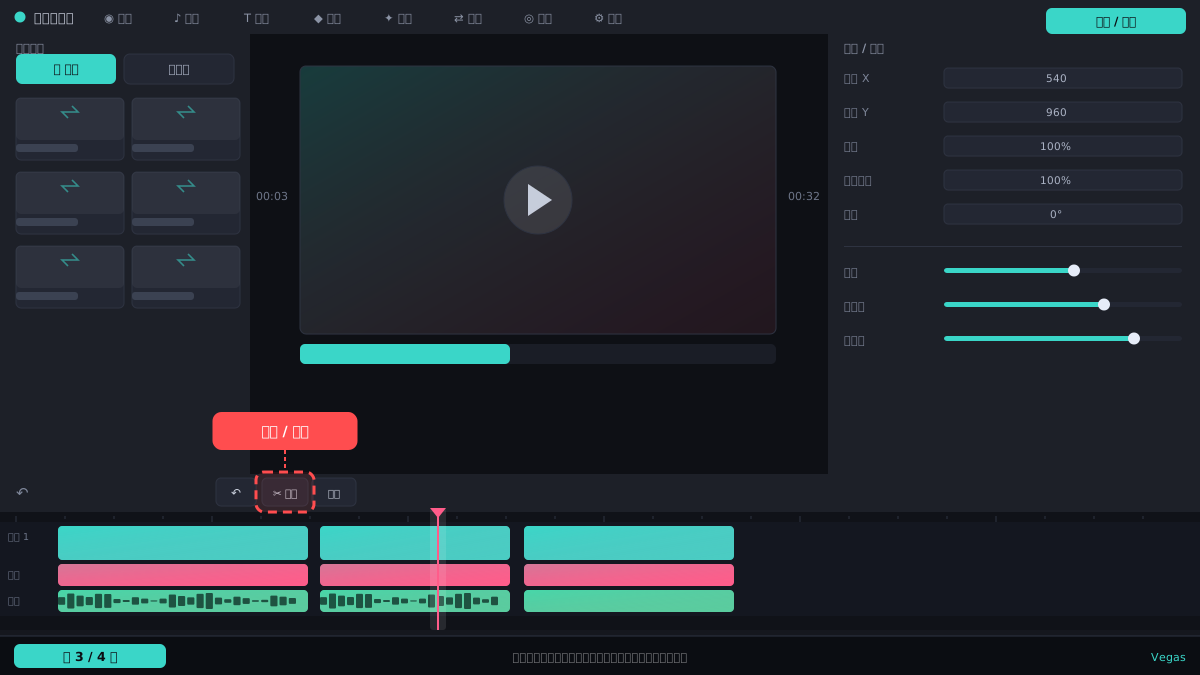
Vegas的嵌套序列本质是引用一个.veg项目文件。如果源项目被移动、重命名或删除,嵌套序列会显示为离线(红色或灰色)。右键嵌套序列事件,选择“属性”,查看源文件路径,点击“浏览”重新链接到正确的.veg文件。
检查嵌套序列的事件是否被禁用
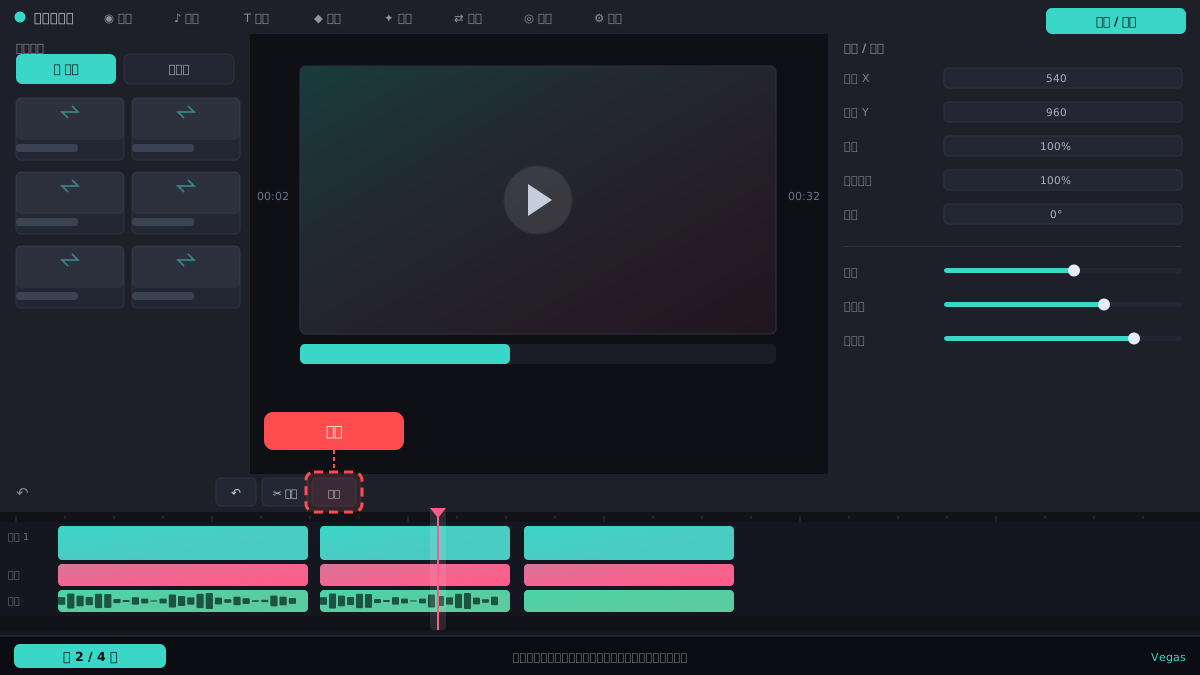
选中嵌套序列事件,右键菜单中查看“启用”是否被取消勾选。如果事件被禁用,会显示为灰色且不参与预览。点击“启用”恢复。另外检查事件是否被意外裁剪:把鼠标移到事件边缘,看是否出现裁剪光标,拖动恢复长度。
调整预览质量与渲染缓存
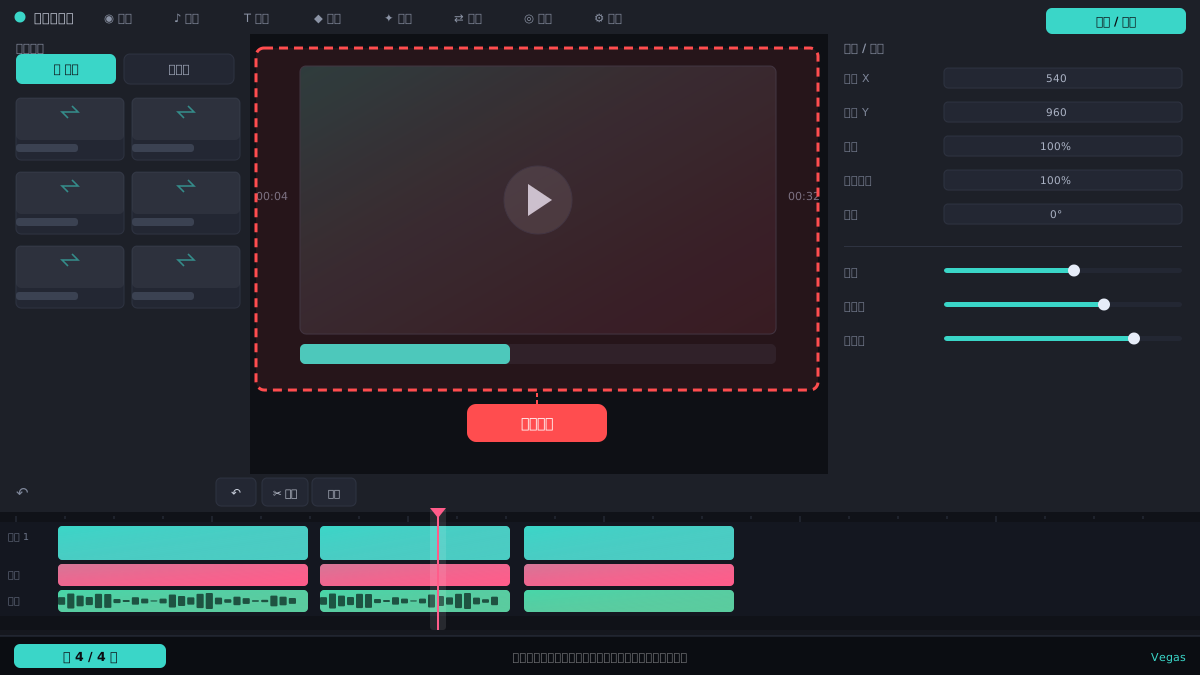
在预览窗口上方,把预览质量从“草稿”或“预览”切换到“最佳”或“自动”。然后点击菜单“工具”>“清理项目媒体缓存”,再按Ctrl+Shift+R(或菜单“视图”>“刷新”)强制刷新预览。如果嵌套序列较复杂,等待缓存生成。
检查嵌套序列内部是否有空轨道或禁用事件
双击嵌套序列事件,打开源项目。检查源项目时间线中是否有轨道被静音/隐藏,或事件被禁用。另外确认源项目的视频输出设置(如分辨率、帧率)与当前项目兼容。修复后保存源项目,回到主项目刷新。
常见问题
嵌套序列显示为红色离线,但源文件还在,怎么办?
右键嵌套事件选“属性”,在源文件路径处点击“浏览”重新选择.veg文件。如果路径正确仍离线,尝试关闭项目再重新打开,让Vegas重新扫描媒体。
嵌套序列在预览中黑屏,但渲染输出正常,是什么原因?
通常是预览缓存或显卡加速问题。尝试切换预览质量为“草稿”,或在“选项”>“首选项”>“视频”中关闭GPU加速,再刷新预览。
嵌套序列播放时卡顿或只显示第一帧,如何解决?
复杂嵌套会消耗大量资源。降低预览质量、清理缓存,或把嵌套序列预渲染为中间文件(右键事件选“预渲染”),可改善播放流畅度。