Vegas自动字幕不显示?按这个顺序一步步排查
在Vegas里用自动字幕功能生成字幕后,时间线上却看不到字幕,预览窗口也没有文字。这通常是字幕轨道被隐藏、生成设置不对或软件版本不支持导致的。下面按从简到繁的顺序,带你逐个环节检查,找到字幕不显示的原因。
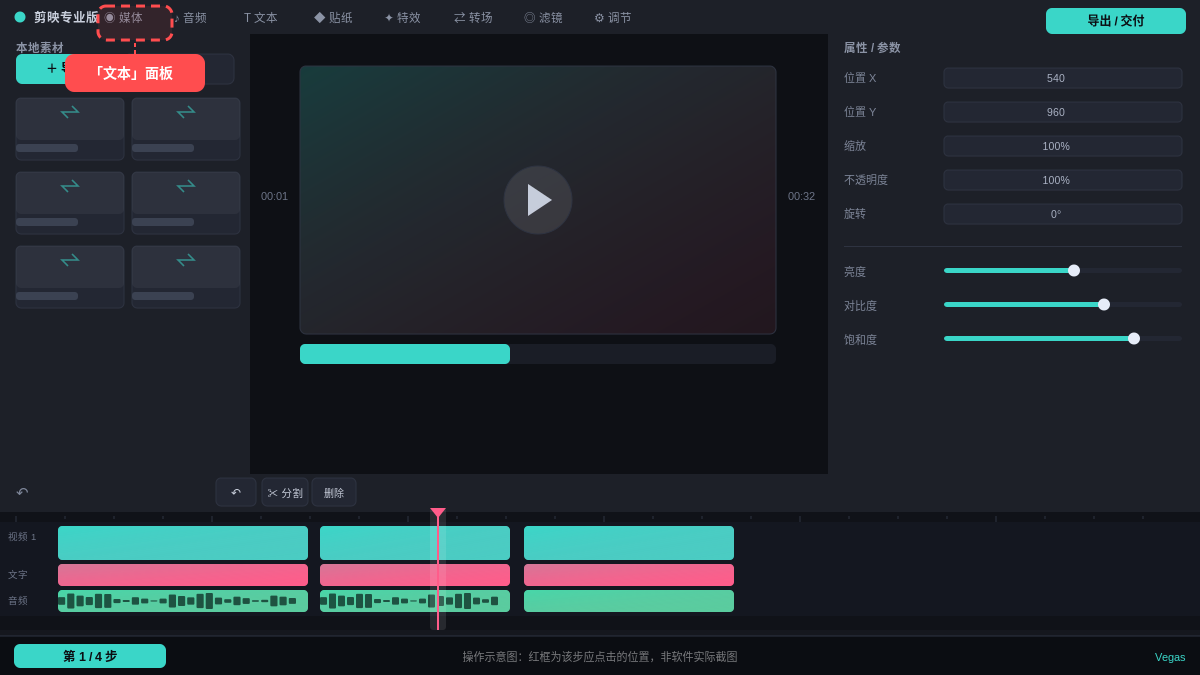
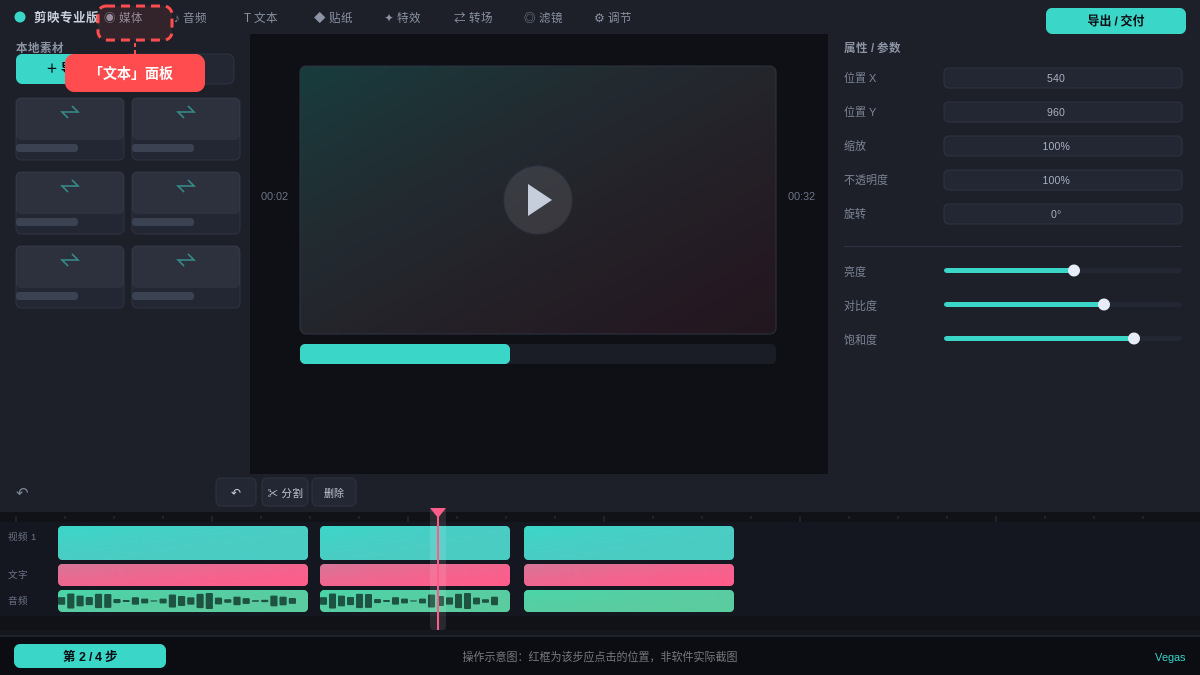
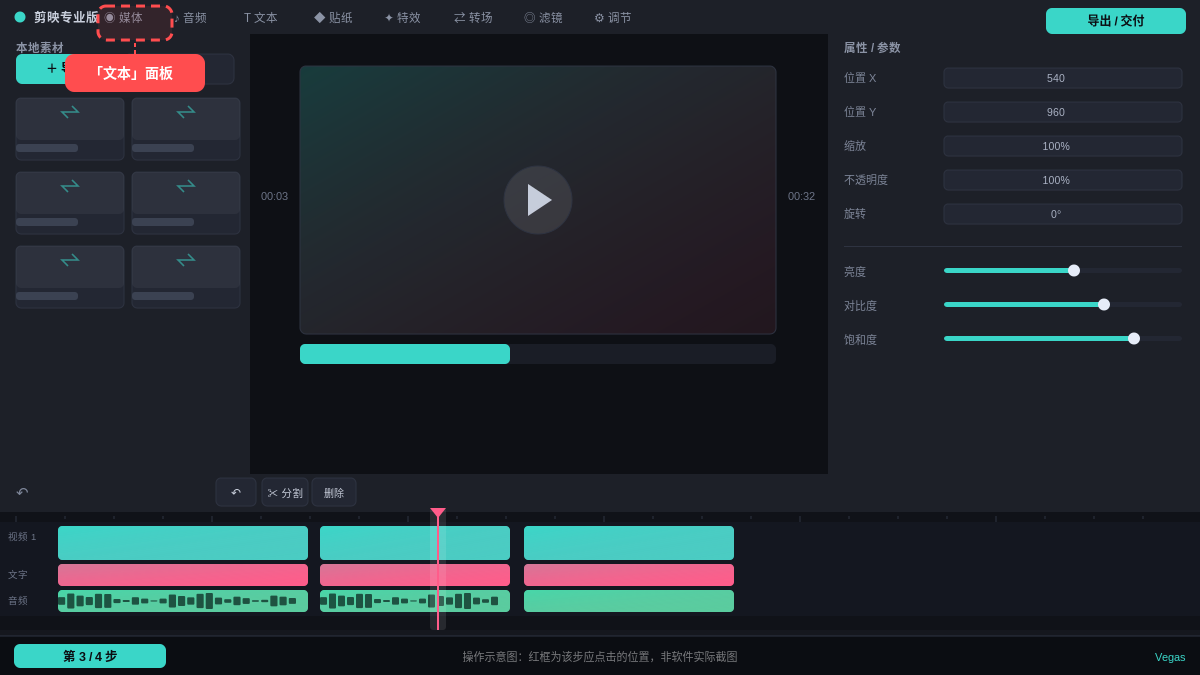
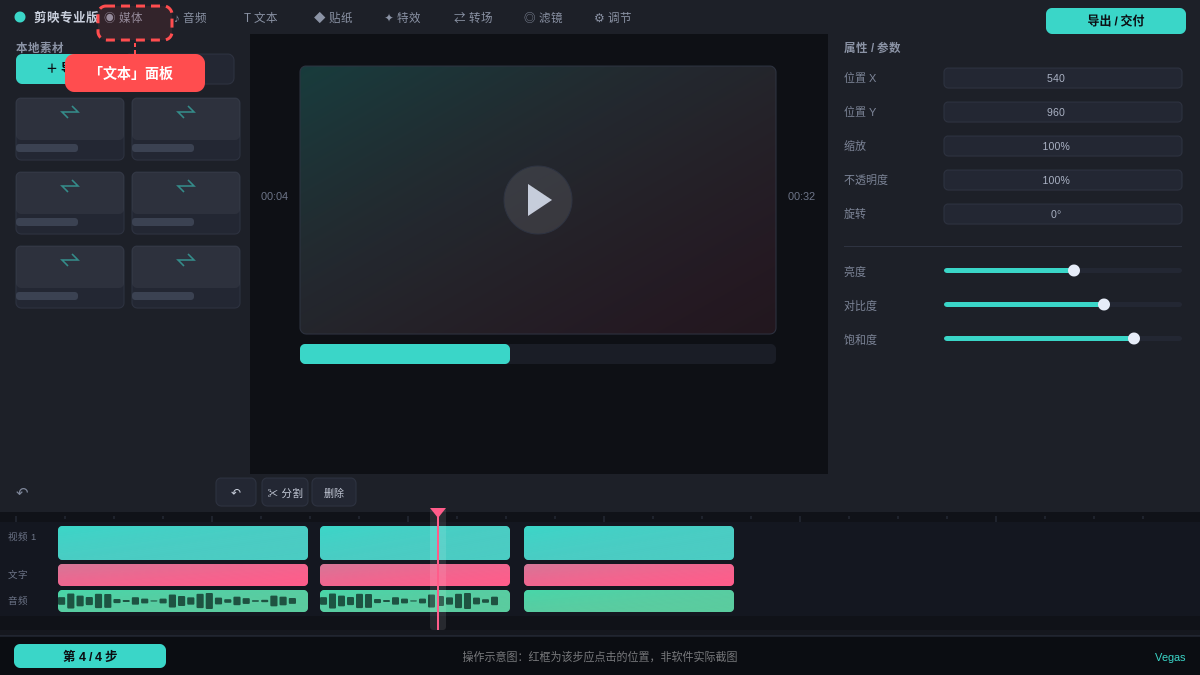
操作步骤
检查字幕轨道是否可见
在时间线左侧找到自动生成的字幕轨道(通常名为“字幕”或“CC”),看轨道头部的眼睛图标是否被关闭。如果眼睛图标上有一条斜线,点击它让图标恢复正常,字幕就会显示。也可以右键轨道头,选择“显示/隐藏轨道”来切换。
⚠ 有时轨道被折叠或滚动到视野外,拖动时间线滚动条找找看。
确认字幕生成是否成功
点击菜单栏“视图”>“字幕编辑器”,打开字幕编辑窗口。如果列表里是空的,说明自动字幕没有生成成功。回到“工具”>“自动字幕”重新运行一次,确保选择了正确的音频轨道和语言模型,并等待进度条走完。
⚠ 生成时如果音频轨道被静音或音量过低,识别可能失败,先检查音频电平。
检查字幕显示开关与样式
在预览窗口上方的工具栏中,找到“显示字幕”按钮(图标类似对话气泡),确保它是按下状态。然后右键字幕轨道上的字幕块,选择“属性”,检查字体颜色是否与背景相同、透明度是否被调低,把颜色改为对比明显的白色或黑色。
⚠ 有些字幕预设默认透明背景,但文字颜色可能误设为透明,重点看Alpha值。
验证软件版本与功能支持
自动字幕是Vegas Pro较新版本加入的功能,早期版本或Vegas Movie Studio可能没有。点击“帮助”>“关于”查看版本号,若低于Vegas Pro 18,则需升级。即使版本支持,也要确认安装时勾选了字幕相关组件。
⚠ 破解版或精简版可能缺失自动字幕模块,建议用官方完整版测试。
常见问题
自动字幕生成后,时间线上有字幕块但预览窗口不显示文字,怎么办?
先检查预览窗口的“显示字幕”按钮是否开启,再查看字幕块属性中的字体颜色和透明度。如果颜色与背景一致或Alpha为0,文字就会隐形。
Vegas自动字幕支持中文吗?
从Vegas Pro 19开始逐步改善中文识别,但需要选择中文语言模型。如果生成后没有文字,可能是语言选错,重新运行自动字幕并选“中文”即可。
重新安装软件能解决字幕不显示吗?
如果是组件缺失或版本过旧,重装完整版可能有效。但建议先按上述步骤排查轨道、开关和样式,避免不必要的重装。
相关搜索